Stadt·bibliothek Nürnberg
in Leichter Sprache


Das Medien∙angebot in der Stadt∙bibliothek Zentrum

Hier zeigen wir Ihnen: Welche Medien gibt es in der Stadt·bibliothek Zentrum?
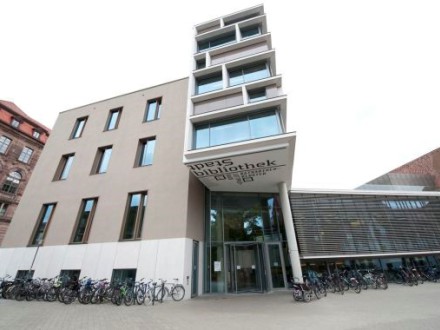
    Foto vom Eingang von der Stadt·bibliothek Zentrum. Der Eingang ist aus Glas und hat ein Dach. Und der Eingang hat eine Dreh·tür. Rechts neben der Dreh·tür ist eine Säule. Links und rechts neben dem Eingang stehen viele Fahr·räder., Bild © Stadt Nürnberg

    Das steht auf dieser Seite:

    Kinder∙medien
    Jugend∙medien
    Musik∙bibliothek
    Medien für Erwachsene
    Alt∙bestände und Sonder∙sammlungen
    Sach∙bücher und Sach∙medien
    So erreichen Sie uns
    Weitere Informationen
    Hier kommen Sie zurück zur Start·seite

    Kinder∙medien

    Auf der Ebene L3 finden Sie unsere Medien für Kinder.
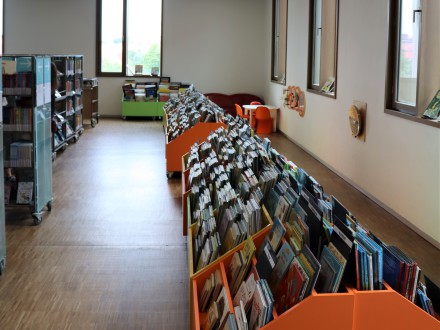
      Foto von ein paar Regalen in der Kinder·bibliothek. Rechts im Bild sind niedrige Regale mit Bilder·büchern. Links im Bild sind Regale mit Büchern., Bild © Stadt Nürnberg

      • Erzählungen und Romane in vielen verschiedenen Sprachen

      • Bilder∙bücher

      • Bücher zum Lesen lernen mit großer Schrift

      • Sach∙bücher

      • Lern∙hilfen für den Unterricht

      • Kassetten

      • CDs

      • DVDs

      • Medien zum Deutsch lernen

      • Tonie-Figuren und Tonie-Boxen

      • Tiptoi-Stifte

      • Zeitschriften

      • Video∙spieleZum Beispiel Spiele für die Playstation oder die Switch.

      In der Kinder∙bibliothek gibt es eine Lese∙burg.
      In der Lese∙burg können Kinder Bücher lesen.
      Und in der Lese∙burg können Kinder Pause machen.
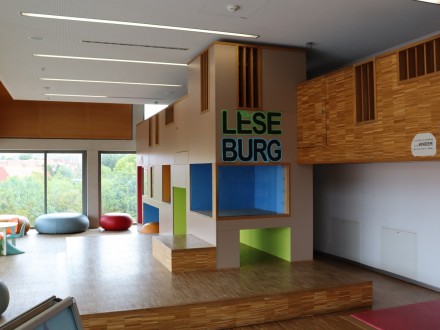
        Foto von der Lese·burg. Die Lese·burg hat Tunnel und Fächer zum Rein·klettern. Vor der Lese·burg sind Sitz·kissen und ein Tisch mit Stühlen für Kinder., Bild © Stadt Nürnberg

        Hinweis:

        Die Lese∙burg ist kein Spiel∙platz.
        In der Lese∙burg sollen Kinder in Ruhe lesen können.

        In der Kinder∙bibliothek gibt es auch Spiele∙konsolen wie zum Beispiel eine Playstation oder eine Switch.
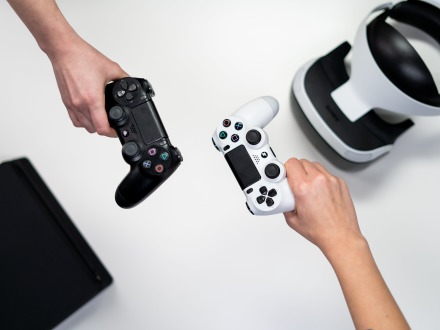
          Foto von 2 Händen. Eine Hand hält eine schwarze Spiel·konsole. Die andere Hand hält eine weiße Spiel·konsole. Auf der rechten Seite liegt noch eine weiße VR-Brille. Auf der linken Seite liegt ein schwarzer Kasten., Bild © cotton-studios / pexels

          Und in der Kinder∙bibliothek gibt es viele andere Angebote für Kinder.
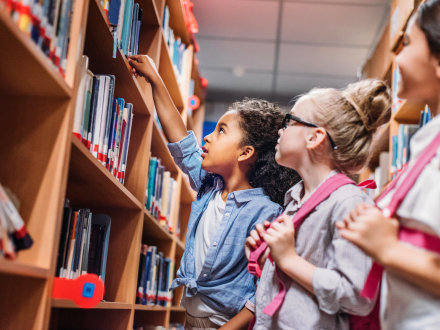
            Foto von 3 Mädchen. Die Mädchen stehen vor einem Regal in einer Bibliothek. 1 Mädchen holt ein Buch aus dem Regal. Die anderen 2 Mädchen schauen zu., Bild © LIGHTFIELD STUDIOS / stock.adobe

            So sieht die Information in der Kinder·bibliothek aus

            Sie haben eine Frage?
            Dann kommen Sie zur Information.
            Wir helfen Ihnen gern!
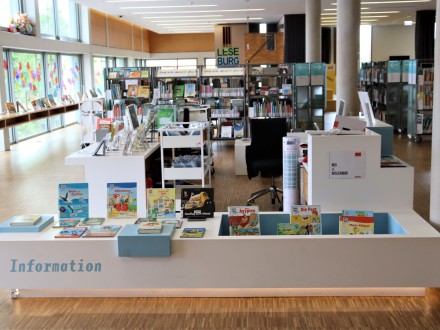
              Foto von einem großen Raum. An der linken Seite von dem Raum sind große Fenster. Vorne im Bild ist eine niedrige Theke. Auf der Theke liegen verschiedene Kinder·medien. Und auf der Theke steht: Information. Direkt hinter der niedrigen Theke ist ein Bereich für die Mitarbeiter*innen von der Bibliothek. Rechts von diesem Bereich stehen 2 Säulen. Im Hintergrund sind Bücher·regale. Ganz hinten ist die Lese·burg., Bild © Stadt Nürnberg

              Jugend∙medien

              Auf der Ebene L3 finden Sie auch die Medien für Jugendliche.Die Abteilung für Jugendliche heißt: Junge Bibliothek.

                • Romane und Erzählungen

                • Gedichte

                • Sach∙bücher

                • Video·spieleZum Beispiel Spiele für die Playstation oder die Switch.

                • Materialien zum Lernen

                • Medien zur Berufs∙wahl

                • Medien zur Studien∙wahl.

                • Räume zum Arbeiten für Jugendliche

                • Spiele∙konsolenZum Beispiel eine Playstation oder eine Switch.

                • Brett∙spiele

                • einen Tisch∙kicker

                • und bequeme Orte zum Lesen.

                So sieht die Information in der Jungen Bibliothek aus

                Sie haben eine Frage?
                Dann kommen Sie zur Information.
                Wir helfen Ihnen gern!
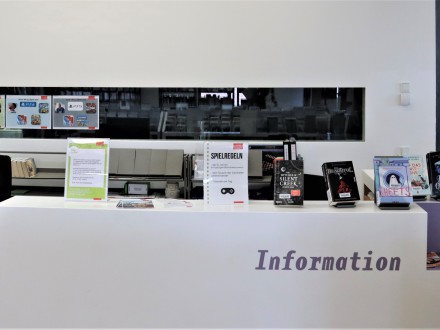
                  Foto von der Info·theke in der Jugend·bibliothek. Vorne im Bild ist eine niedrige Theke. Auf der Theke stehen verschiedene Schilder. Links auf der Theke steht ein Computer für die Mitarbeiter*innen. Direkt hinter der niedrigen Theke ist ein Bereich für die Mitarbeiter*innen von der Bibliothek. Rechts von der Theke ist der Übergang zum Kinder·bereich., Bild © Stadt Nürnberg

                  Musik∙bibliothek

                  Auf der Ebene L2 finden Sie die Musik∙bibliothek.
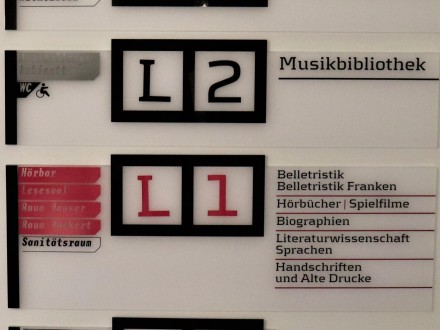
                    Foto von einer Übersicht über alle Ebenen im L-Gebäude von der Stadt·bibliothek Zentrum. Die Ebene L0 ist grün geschrieben. Die Ebene L1 ist rot geschrieben. Die Ebenen L2 und L3 und L4 sind schwarz geschrieben. Neben der Ebene L2 steht: Musikbibliothek., Bild © Stadt Nürnberg

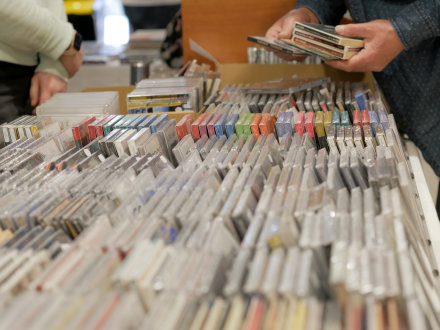
                    • CDs

                      Foto von vielen CDs in einer großen Kiste. Die Kiste ist wie ein Regal. Die CDs sind nach Namen sortiert. Ein Mann hält 3 CDs in der Hand., Bild © trompinex / stock.adobe
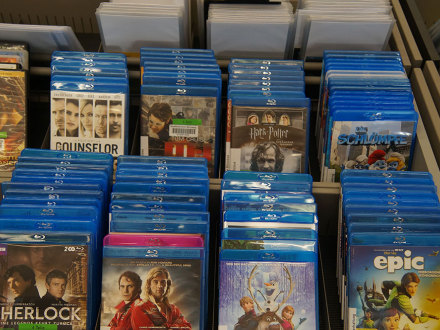
                    • DVDs

                      Foto von vielen Filmen auf Blue-ray., Bild © Bildungscampus Nürnberg
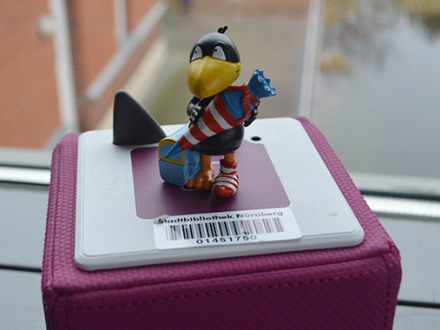
                    • Tonies

                      Foto von einem Tonie von Raabe Socke., Bild © Stadtbibliothek Nürnberg
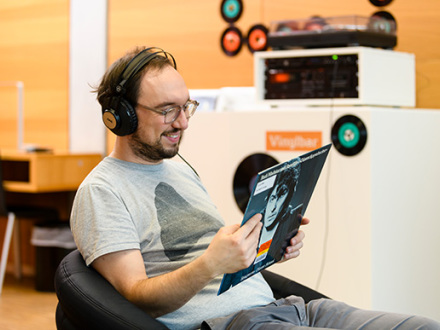
                    • Schallplatten

                      Foto von einem Mann in einem Sessel. Der Mann hört eine Schallplatte mit Kopf·hörern., Bild © Uwe Niklas / Stadtbibliothek Nürnberg
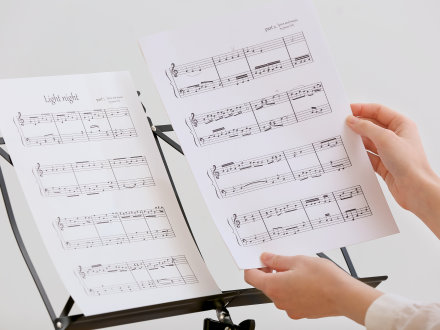
                    • Musik·noten

                      Foto von einem Noten·ständer mit Musik·noten., Bild © pixel-shot / stock.adobe
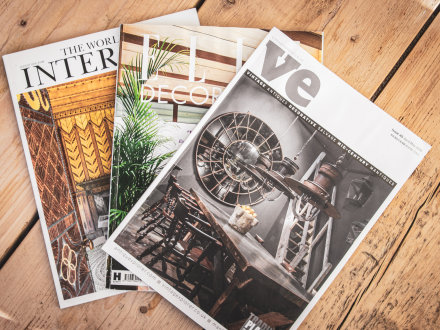
                    • Zeitschriften

                      Foto von 3 Zeitschriften auf einem Holz·tisch., Bild © Gary L Hider / stock.adobe
                    • Bücher zu diesen Themen:
                      - Biografien über das Leben von Musikern
                      - Opern∙führer
                      - Musik∙geschichte
                      - Musik∙pädagogik
                      - und Bücher über verschiedene Instrumente.
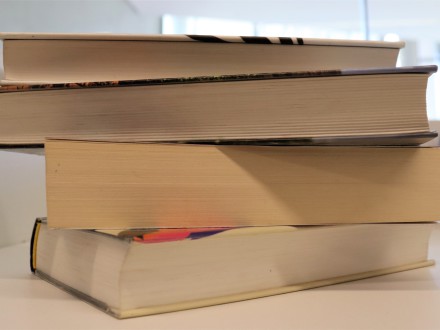
                      Foto von einem Stapel mit 4 Büchern., Bild © Stadt Nürnberg

                    In der Musik∙bibliothek können Sie auch Musik∙instrumente ausprobieren und ausleihen.
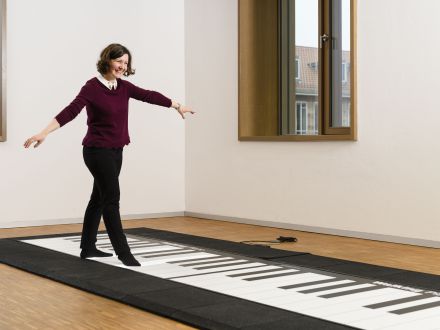
                      Foto von einer Frau auf dem Boden·klavier. Das Klavier ist groß und flach. Und das Klavier ist direkt am Boden. Um das Boden∙klavier ist eine Absperrung aufgestellt., Bild © Uwe Niklas / Stadt Nürnberg / Stadtbibliothek

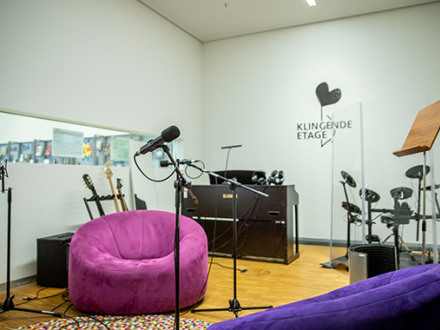
                      • das Klang∙studio

                        Foto vom Klang·studio in der Stadt·bibliothek Zentrum. Es gibt 2 Sessel und verschiedene Instrumente., Bild © Masha Tuler
                      • eine Station zum Schallplatten und Kassetten digitalisieren

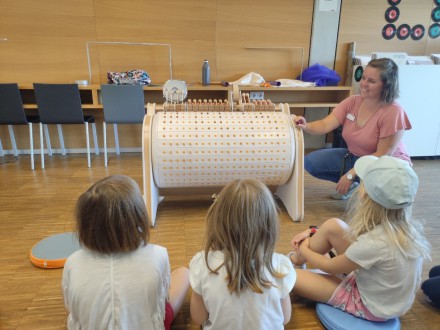
                      • musikalische Kurse

                        Foto von einer Frau und 3 Kindern. Die Frau sitzt neben einem großen Instrument und erklärt. Vor dem Instrument sitzen die 3 Kinder auf dem Boden., Bild © Stadt Nürnberg
                      • Arbeits∙plätze

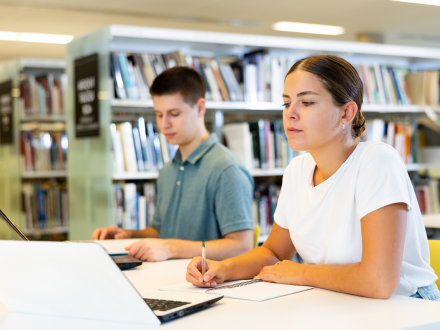
                        Foto von einer jungen Frau und einem jungen Mann an einem Arbeits·platz in einer Bibliothek., Bild © IAKOV FILIMONOV / stock.adobe
                      • Hör∙stationen

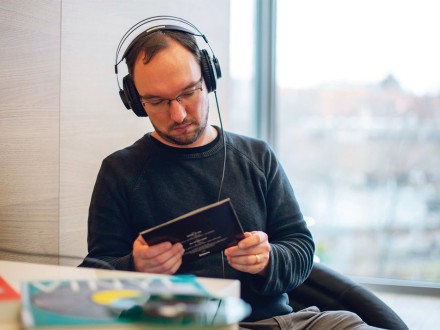
                        Foto von einem Mann mit großen Kopf·hörern. Der Mann sitzt an einem Tisch und schaut sich ein Heft an. Auf dem Tisch liegt ein Musik-Magazin., Bild © Stadt Nürnberg
                      • und eine Dach∙terrasse.

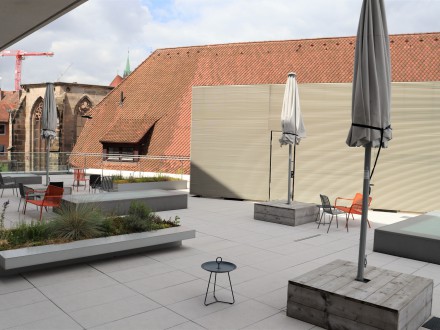
                        Foto von der großen Dach·terrasse. Auf der Dach·terrasse stehen Pflanzen·kübel mit Sitz·bänken dran. Mehrere Stühle und Sonnen·schirme stehen auf der Terrasse verteilt. Im Hintergrund sind Dächer und Gebäude., Bild © Stadt Nürnberg

                      So sieht die Information in der Musik∙bibliothek aus

                      Sie haben eine Frage?
                      Dann kommen Sie zur Information.
                      Wir helfen Ihnen gern!
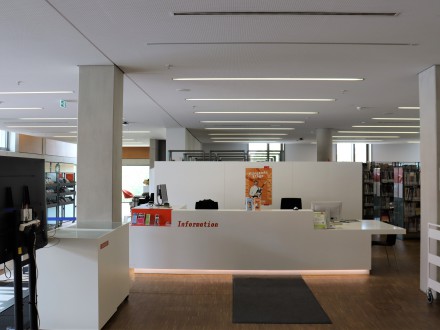
                        Foto von der Info·theke in der Musik·bibliothek. Hinten im Bild ist eine niedrige Theke. Vorn an der Theke steht: Information. Direkt hinter der niedrigen Theke ist ein Bereich für die Mitarbeiter*innen von der Bibliothek., Bild © Stadt Nürnberg

                        Medien für Erwachsene

                        Auf der Ebene L1 finden Sie verschiedene Arten von Medien für Erwachsene. 
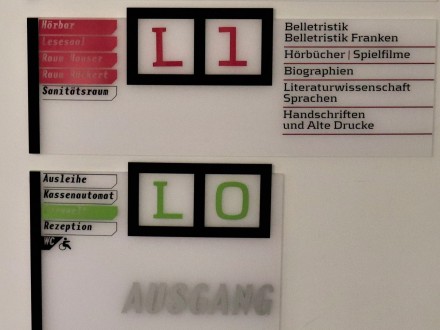
                          Foto von einer Übersicht über alle Ebenen im L-Gebäude von der Stadt·bibliothek Zentrum. Die Ebene L0 ist grün geschrieben. Die Ebene L1 ist rot geschrieben. Die Ebenen L2 und L3 und L4 sind schwarz geschrieben. Neben der Ebene L2 steht: Musikbibliothek., Bild © Stadt Nürnberg

                          • Romane

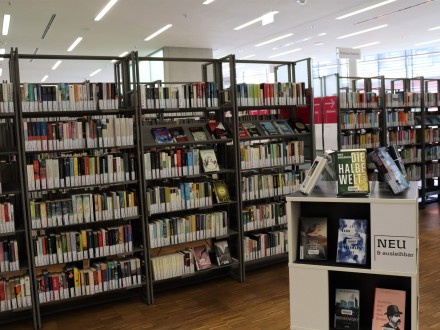
                            Foto von einem Raum mit vielen Bücher·regalen. Im Vordergrund steht ein Info-Tisch mit neuen Büchern., Bild © Stadt Nürnberg
                          • Erzählungen

                          • Märchen

                          • Gedichte

                          • Theater·stücke

                          • Comics

                          • MangasMangas sind Comics aus Japan.

                          • Graphic NovelsGraphic Novels sind Comics für Erwachsene.

                          • Sprach∙kurse zum Selbst∙lernen zuhause
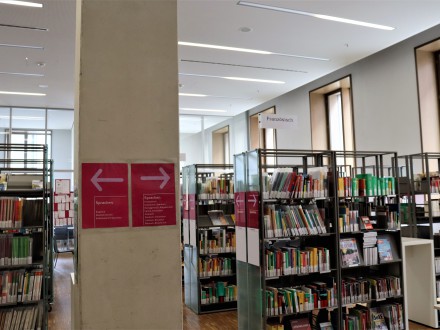
                            Foto vom Bereich für Sprachen lernen auf der Ebene L1. Links und rechts im Bild sind Bücher·regale. In der Mitte vom Bild steht eine Säule. Auf der Säule sind 2 rote Schilder., Bild © Stadt Nürnberg
                          • Kurse zum Lesen und Schreiben lernen

                          • Wörter∙bücher

                          • Romane in verschiedenen Sprachen

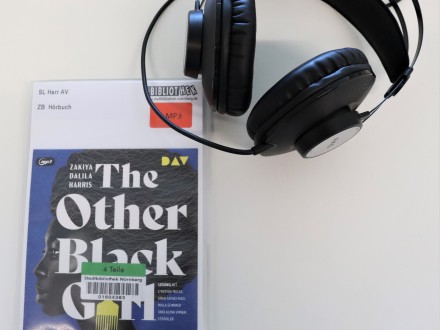
                          • Hör∙bücher in verschiedenen Sprachen

                            Foto von einem Hör·buch auf Englisch als CD. Neben dem Hör·buch liegt ein schwarzer Kopf·hörer., Bild © Stadt Nürnberg
                          • Bücher in Leichter Sprache

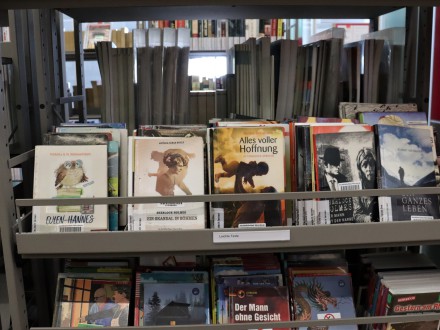
                            Foto von einem Bücher·regal mit Texten in Leichter Sprache., Bild © Stadt Nürnberg
                          • DVDs

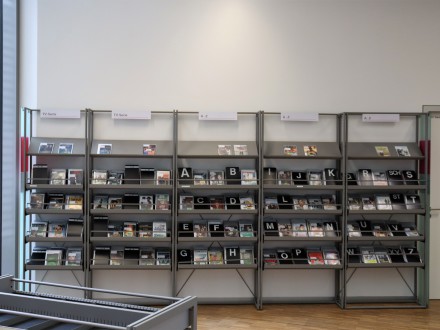
                            Foto von DVD-Regalen auf der Ebene L1. An einer Wand stehen 5 Regale nebeneinander. In den Regalen liegen die DVDs., Bild © Stadt Nürnberg
                          • Videos

                          • Spiele.

                          Zum Beispiel für:

                          • Krimis

                          • Liebe

                          • Historisches

                          • und noch vieles mehr.

                          • bequeme Orte zum Lesen

                          • Arbeits∙plätze

                            Foto von einer jungen Frau und einem jungen Mann an einem Arbeits·platz in einer Bibliothek., Bild © IAKOV FILIMONOV / stock.adobe
                          • und Hör∙stationen.

                            Foto von einem Mann mit großen Kopf·hörern. Der Mann sitzt an einem Tisch und schaut sich ein Heft an. Auf dem Tisch liegt ein Musik-Magazin., Bild © Stadt Nürnberg

                          So sieht die Information auf der Ebene L1 aus

                          Sie haben eine Frage?
                          Dann kommen Sie zur Information.
                          Wir helfen Ihnen gern!
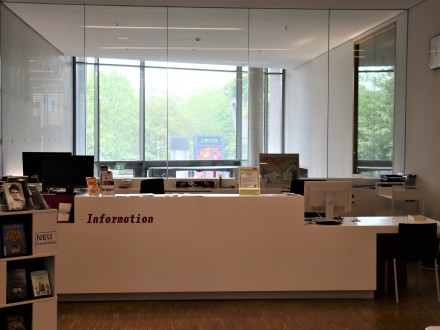
                            Foto von der Info·theke auf der Ebene L1. Vorne im Bild ist eine niedrige Theke. Auf der Theke liegen verschiedene Flyer und Info-Karten. Und auf der Theke steht: Information. Direkt hinter der Theke ist ein Bereich für die Mitarbeiter*innen von der Bibliothek., Bild © Stadt Nürnberg

                            Alt∙bestände und Sonder∙sammlungen

                            Auf der Ebene L1 finden Sie viele alte Bücher und besondere Bücher∙sammlungen.
                            Und auf der Ebene L1 ist der Lese∙saal.

                              Die Stadt∙bibliothek Nürnberg ist eine von den ältesten Bibliotheken in Deutschland.
                              Deshalb hat die Stadt∙bibliothek Nürnberg sehr viele alte Bücher.
                              Die ältesten Bücher von der Stadt∙bibliothek Nürnberg sind mehr als 650 Jahre alt.
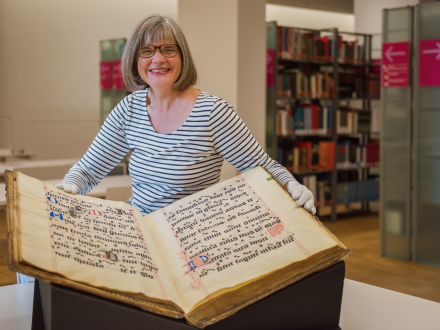
                                Foto von der Mitarbeiterin Frau Dr. Sauer mit einem sehr alten und großen Buch. Das Buch ist ein Chor·buch., Bild © Susanne Edelmann / Stadt Nürnberg

                                In der Stadt∙bibliothek Nürnberg gibt es auch andere wertvolle Dinge.

                                  • sehr alte Hand·schriften

                                  • seltene Drucke

                                  • bedeutende Bücher über die Geschichte von der Region.

                                  Sie können viele von diesen alten Medien nicht ausleihen.
                                  Aber Sie können diese Medien im Lese∙saal anschauen.
                                  Dafür müssen Sie sich diese Medien vorher in den Lese∙saal bestellen. 
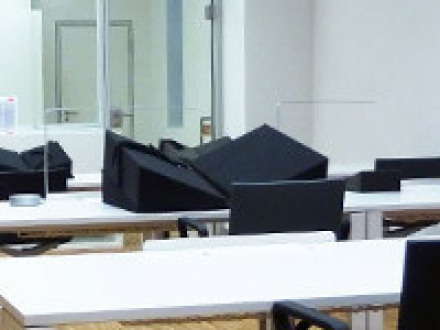
                                    Foto vom Lese·saal auf der Ebene L1. In Reihen stehen Tische im Raum. An den Tischen stehen schwarze Stühle., Bild © Stadtbibliothek Nürnberg

                                    Sie können diese Medien bei den Mitarbeiter*innen von der Bibliothek in den Lese∙saal bestellen. 
                                    Das dauert meistens einen Tag.
                                    Sie bestellen ein Medium in den Lese∙saal?
                                    Dann können Sie es meistens erst am nächsten Tag dort ansehen.

                                    Der Lese∙saal ist außerdem ein Ort zum stillen Arbeiten. 

                                      Wir machen auch regelmäßig Ausstellungen zu geschichtlichen Themen.
                                      Die aktuelle Ausstellung können Sie sich auf der Ebene L2 anschauen.
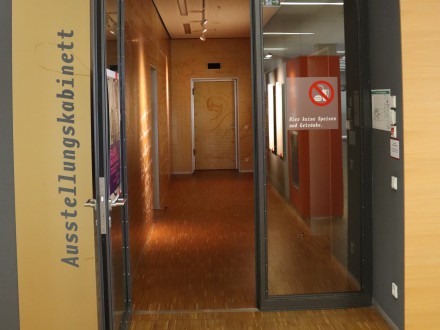
                                        Foto von einer offenen Glas·tür. Die Tür führt in einen Flur mit weiteren Türen., Bild © Stadt Nürnberg

                                        • Montag bis Freitag
                                          von 11 Uhr bis 19 Uhr

                                        • Samstag
                                          von 11 Uhr bis 16 Uhr

                                        Symbol für: Uhr·zeit., Bild © Stadt Nürnberg

                                        Dann kommen Sie gerne zu uns an die Information. 


                                          Sach∙bücher und Sach∙medien

                                          Auf diesen Ebenen finden Sie Sach∙bücher und Sach∙medien:

                                          • Ebene K1

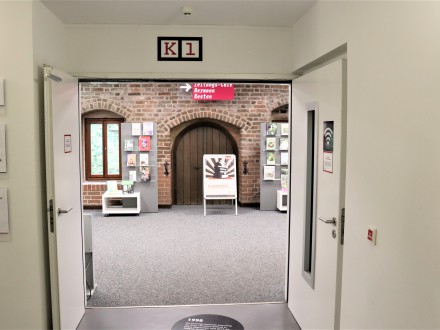
                                            Foto von einer offenen Tür. Hinter der Tür ist die Ebene K1. Der Boden von der Ebene K1 ist Teppich·boden. Die hintere Wand vom Innenhof ist aus Ziegel·steinen. In der Wand ist eine Holz·tür. Vor der Holz·tür steht ein Klapp·schild., Bild © Stadt Nürnberg
                                          • Ebene K2

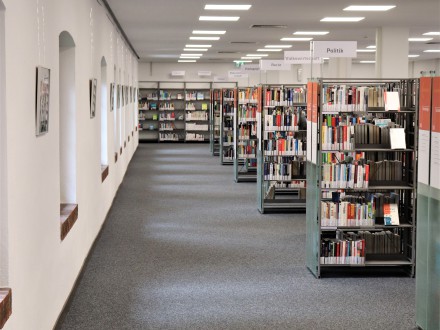
                                            Foto vom Saal von der Ebene K2. In dem Saal stehen mehrere Reihen Bücher·regale. Über den Regal·reihen stehen auf Schildern die verschiedenen Themen·gebiete., Bild © Stadt Nürnberg
                                          • und Ebene K3.


                                          • Sach∙bücher aus allen Wissens∙gebieten

                                          • Videos zu allen Wissens∙gebieten

                                          • Medien zur Berufs∙wahl

                                          • Medien zum Berufs∙leben

                                          • Medien zur Studien∙wahl

                                          • Lern∙hilfen

                                          • Medien zu Sport

                                          • Medien zur Körper∙pflege

                                          • Medien zum Glauben

                                          • Literatur in verschiedenen Sprachen

                                          • Zeitschriften

                                          • aktuelle Zeitungen.

                                          Und hier gibt es viele Arbeits∙plätze zum stillen Arbeiten.

                                          So sieht zum Beispiel die Information auf der Ebene K2 aus

                                          Sie haben eine Frage?
                                          Dann kommen Sie zur Information.
                                          Wir helfen Ihnen gern!
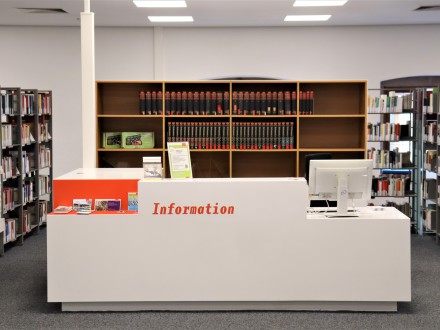
                                            Foto von der Info·theke auf der Ebene K2. Vorne im Bild ist eine niedrige Theke. Auf der Theke liegen verschiedene Flyer und Info-Karten. Und auf der Theke steht: Information. Direkt hinter der Theke ist ein Bereich für die Mitarbeiter*innen von der Bibliothek. Ganz hinten an der Wand steht ein breites Bücher·regal., Bild © Stadt Nürnberg

                                            So erreichen Sie uns

                                            Sie haben Fragen?
                                            Oder Sie haben einen Wunsch?
                                            Melden Sie sich bei uns.
                                            Wir freuen uns auf Ihre Nachricht!

                                              Foto von einem lächelnden Mann mit einem Handy., Bild © Prostock-studio / stock.adobe.com

                                              Kontakt:

                                              Ihre Ansprech·person ist:
                                              das Team von der Zentralen Information

                                              Sie können uns anrufen.
                                              Die Telefon·nummer ist: 09 11 231 75 65

                                              Sie können uns eine Nachricht über den Computer schreiben.
                                              Bitte benutzen Sie unser Kontakt∙formular.
                                              Das Kontakt∙formular finden Sie mit diesem Link:Hier können Sie uns schreiben</global/ajax_kontaktformular.html?cfid=92683>

                                              Hinweis

                                              Das Kontakt·formular ist nicht in Leichter Sprache.

                                              Wie sieht das Kontakt·formular aus?

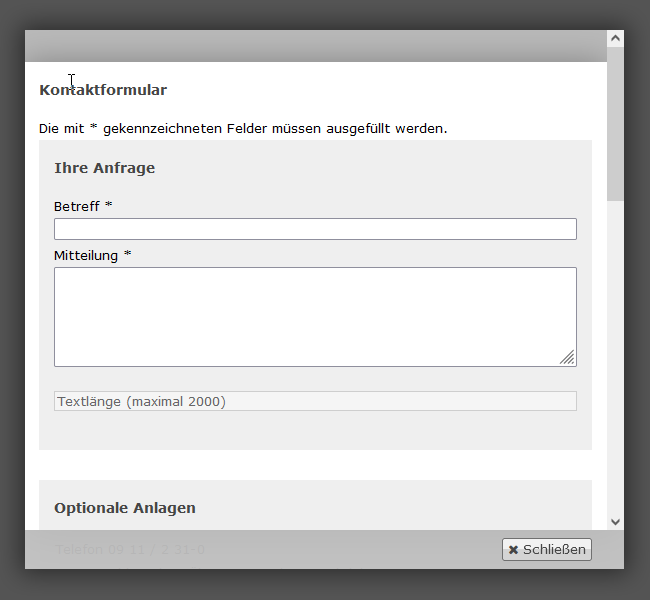
                                              Das Kontakt·formular sieht so aus:

                                              Bild vom Kontakt·formular

                                              In dem Formular gibt es leere Felder.
                                              Über jedem leeren Feld steht:
                                              Was sollen Sie in das leere Feld schreiben?

                                              Manchmal ist da auch ein kleiner Stern.
                                              Der kleine Stern sieht so aus: *.
                                              In die leeren Felder mit dem kleinen Stern
                                              müssen Sie immer etwas schreiben.
                                              Die leeren Felder ohne Stern können Sie auch leer lassen.

                                              Wie schicke ich Anhänge?

                                              Sie wollen mit Ihrer Nachricht einen Anhang schicken?
                                              Das können Sie in diesem Teil machen:
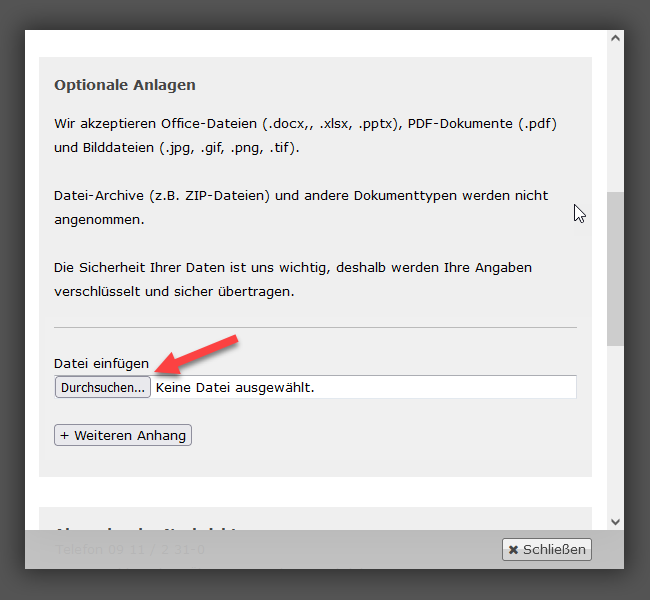
                                              Bild vom Kontakt·formular-Teil, in dem ein Anhang hochgeladen werden kann

                                              Sie können nur diese Datei-Formate schicken:

                                              • Word
                                              • Excel
                                              • Power·point
                                              • PDF.

                                              Wie schicke ich das Formular ab?

                                              Ganz unten in dem weißen Kasten gibt es ein Recht·eck.
                                              Das Recht·eck ist auf der rechten Seite.
                                              In dem Recht·eck steht das Wort: Ab·senden.
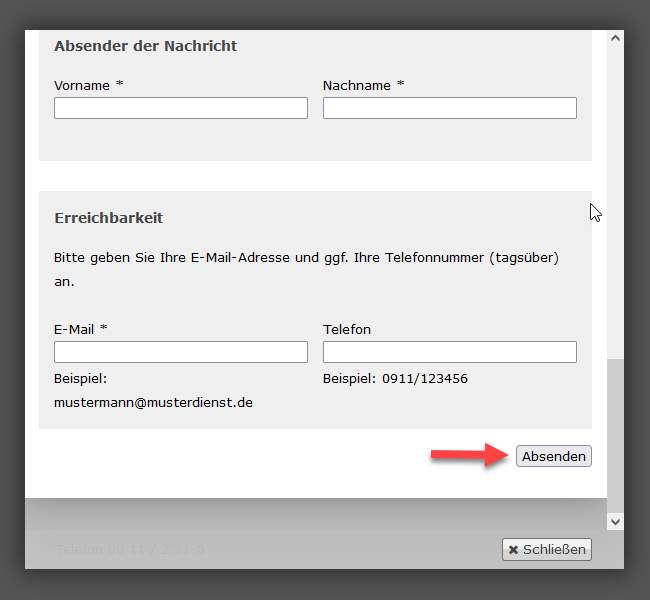
                                              Bild vom Kontakt·formular·ende mit dem Absenden-Button

                                              Sie sind fertig mit dem Schreiben?
                                              Dann klicken Sie auf das Recht·eck mit dem Wort: Ab·senden.
                                              Wir bekommen dann Ihre Nachricht.
                                              Dann melden wir uns bei Ihnen.

                                              Sie können uns auch ein Fax schicken.
                                              Die Fax·nummer ist: 09 11 231 54 76

                                              Sie können uns einen Brief schicken.
                                              Die Adresse ist:

                                              Stadtbibliothek Zentrum

                                              Gewerbemuseumsplatz 4
                                              90403 Nürnberg

                                              Sie haben Fragen an die Stadt·bibliothek Nürnberg?
                                              Oder Sie möchten einfach etwas rückmelden?

                                              Sie können das in Gebärden·sprache machen.
                                              Machen Sie einfach ein Video.
                                              Schicken Sie das Video an uns.
                                              Wir antworten Ihnen auch in Gebärden·sprache.
                                              Das geht über SQAT.

                                                Foto von einer Frau mit einem Laptop auf dem Schoß. Die Frau macht gerade ein Video in Gebärden·sprache., Bild © Bliss / stock.adobe

                                                Hier können Sie ein SQAT-Video machen und an die Stadt Nürnberg schicken:

                                                Das SQAT-Logo

                                                Wir erklären SQAT auch in diesem DGS-Video:

                                                Worum geht es in dem Video?

                                                Das Thema von dem Video steht in der Überschrift.
                                                Die Überschrift finden Sie über dem Video.

                                                Wie schauen Sie sich ein Video an?

                                                Es gibt 2 Möglichkeiten:

                                                • Möglichkeit 1:
                                                  Klicken Sie auf das Bild von dem Video.
                                                  Das Video fängt dann automatisch an.
                                                • Möglichkeit 2:
                                                  Klicken Sie auf den farbigen Pfeil: Bild vom farbigen Pfeil

                                                Wie machen Sie eine Pause beim Video?

                                                Es gibt 2 Möglichkeiten:

                                                • Möglichkeit 1:
                                                  Gehen Sie mit dem Zeiger von der Computer·maus in das Video.
                                                  Unten im Bild sehen Sie dann verschiedene Zeichen.
                                                  Klicken Sie auf dieses Zeichen: Bild vom Pause·zeichen
                                                  Das ist das Zeichen für: Video pausieren. Das Zeichen ist links unten im Video.
                                                • Möglichkeit 2:
                                                  Klicken Sie in das Video hinein.

                                                Wie starten Sie das Video nach einer Pause wieder?

                                                Es gibt 2 Möglichkeiten:

                                                • Möglichkeit 1:
                                                  Klicken Sie auf dieses Zeichen: Bild vom Wiedergabe·zeichen
                                                  Das ist das Zeichen für: Video wiedergeben. Das Zeichen ist links unten im Video.
                                                • Möglichkeit 2:
                                                  Klicken Sie in das Video hinein.

                                                Wie können Sie sich das Video noch einmal anschauen?

                                                Gehen Sie mit dem Zeiger von der Computer·maus in das Video.
                                                Unten im Bild sehen Sie dann verschiedene Zeichen.
                                                Klicken Sie auf dieses Zeichen: Bild vom Loop·zeichen
                                                Das ist das Zeichen für: Video-Loop. Das Zeichen ist rechts unten im Video.

                                                Wie können Sie den Ton ganz ausmachen?

                                                Gehen Sie mit dem Zeiger von der Computer·maus in das Video.
                                                Unten im Bild sehen Sie dann verschiedene Zeichen.
                                                Es gibt 2 Möglichkeiten:

                                                • Möglichkeit 1:
                                                  Klicken Sie auf dieses Zeichen: Bild vom Laut·stärke·zeichen
                                                  Das ist das Zeichen für: Laut·stärke. Das Zeichen ist links unten im Video.
                                                • Möglichkeit 2:
                                                  Sie können auch auf den Buchstaben M
                                                  auf Ihrer Computer·tastatur drücken.

                                                Wie können Sie den Ton lauter oder leiser machen?

                                                Gehen Sie mit dem Zeiger von der Computer·maus in das Video.
                                                Unten im Bild sehen Sie dann verschiedene Zeichen.
                                                Klicken Sie auf dieses Zeichen: Bild vom Laut·stärke·zeichen
                                                Das ist das Zeichen für: Laut·stärke. Das Zeichen ist links unten im Video. Dann erscheint rechts daneben ein Laut·stärke·regler.
                                                Der Laut·stärke·regler sieht so aus: Bild vom Laut·stärke·regler
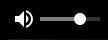
                                                Sie wollen lauter machen?

                                                Klicken Sie weiter rechts auf die Linie.

                                                Sie wollen leiser machen?

                                                Klicken Sie weiter links auf die Linie.

                                                Wie können Sie das Video größer machen?

                                                Gehen Sie mit dem Zeiger von der Computer·maus in das Video.
                                                Unten im Bild sehen Sie dann verschiedene Zeichen.
                                                Klicken Sie auf dieses Zeichen: Bild vom Vollbildmodus·zeichen
                                                Das ist das Zeichen für: Vollbildmodus aktivieren. Das Zeichen ist rechts unten im Video. Das Video ist dann so groß wie Ihr Bildschirm.

                                                Sie wollen das Video wieder kleiner sehen?

                                                Dann drücken Sie diese Taste auf der Computer·tastatur: Esc.
                                                Die Taste ist links oben auf der Computer·tastatur.

                                                Wie können Sie Unter·titel sehen?

                                                Gehen Sie mit dem Zeiger von der Computer·maus in das Video.
                                                Unten im Bild sehen Sie dann verschiedene Zeichen.
                                                Klicken Sie auf dieses Zeichen: Bild vom Zeichen für Spracheinstellungen
                                                Das ist das Zeichen für: Spracheinstellungen öffnen. Das Zeichen ist rechts unten im Video. Wählen Sie dieses Feld aus: Deutsch.

                                                Wie können Sie Unter·titel aus·schalten?

                                                Gehen Sie mit dem Zeiger von der Computer·maus in das Video.
                                                Unten im Bild sehen Sie dann verschiedene Zeichen.
                                                Klicken Sie auf dieses Zeichen: Bild vom Zeichen für Spracheinstellungen
                                                Das ist das Zeichen für: Spracheinstellungen öffnen. Das Zeichen ist rechts unten im Video. Wählen Sie dieses Feld aus: Aus.

                                                Wie können Sie das Video langsamer oder schneller machen?

                                                Gehen Sie mit dem Zeiger von der Computer·maus in das Video.
                                                Unten im Bild sehen Sie dann verschiedene Zeichen.
                                                Klicken Sie auf dieses Zeichen: Bild vom Zeichen für Einstellungen öffnen
                                                Das ist das Zeichen für: Einstellungen öffnen. Das Zeichen ist rechts unten im Video. Klicken Sie auf: Geschwindigkeit.
                                                Wählen Sie die gewünschte Geschwindigkeit aus:

                                                • 0.25x
                                                  Das Video ist sehr langsam.
                                                • 0.75x
                                                  Das Video ist langsam.
                                                • Normal
                                                  Das Video ist normal.
                                                • 1.5x
                                                  Das Video ist schnell.
                                                • 2x
                                                  Das Video ist sehr schnell.

                                                Klicken Sie danach noch einmal auf dieses Zeichen: Bild vom Zeichen für Einstellungen öffnen
                                                Das ist das Zeichen für: Einstellungen öffnen. Das Zeichen ist rechts unten im Video. Dann verschwindet das Menü wieder.


                                                Weitere Informationen

                                                Das erklären wir auf dieser Internet·seite:
                                                Symbol für: Glossar., Bild © Stadt Nürnberg

                                                Wir sind alle verschieden.
                                                Es gibt Männer.
                                                Es gibt Frauen.
                                                Und es gibt andere Geschlechter.

                                                Alle Geschlechter sollen in der Sprache vorkommen.
                                                Deshalb benutzt die Stadt·bibliothek Nürnberg den Gender·stern.Gender ist Englisch und bedeutet: Geschlecht.Der Gender·stern bedeutet:Alle Geschlechter gehören dazu.Der Gender·stern sieht so aus: Besucher*in.
                                                Den Gender·stern liest man nicht mit.
                                                An der Stelle vom Gender·stern macht man aber eine kleine Pause beim Lesen.
                                                Die Pause sagt:Hier ist Platz für alle anderen Geschlechter.
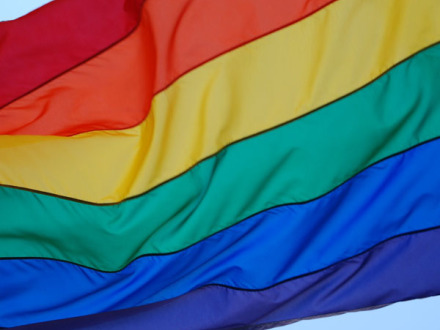
                                                  Foto von einer Regen·bogen·fahne. Die Regen·bogen·fahne ist das Symbol für: Gleich·berechtigung von allen Menschen., Bild © nancydowd / pixabay.com

                                                  Der Text in Leichter Sprache soll Sie nur informieren.
                                                  Der Text ist nur ein Zusatz·angebot.
                                                  Der rechts·gültige Text ist das Gesetz.
                                                  Der Text in Leichter Sprache ist rechts·unwirksam.
                                                  Das bedeutet:Mit dem Text in Leichter Sprache können Sie vor Gericht nichts einfordern.

                                                    Symbol für: Wichtige Information!, Bild © Stadt Nürnberg

                                                    Wer hat den Text in Leichter Sprache gemacht?
                                                    Der Text ist von der Firma media.plus X GmbH.

                                                    Wer hat den Text geprüft?
                                                    Die Prüf·gruppe von der Lebens·hilfe Braunschweig hat den Text geprüft.

                                                    Von wem sind die Bilder?
                                                    Die Informationen zu den Bildern stehen ganz unten auf der Internet·seite.

                                                    Von wann ist der Text?
                                                    Der Text in Leichter Sprache ist vom Dezember 2023.
                                                    Wir haben die Internet·seite im Februar 2026 das letzte Mal neu gemacht.