Stadt·bibliothek Nürnberg
in Leichter Sprache


Allgemeines zur Stadt·bibliothek Nürnberg

Auf dieser Internet·seite finden Sie allgemeine Informationen
zur Stadt·bibliothek Nürnberg
.

    Das Logo von der Stadt·bibliothek Nürnberg. In einem roten Kasten sind die Umrisse von der Kaiser·burg in weiß. Unter den Umrissen steht in weißer Schrift das Wort: Nürnberg. Unter dem roten Kasten steht in roter Schrift das Wort: Stadtbibliothek., Bild © Stadt Nürnberg

    Das steht auf dieser Seite:

    Was können Sie in einer Bibliothek machen?
    Welche Bibliotheken gehören zur Stadt·bibliothek Nürnberg?
    Seit wann gibt es die Stadt·bibliothek Nürnberg?
    So erreichen Sie uns
    Weitere Informationen
    Hier kommen Sie zurück zur Start·seite

    Was können Sie in einer Bibliothek machen?

    In einer Bibliothek können Sie Bücher ausleihen.

      Foto von einer jungen Frau zwischen 2 Bücher·regalen in einer Bibliothek. Die junge Frau hält einen Stapel Bücher in den Händen., Bild © Syda Productions / stock.adobe

      In einer Bibliothek können Sie auch andere Medien ausleihen.

        Foto von einer Person mit einem Tabelt. Die Person liest eine englische Online-Zeitschrift auf dem Tablet., Bild © New Africa / stock.adobe

        Und in einer Bibliothek können Sie viele andere Dinge tun.

          Foto von einer lächelnden jungen Frau in einer Bibliothek. Die junge Frau hält mehrere Hefte und ein Tablet im Arm., Bild © insta_photos / stock.adobe

          Welche Bibliotheken gehören zur Stadt·bibliothek Nürnberg?

          Zur Stadt∙bibliothek Nürnberg gehören diese Bibliotheken:

          • die Stadt·bibliothek Zentrum

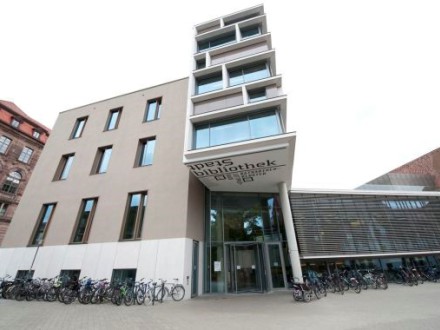
            Foto vom Eingang von der Stadt·bibliothek Zentrum. Der Eingang ist aus Glas und hat ein Dach. Und der Eingang hat eine Dreh·tür. Rechts neben der Dreh·tür ist eine Säule. Links und rechts neben dem Eingang stehen viele Fahr·räder., Bild © Stadt Nürnberg
          • 6 Stadt·bibliotheken in 6 Stadt·teilen von Nürnberg
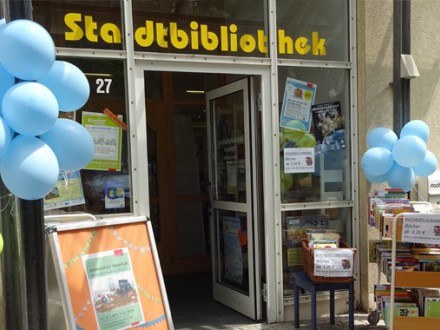
            Foto vom Eingang von der Stadt∙bibliothek Maxfeld. In den Fenstern am Eingang hängen viele Plakate und Info-Zettel. Links vor dem Eingang steht ein Klapp∙schild. Rechts vor dem Eingang steht ein Bücher∙wagen. Über der Eingangs∙tür steht in gelber Schrift: Stadt∙bibliothek., Bild © Stadt Nürnberg
          • und 2 Fahr∙bibliotheken.Die Fahr·bibliotheken heißen auch: Bücher·bus. 
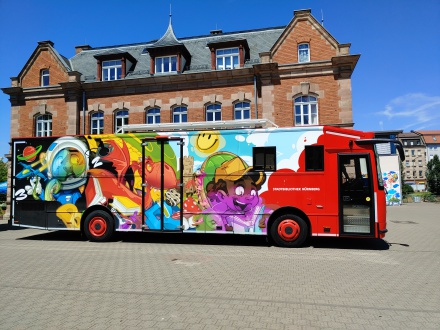
            Foto von einem Bücher∙bus von der Stadt∙bibliothek Nürnberg. Der Bus ist sehr bunt. Der Bus ist mit Figuren aus Kinder∙büchern bemalt., Bild © Stadt Nürnberg

          In diesen Bibliotheken gibt es insgesamt fast 1 Million Bücher und andere Medien. 


          Seit wann gibt es die Stadt·bibliothek Nürnberg?

          Die Stadt∙bibliothek Nürnberg ist eine von den ältesten Bibliotheken in Deutschland.
          Die Stadt∙bibliothek Nürnberg ist nämlich mehr als 650 Jahre alt.
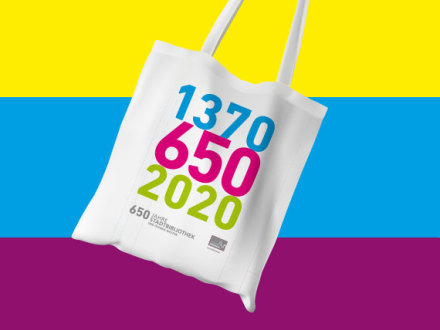
            Foto von einer Stoff·tasche mit den Zahlen 1370 und 650 und 2020. Die Tasche war für das 650 Jahre Jubiläum von der Stadt·bibliothek Nürnberg., Bild © Stadtbibliothek Nürnberg

            Bis zum Jahr 2012 hatte die Stadt∙bibliothek Nürnberg diese 3 Bibliotheken in der Innen·stadt:

            • die Zentral∙bibliothek

            • die Musik∙bibliothek

            • und die Historisch-Wissenschaftliche Stadt∙bibliothek.

            Jetzt sind die 3 Bibliotheken zusammen in einem Gebäude.
            Und jetzt heißt diese Bibliothek: Stadt∙bibliothek Zentrum.

            In der Stadt∙bibliothek Nürnberg sind alle Leute willkommen!


              So erreichen Sie uns

              Sie haben Fragen?
              Oder Sie haben einen Wunsch?
              Melden Sie sich bei uns.
              Wir freuen uns auf Ihre Nachricht!

                Foto von einem lächelnden Mann mit einem Handy., Bild © Prostock-studio / stock.adobe.com

                Kontakt:

                Ihre Ansprech·person ist:
                das Team von der Zentralen Information

                Sie können uns anrufen.
                Die Telefon·nummer ist: 09 11 231 75 65

                Sie können uns eine Nachricht über den Computer schreiben.
                Bitte benutzen Sie unser Kontakt∙formular.
                Das Kontakt∙formular finden Sie mit diesem Link:Hier können Sie uns schreiben</global/ajax_kontaktformular.html?cfid=92683>

                Hinweis

                Das Kontakt·formular ist nicht in Leichter Sprache.

                Wie sieht das Kontakt·formular aus?

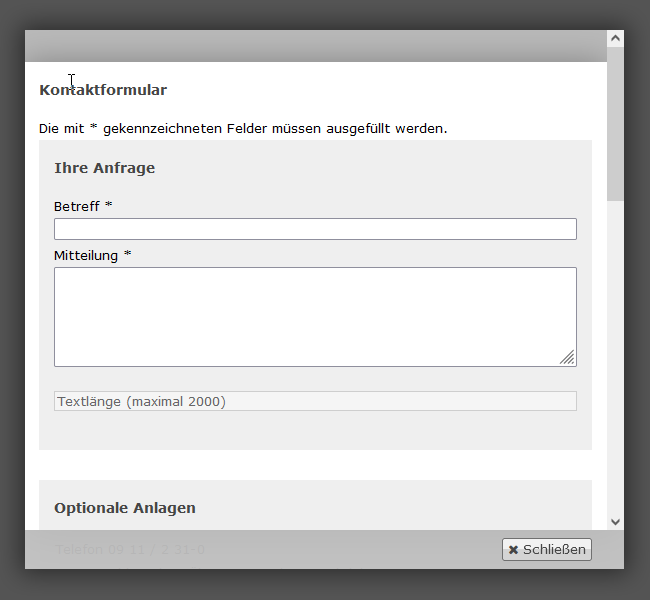
                Das Kontakt·formular sieht so aus:

                Bild vom Kontakt·formular

                In dem Formular gibt es leere Felder.
                Über jedem leeren Feld steht:
                Was sollen Sie in das leere Feld schreiben?

                Manchmal ist da auch ein kleiner Stern.
                Der kleine Stern sieht so aus: *.
                In die leeren Felder mit dem kleinen Stern
                müssen Sie immer etwas schreiben.
                Die leeren Felder ohne Stern können Sie auch leer lassen.

                Wie schicke ich Anhänge?

                Sie wollen mit Ihrer Nachricht einen Anhang schicken?
                Das können Sie in diesem Teil machen:
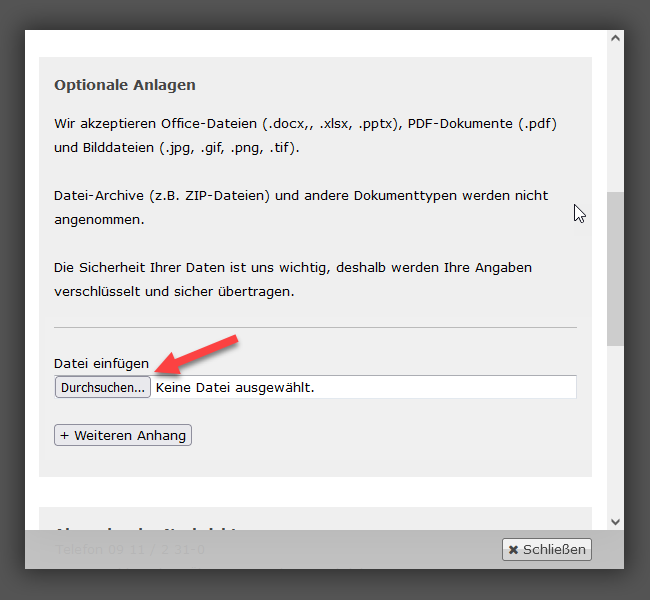
                Bild vom Kontakt·formular-Teil, in dem ein Anhang hochgeladen werden kann

                Sie können nur diese Datei-Formate schicken:

                • Word
                • Excel
                • Power·point
                • PDF.

                Wie schicke ich das Formular ab?

                Ganz unten in dem weißen Kasten gibt es ein Recht·eck.
                Das Recht·eck ist auf der rechten Seite.
                In dem Recht·eck steht das Wort: Ab·senden.
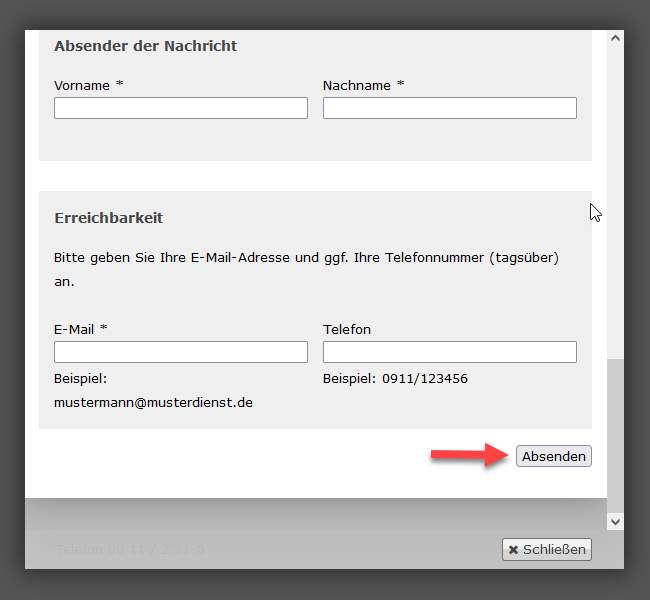
                Bild vom Kontakt·formular·ende mit dem Absenden-Button

                Sie sind fertig mit dem Schreiben?
                Dann klicken Sie auf das Recht·eck mit dem Wort: Ab·senden.
                Wir bekommen dann Ihre Nachricht.
                Dann melden wir uns bei Ihnen.

                Sie können uns auch ein Fax schicken.
                Die Fax·nummer ist: 09 11 231 54 76

                Sie können uns einen Brief schicken.
                Die Adresse ist:

                Stadtbibliothek Zentrum

                Gewerbemuseumsplatz 4
                90403 Nürnberg

                Sie haben Fragen an die Stadt·bibliothek Nürnberg?
                Oder Sie möchten einfach etwas rückmelden?

                Sie können das in Gebärden·sprache machen.
                Machen Sie einfach ein Video.
                Schicken Sie das Video an uns.
                Wir antworten Ihnen auch in Gebärden·sprache.
                Das geht über SQAT.

                  Foto von einer Frau mit einem Laptop auf dem Schoß. Die Frau macht gerade ein Video in Gebärden·sprache., Bild © Bliss / stock.adobe

                  Hier können Sie ein SQAT-Video machen und an die Stadt Nürnberg schicken:

                  Das SQAT-Logo

                  Wir erklären SQAT auch in diesem DGS-Video:

                  Worum geht es in dem Video?

                  Das Thema von dem Video steht in der Überschrift.
                  Die Überschrift finden Sie über dem Video.

                  Wie schauen Sie sich ein Video an?

                  Es gibt 2 Möglichkeiten:

                  • Möglichkeit 1:
                    Klicken Sie auf das Bild von dem Video.
                    Das Video fängt dann automatisch an.
                  • Möglichkeit 2:
                    Klicken Sie auf den farbigen Pfeil: Bild vom farbigen Pfeil

                  Wie machen Sie eine Pause beim Video?

                  Es gibt 2 Möglichkeiten:

                  • Möglichkeit 1:
                    Gehen Sie mit dem Zeiger von der Computer·maus in das Video.
                    Unten im Bild sehen Sie dann verschiedene Zeichen.
                    Klicken Sie auf dieses Zeichen: Bild vom Pause·zeichen
                    Das ist das Zeichen für: Video pausieren. Das Zeichen ist links unten im Video.
                  • Möglichkeit 2:
                    Klicken Sie in das Video hinein.

                  Wie starten Sie das Video nach einer Pause wieder?

                  Es gibt 2 Möglichkeiten:

                  • Möglichkeit 1:
                    Klicken Sie auf dieses Zeichen: Bild vom Wiedergabe·zeichen
                    Das ist das Zeichen für: Video wiedergeben. Das Zeichen ist links unten im Video.
                  • Möglichkeit 2:
                    Klicken Sie in das Video hinein.

                  Wie können Sie sich das Video noch einmal anschauen?

                  Gehen Sie mit dem Zeiger von der Computer·maus in das Video.
                  Unten im Bild sehen Sie dann verschiedene Zeichen.
                  Klicken Sie auf dieses Zeichen: Bild vom Loop·zeichen
                  Das ist das Zeichen für: Video-Loop. Das Zeichen ist rechts unten im Video.

                  Wie können Sie den Ton ganz ausmachen?

                  Gehen Sie mit dem Zeiger von der Computer·maus in das Video.
                  Unten im Bild sehen Sie dann verschiedene Zeichen.
                  Es gibt 2 Möglichkeiten:

                  • Möglichkeit 1:
                    Klicken Sie auf dieses Zeichen: Bild vom Laut·stärke·zeichen
                    Das ist das Zeichen für: Laut·stärke. Das Zeichen ist links unten im Video.
                  • Möglichkeit 2:
                    Sie können auch auf den Buchstaben M
                    auf Ihrer Computer·tastatur drücken.

                  Wie können Sie den Ton lauter oder leiser machen?

                  Gehen Sie mit dem Zeiger von der Computer·maus in das Video.
                  Unten im Bild sehen Sie dann verschiedene Zeichen.
                  Klicken Sie auf dieses Zeichen: Bild vom Laut·stärke·zeichen
                  Das ist das Zeichen für: Laut·stärke. Das Zeichen ist links unten im Video. Dann erscheint rechts daneben ein Laut·stärke·regler.
                  Der Laut·stärke·regler sieht so aus: Bild vom Laut·stärke·regler
                  Sie wollen lauter machen?

                  Klicken Sie weiter rechts auf die Linie.

                  Sie wollen leiser machen?

                  Klicken Sie weiter links auf die Linie.

                  Wie können Sie das Video größer machen?

                  Gehen Sie mit dem Zeiger von der Computer·maus in das Video.
                  Unten im Bild sehen Sie dann verschiedene Zeichen.
                  Klicken Sie auf dieses Zeichen: Bild vom Vollbildmodus·zeichen
                  Das ist das Zeichen für: Vollbildmodus aktivieren. Das Zeichen ist rechts unten im Video. Das Video ist dann so groß wie Ihr Bildschirm.

                  Sie wollen das Video wieder kleiner sehen?

                  Dann drücken Sie diese Taste auf der Computer·tastatur: Esc.
                  Die Taste ist links oben auf der Computer·tastatur.

                  Wie können Sie Unter·titel sehen?

                  Gehen Sie mit dem Zeiger von der Computer·maus in das Video.
                  Unten im Bild sehen Sie dann verschiedene Zeichen.
                  Klicken Sie auf dieses Zeichen: Bild vom Zeichen für Spracheinstellungen
                  Das ist das Zeichen für: Spracheinstellungen öffnen. Das Zeichen ist rechts unten im Video. Wählen Sie dieses Feld aus: Deutsch.

                  Wie können Sie Unter·titel aus·schalten?

                  Gehen Sie mit dem Zeiger von der Computer·maus in das Video.
                  Unten im Bild sehen Sie dann verschiedene Zeichen.
                  Klicken Sie auf dieses Zeichen: Bild vom Zeichen für Spracheinstellungen
                  Das ist das Zeichen für: Spracheinstellungen öffnen. Das Zeichen ist rechts unten im Video. Wählen Sie dieses Feld aus: Aus.

                  Wie können Sie das Video langsamer oder schneller machen?

                  Gehen Sie mit dem Zeiger von der Computer·maus in das Video.
                  Unten im Bild sehen Sie dann verschiedene Zeichen.
                  Klicken Sie auf dieses Zeichen: Bild vom Zeichen für Einstellungen öffnen
                  Das ist das Zeichen für: Einstellungen öffnen. Das Zeichen ist rechts unten im Video. Klicken Sie auf: Geschwindigkeit.
                  Wählen Sie die gewünschte Geschwindigkeit aus:

                  • 0.25x
                    Das Video ist sehr langsam.
                  • 0.75x
                    Das Video ist langsam.
                  • Normal
                    Das Video ist normal.
                  • 1.5x
                    Das Video ist schnell.
                  • 2x
                    Das Video ist sehr schnell.

                  Klicken Sie danach noch einmal auf dieses Zeichen: Bild vom Zeichen für Einstellungen öffnen
                  Das ist das Zeichen für: Einstellungen öffnen. Das Zeichen ist rechts unten im Video. Dann verschwindet das Menü wieder.


                  Weitere Informationen

                  Das erklären wir auf dieser Internet·seite:
                  Symbol für: Glossar., Bild © Stadt Nürnberg

                  Wir sind alle verschieden.
                  Es gibt Männer.
                  Es gibt Frauen.
                  Und es gibt andere Geschlechter.

                  Alle Geschlechter sollen in der Sprache vorkommen.
                  Deshalb benutzt die Stadt·bibliothek Nürnberg den Gender·stern.Gender ist Englisch und bedeutet: Geschlecht.Der Gender·stern bedeutet:Alle Geschlechter gehören dazu.Der Gender·stern sieht so aus: Besucher*in.
                  Den Gender·stern liest man nicht mit.
                  An der Stelle vom Gender·stern macht man aber eine kleine Pause beim Lesen.
                  Die Pause sagt:Hier ist Platz für alle anderen Geschlechter.
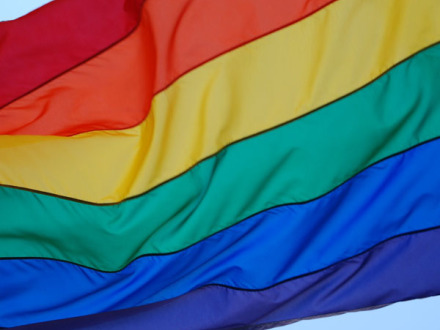
                    Foto von einer Regen·bogen·fahne. Die Regen·bogen·fahne ist das Symbol für: Gleich·berechtigung von allen Menschen., Bild © nancydowd / pixabay.com

                    Der Text in Leichter Sprache soll Sie nur informieren.
                    Der Text ist nur ein Zusatz·angebot.
                    Der rechts·gültige Text ist das Gesetz.
                    Der Text in Leichter Sprache ist rechts·unwirksam.
                    Das bedeutet:Mit dem Text in Leichter Sprache können Sie vor Gericht nichts einfordern.

                      Symbol für: Wichtige Information!, Bild © Stadt Nürnberg

                      Wer hat den Text in Leichter Sprache gemacht?
                      Der Text ist von der Firma media.plus X GmbH.

                      Wer hat den Text geprüft?
                      Die Prüf·gruppe von der Lebens·hilfe Braunschweig hat den Text geprüft.

                      Von wem sind die Bilder?
                      Die Informationen zu den Bildern stehen ganz unten auf der Internet·seite.

                      Von wann ist der Text?
                      Der Text in Leichter Sprache ist vom Dezember 2023.
                      Wir haben die Internet·seite im Februar  2026 das letzte Mal neu gemacht.