Der Abfall·wirtschafts·betrieb von der Stadt Nürnberg (ASN)
Herzlich willkommen!
Hier finden Sie Informationen in Leichter Sprache vom Abfall·wirtschafts·betrieb von der Stadt Nürnberg.Die Abkürzung vom Abfall·wirtschafts·betrieb von der Stadt Nürnberg ist: ASN.Sie können sich hier zu verschiedenen Themen informieren.Zum Beispiel zum Thema Müll·abfuhr.
Sie haben Fragen? Oder Sie haben einen Wunsch? Melden Sie sich bei uns. Wir freuen uns auf Ihre Nachricht!
Unser Info-Telefon:
Ihre Ansprech·person ist: das Team vom Info-Telefon
Sie können uns anrufen. Die Telefon·nummer ist: 09 11 231 32 32
Montag von 7:30 Uhr bis 20 Uhr
Dienstag von 7:30 Uhr bis 20 Uhr
Mittwoch von 7:30 Uhr bis 20 Uhr
Donnerstag von 7:30 Uhr bis 20 Uhr
Freitag von 7:30 Uhr bis 20 Uhr
Samstag von 9 Uhr bis 18 Uhr
Sonntag von 9 Uhr bis 18 Uhr.
Sie möchten uns eine allgemeine Frage schicken?
Kontakt:
Ihre Ansprech·person ist: das Team vom ASN
Sie können uns eine Nachricht über den Computer schreiben. Bitte benutzen Sie unser Kontakt∙formular. Das Kontakt∙formular finden Sie mit diesem Link:Hier können Sie uns schreiben</global/ajax_kontaktformular.html?cfid=46306>
Hinweis
Das Kontakt·formular ist nicht in Leichter Sprache.
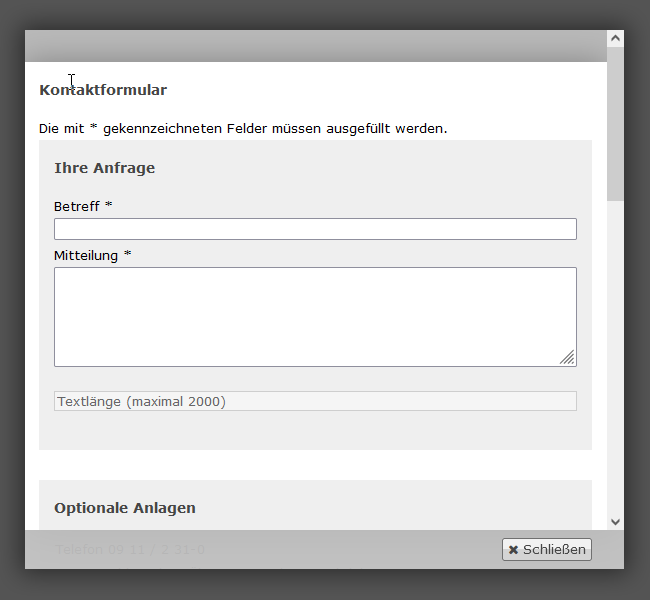
Wie sieht das Kontakt·formular aus?
Das Kontakt·formular sieht so aus:
In dem Formular gibt es leere Felder.
Über jedem leeren Feld steht:
Was sollen Sie in das leere Feld schreiben?
Manchmal ist da auch ein kleiner Stern.
Der kleine Stern sieht so aus: *.
In die leeren Felder mit dem kleinen Stern
müssen Sie immer etwas schreiben.
Die leeren Felder ohne Stern können Sie auch leer lassen.
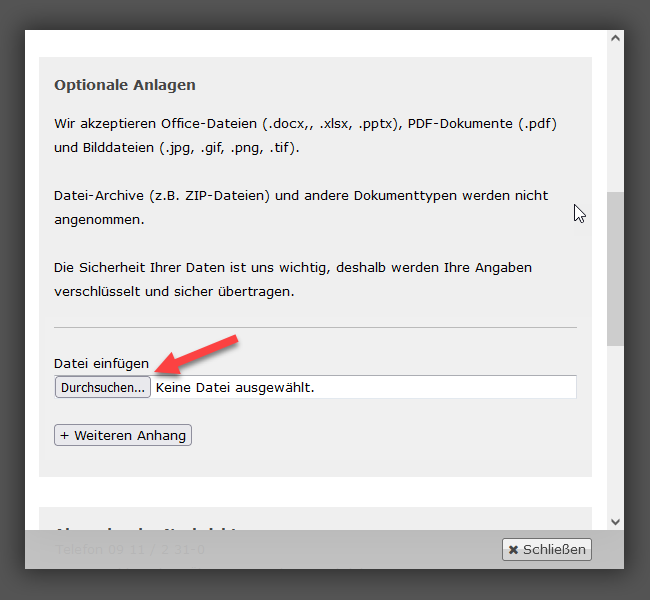
Wie schicke ich Anhänge?
Sie wollen mit Ihrer Nachricht einen Anhang schicken?
Das können Sie in diesem Teil machen:
Sie können nur diese Datei-Formate schicken:
Word
Excel
Power·point
PDF.
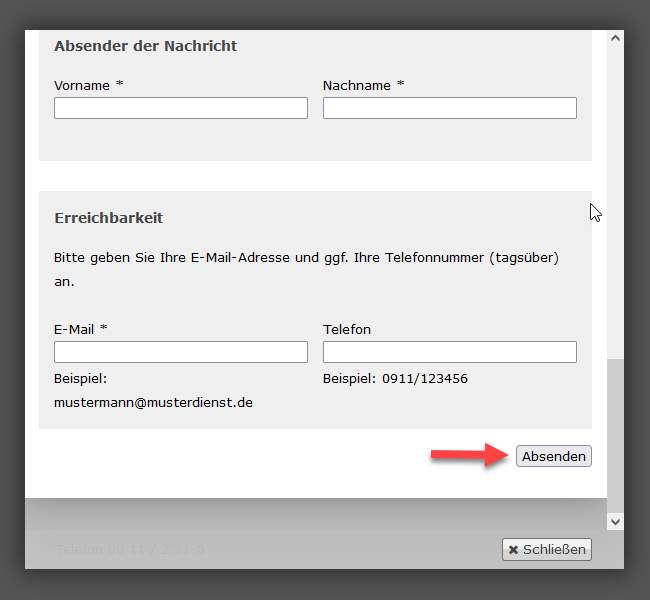
Wie schicke ich das Formular ab?
Ganz unten in dem weißen Kasten gibt es ein Recht·eck.
Das Recht·eck ist auf der rechten Seite.
In dem Recht·eck steht das Wort: Ab·senden.
Sie sind fertig mit dem Schreiben?
Dann klicken Sie auf das Recht·eck mit dem Wort: Ab·senden.
Wir bekommen dann Ihre Nachricht.
Dann melden wir uns bei Ihnen.
Sie können uns einen Brief schicken. Die Adresse ist:
Abfallwirtschaftsbetrieb Stadt Nürnberg (ASN)
Am Pferdemarkt 27 90439 Nürnberg
Sie haben Fragen an den ASN? Oder Sie wollen einfach etwas rückmelden?
Sie können das in Gebärden·sprache machen. Machen Sie einfach ein Video. Schicken Sie das Video an uns. Wir antworten Ihnen auch in Gebärden·sprache. Das geht über SQAT.
Hier kommen Sie zu SQAT:
Hier können Sie ein SQAT-Video machen und an die Stadt Nürnberg schicken:
Wir erklären SQAT auch in diesem DGS-Video:
Worum geht es in dem Video?
Das Thema von dem Video steht in der Überschrift.
Die Überschrift finden Sie über dem Video.
Wie schauen Sie sich ein Video an?
Es gibt 2 Möglichkeiten:
Möglichkeit 1:
Klicken Sie auf das Bild von dem Video.
Das Video fängt dann automatisch an.
Möglichkeit 2:
Klicken Sie auf den farbigen Pfeil:
Wie machen Sie eine Pause beim Video?
Es gibt 2 Möglichkeiten:
Möglichkeit 1:
Gehen Sie mit dem Zeiger von der Computer·maus in das Video.
Unten im Bild sehen Sie dann verschiedene Zeichen.
Klicken Sie auf dieses Zeichen:
Das ist das Zeichen für: Video pausieren.
Das Zeichen ist links unten im Video.
Möglichkeit 2:
Klicken Sie in das Video hinein.
Wie starten Sie das Video nach einer Pause wieder?
Es gibt 2 Möglichkeiten:
Möglichkeit 1:
Klicken Sie auf dieses Zeichen:
Das ist das Zeichen für: Video wiedergeben.
Das Zeichen ist links unten im Video.
Möglichkeit 2:
Klicken Sie in das Video hinein.
Wie können Sie sich das Video noch einmal anschauen?
Gehen Sie mit dem Zeiger von der Computer·maus in das Video.
Unten im Bild sehen Sie dann verschiedene Zeichen.
Klicken Sie auf dieses Zeichen:
Das ist das Zeichen für: Video-Loop.
Das Zeichen ist rechts unten im Video.
Wie können Sie den Ton ganz ausmachen?
Gehen Sie mit dem Zeiger von der Computer·maus in das Video.
Unten im Bild sehen Sie dann verschiedene Zeichen.
Es gibt 2 Möglichkeiten:
Möglichkeit 1:
Klicken Sie auf dieses Zeichen:
Das ist das Zeichen für: Laut·stärke.
Das Zeichen ist links unten im Video.
Möglichkeit 2:
Sie können auch auf den Buchstaben M
auf Ihrer Computer·tastatur drücken.
Wie können Sie den Ton lauter oder leiser machen?
Gehen Sie mit dem Zeiger von der Computer·maus in das Video.
Unten im Bild sehen Sie dann verschiedene Zeichen.
Klicken Sie auf dieses Zeichen:
Das ist das Zeichen für: Laut·stärke.
Das Zeichen ist links unten im Video.
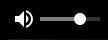
Dann erscheint rechts daneben ein Laut·stärke·regler.
Der Laut·stärke·regler sieht so aus:
Sie wollen lauter machen?
Klicken Sie weiter rechts auf die Linie.
Sie wollen leiser machen?
Klicken Sie weiter links auf die Linie.
Wie können Sie das Video größer machen?
Gehen Sie mit dem Zeiger von der Computer·maus in das Video.
Unten im Bild sehen Sie dann verschiedene Zeichen.
Klicken Sie auf dieses Zeichen:
Das ist das Zeichen für: Vollbildmodus aktivieren.
Das Zeichen ist rechts unten im Video.
Das Video ist dann so groß wie Ihr Bildschirm.
Sie wollen das Video wieder kleiner sehen?
Dann drücken Sie diese Taste auf der Computer·tastatur: Esc.
Die Taste ist links oben auf der Computer·tastatur.
Wie können Sie Unter·titel sehen?
Gehen Sie mit dem Zeiger von der Computer·maus in das Video.
Unten im Bild sehen Sie dann verschiedene Zeichen.
Klicken Sie auf dieses Zeichen:
Das ist das Zeichen für: Spracheinstellungen öffnen.
Das Zeichen ist rechts unten im Video.
Wählen Sie dieses Feld aus: Deutsch.
Wie können Sie Unter·titel aus·schalten?
Gehen Sie mit dem Zeiger von der Computer·maus in das Video.
Unten im Bild sehen Sie dann verschiedene Zeichen.
Klicken Sie auf dieses Zeichen:
Das ist das Zeichen für: Spracheinstellungen öffnen.
Das Zeichen ist rechts unten im Video.
Wählen Sie dieses Feld aus: Aus.
Wie können Sie das Video langsamer oder schneller machen?
Gehen Sie mit dem Zeiger von der Computer·maus in das Video.
Unten im Bild sehen Sie dann verschiedene Zeichen.
Klicken Sie auf dieses Zeichen:
Das ist das Zeichen für: Einstellungen öffnen.
Das Zeichen ist rechts unten im Video.
Klicken Sie auf: Geschwindigkeit.
Wählen Sie die gewünschte Geschwindigkeit aus:
0.25x
Das Video ist sehr langsam.
0.75x
Das Video ist langsam.
Normal
Das Video ist normal.
1.5x
Das Video ist schnell.
2x
Das Video ist sehr schnell.
Klicken Sie danach noch einmal auf dieses Zeichen:
Das ist das Zeichen für: Einstellungen öffnen.
Das Zeichen ist rechts unten im Video.
Dann verschwindet das Menü wieder.
Hinweis:
Sie haben uns ein SQAT-Video geschickt? Dann antworten wir Ihnen auch mit einem DGS-Video. Wir haben aber noch mehr Informationen für Sie?Zum Beispiel Links oder Downloads.Dann nennen wir Ihnen in dem Video noch eine bestimmte Internet·seite. Auf dieser Internet·seite haben wir für Sie noch weitere Informationen gesammelt.
Sie haben ganz besondere Fragen?
Dann melden Sie sich hier:
Sie haben Fragen zur Müll·abfuhr vom Rest·müll?
Ihre Ansprech·person ist: das Team von der Müll·abfuhr
Sie können uns anrufen. Die Telefon·nummer ist: 09 11 231 25 94
Sie können uns eine Nachricht über den Computer schreiben. Bitte benutzen Sie unser Kontakt∙formular. Das Kontakt∙formular finden Sie mit diesem Link:Hier können Sie uns schreiben</global/ajax_kontaktformular.html?cfid=42903>
Hinweis
Das Kontakt·formular ist nicht in Leichter Sprache.
Wie sieht das Kontakt·formular aus?
Das Kontakt·formular sieht so aus:
In dem Formular gibt es leere Felder.
Über jedem leeren Feld steht:
Was sollen Sie in das leere Feld schreiben?
Manchmal ist da auch ein kleiner Stern.
Der kleine Stern sieht so aus: *.
In die leeren Felder mit dem kleinen Stern
müssen Sie immer etwas schreiben.
Die leeren Felder ohne Stern können Sie auch leer lassen.
Wie schicke ich Anhänge?
Sie wollen mit Ihrer Nachricht einen Anhang schicken?
Das können Sie in diesem Teil machen:
Sie können nur diese Datei-Formate schicken:
Word
Excel
Power·point
PDF.
Wie schicke ich das Formular ab?
Ganz unten in dem weißen Kasten gibt es ein Recht·eck.
Das Recht·eck ist auf der rechten Seite.
In dem Recht·eck steht das Wort: Ab·senden.
Sie sind fertig mit dem Schreiben?
Dann klicken Sie auf das Recht·eck mit dem Wort: Ab·senden.
Wir bekommen dann Ihre Nachricht.
Dann melden wir uns bei Ihnen.
Sie können uns auch ein Fax schicken. Die Fax·nummer ist: 09 11 231 47 17
Sie möchten uns eine Nachricht in Gebärden·sprache schicken?
Sie haben Fragen an den ASN? Oder Sie möchten einfach etwas rückmelden? Sie können das in Gebärden·sprache machen. Machen Sie einfach ein Video. Schicken Sie das Video an uns. Wir antworten Ihnen auch in Gebärden·sprache. Das geht über SQAT.
Hier können Sie ein SQAT-Video machen und an die Stadt Nürnberg schicken:
Wir erklären SQAT auch in diesem DGS-Video:
Worum geht es in dem Video?
Das Thema von dem Video steht in der Überschrift.
Die Überschrift finden Sie über dem Video.
Wie schauen Sie sich ein Video an?
Es gibt 2 Möglichkeiten:
Möglichkeit 1:
Klicken Sie auf das Bild von dem Video.
Das Video fängt dann automatisch an.
Möglichkeit 2:
Klicken Sie auf den farbigen Pfeil:
Wie machen Sie eine Pause beim Video?
Es gibt 2 Möglichkeiten:
Möglichkeit 1:
Gehen Sie mit dem Zeiger von der Computer·maus in das Video.
Unten im Bild sehen Sie dann verschiedene Zeichen.
Klicken Sie auf dieses Zeichen:
Das ist das Zeichen für: Video pausieren.
Das Zeichen ist links unten im Video.
Möglichkeit 2:
Klicken Sie in das Video hinein.
Wie starten Sie das Video nach einer Pause wieder?
Es gibt 2 Möglichkeiten:
Möglichkeit 1:
Klicken Sie auf dieses Zeichen:
Das ist das Zeichen für: Video wiedergeben.
Das Zeichen ist links unten im Video.
Möglichkeit 2:
Klicken Sie in das Video hinein.
Wie können Sie sich das Video noch einmal anschauen?
Gehen Sie mit dem Zeiger von der Computer·maus in das Video.
Unten im Bild sehen Sie dann verschiedene Zeichen.
Klicken Sie auf dieses Zeichen:
Das ist das Zeichen für: Video-Loop.
Das Zeichen ist rechts unten im Video.
Wie können Sie den Ton ganz ausmachen?
Gehen Sie mit dem Zeiger von der Computer·maus in das Video.
Unten im Bild sehen Sie dann verschiedene Zeichen.
Es gibt 2 Möglichkeiten:
Möglichkeit 1:
Klicken Sie auf dieses Zeichen:
Das ist das Zeichen für: Laut·stärke.
Das Zeichen ist links unten im Video.
Möglichkeit 2:
Sie können auch auf den Buchstaben M
auf Ihrer Computer·tastatur drücken.
Wie können Sie den Ton lauter oder leiser machen?
Gehen Sie mit dem Zeiger von der Computer·maus in das Video.
Unten im Bild sehen Sie dann verschiedene Zeichen.
Klicken Sie auf dieses Zeichen:
Das ist das Zeichen für: Laut·stärke.
Das Zeichen ist links unten im Video.
Dann erscheint rechts daneben ein Laut·stärke·regler.
Der Laut·stärke·regler sieht so aus:
Sie wollen lauter machen?
Klicken Sie weiter rechts auf die Linie.
Sie wollen leiser machen?
Klicken Sie weiter links auf die Linie.
Wie können Sie das Video größer machen?
Gehen Sie mit dem Zeiger von der Computer·maus in das Video.
Unten im Bild sehen Sie dann verschiedene Zeichen.
Klicken Sie auf dieses Zeichen:
Das ist das Zeichen für: Vollbildmodus aktivieren.
Das Zeichen ist rechts unten im Video.
Das Video ist dann so groß wie Ihr Bildschirm.
Sie wollen das Video wieder kleiner sehen?
Dann drücken Sie diese Taste auf der Computer·tastatur: Esc.
Die Taste ist links oben auf der Computer·tastatur.
Wie können Sie Unter·titel sehen?
Gehen Sie mit dem Zeiger von der Computer·maus in das Video.
Unten im Bild sehen Sie dann verschiedene Zeichen.
Klicken Sie auf dieses Zeichen:
Das ist das Zeichen für: Spracheinstellungen öffnen.
Das Zeichen ist rechts unten im Video.
Wählen Sie dieses Feld aus: Deutsch.
Wie können Sie Unter·titel aus·schalten?
Gehen Sie mit dem Zeiger von der Computer·maus in das Video.
Unten im Bild sehen Sie dann verschiedene Zeichen.
Klicken Sie auf dieses Zeichen:
Das ist das Zeichen für: Spracheinstellungen öffnen.
Das Zeichen ist rechts unten im Video.
Wählen Sie dieses Feld aus: Aus.
Wie können Sie das Video langsamer oder schneller machen?
Gehen Sie mit dem Zeiger von der Computer·maus in das Video.
Unten im Bild sehen Sie dann verschiedene Zeichen.
Klicken Sie auf dieses Zeichen:
Das ist das Zeichen für: Einstellungen öffnen.
Das Zeichen ist rechts unten im Video.
Klicken Sie auf: Geschwindigkeit.
Wählen Sie die gewünschte Geschwindigkeit aus:
0.25x
Das Video ist sehr langsam.
0.75x
Das Video ist langsam.
Normal
Das Video ist normal.
1.5x
Das Video ist schnell.
2x
Das Video ist sehr schnell.
Klicken Sie danach noch einmal auf dieses Zeichen:
Das ist das Zeichen für: Einstellungen öffnen.
Das Zeichen ist rechts unten im Video.
Dann verschwindet das Menü wieder.
Hinweis:
Sie haben uns ein SQAT-Video geschickt? Dann antworten wir Ihnen auch mit einem DGS-Video. Wir haben aber noch mehr Informationen für Sie?Zum Beispiel Links oder Downloads.Dann nennen wir Ihnen in dem Video noch eine bestimmte Internet·seite. Auf dieser Internet·seite haben wir für Sie noch weitere Informationen gesammelt.
Sie haben Fragen zur Müll·abführ vom Bio·müll?
Ihre Ansprech·person ist: das Team von der Müll·abfuhr
Sie können uns anrufen. Die Telefon·nummer ist: 09 11 231 25 94
Sie können uns eine Nachricht über den Computer schreiben. Bitte benutzen Sie unser Kontakt∙formular. Das Kontakt∙formular finden Sie mit diesem Link:Hier können Sie uns schreiben</global/ajax_kontaktformular.html?cfid=42903>
Hinweis
Das Kontakt·formular ist nicht in Leichter Sprache.
Wie sieht das Kontakt·formular aus?
Das Kontakt·formular sieht so aus:
In dem Formular gibt es leere Felder.
Über jedem leeren Feld steht:
Was sollen Sie in das leere Feld schreiben?
Manchmal ist da auch ein kleiner Stern.
Der kleine Stern sieht so aus: *.
In die leeren Felder mit dem kleinen Stern
müssen Sie immer etwas schreiben.
Die leeren Felder ohne Stern können Sie auch leer lassen.
Wie schicke ich Anhänge?
Sie wollen mit Ihrer Nachricht einen Anhang schicken?
Das können Sie in diesem Teil machen:
Sie können nur diese Datei-Formate schicken:
Word
Excel
Power·point
PDF.
Wie schicke ich das Formular ab?
Ganz unten in dem weißen Kasten gibt es ein Recht·eck.
Das Recht·eck ist auf der rechten Seite.
In dem Recht·eck steht das Wort: Ab·senden.
Sie sind fertig mit dem Schreiben?
Dann klicken Sie auf das Recht·eck mit dem Wort: Ab·senden.
Wir bekommen dann Ihre Nachricht.
Dann melden wir uns bei Ihnen.
Sie können uns auch ein Fax schicken. Die Fax·nummer ist: 09 11 231 47 17
Sie möchten uns eine Nachricht in Gebärden·sprache schicken?
Sie haben Fragen an den ASN? Oder Sie möchten einfach etwas rückmelden? Sie können das in Gebärden·sprache machen. Machen Sie einfach ein Video. Schicken Sie das Video an uns. Wir antworten Ihnen auch in Gebärden·sprache. Das geht über SQAT.
Hier können Sie ein SQAT-Video machen und an die Stadt Nürnberg schicken:
Wir erklären SQAT auch in diesem DGS-Video:
Worum geht es in dem Video?
Das Thema von dem Video steht in der Überschrift.
Die Überschrift finden Sie über dem Video.
Wie schauen Sie sich ein Video an?
Es gibt 2 Möglichkeiten:
Möglichkeit 1:
Klicken Sie auf das Bild von dem Video.
Das Video fängt dann automatisch an.
Möglichkeit 2:
Klicken Sie auf den farbigen Pfeil:
Wie machen Sie eine Pause beim Video?
Es gibt 2 Möglichkeiten:
Möglichkeit 1:
Gehen Sie mit dem Zeiger von der Computer·maus in das Video.
Unten im Bild sehen Sie dann verschiedene Zeichen.
Klicken Sie auf dieses Zeichen:
Das ist das Zeichen für: Video pausieren.
Das Zeichen ist links unten im Video.
Möglichkeit 2:
Klicken Sie in das Video hinein.
Wie starten Sie das Video nach einer Pause wieder?
Es gibt 2 Möglichkeiten:
Möglichkeit 1:
Klicken Sie auf dieses Zeichen:
Das ist das Zeichen für: Video wiedergeben.
Das Zeichen ist links unten im Video.
Möglichkeit 2:
Klicken Sie in das Video hinein.
Wie können Sie sich das Video noch einmal anschauen?
Gehen Sie mit dem Zeiger von der Computer·maus in das Video.
Unten im Bild sehen Sie dann verschiedene Zeichen.
Klicken Sie auf dieses Zeichen:
Das ist das Zeichen für: Video-Loop.
Das Zeichen ist rechts unten im Video.
Wie können Sie den Ton ganz ausmachen?
Gehen Sie mit dem Zeiger von der Computer·maus in das Video.
Unten im Bild sehen Sie dann verschiedene Zeichen.
Es gibt 2 Möglichkeiten:
Möglichkeit 1:
Klicken Sie auf dieses Zeichen:
Das ist das Zeichen für: Laut·stärke.
Das Zeichen ist links unten im Video.
Möglichkeit 2:
Sie können auch auf den Buchstaben M
auf Ihrer Computer·tastatur drücken.
Wie können Sie den Ton lauter oder leiser machen?
Gehen Sie mit dem Zeiger von der Computer·maus in das Video.
Unten im Bild sehen Sie dann verschiedene Zeichen.
Klicken Sie auf dieses Zeichen:
Das ist das Zeichen für: Laut·stärke.
Das Zeichen ist links unten im Video.
Dann erscheint rechts daneben ein Laut·stärke·regler.
Der Laut·stärke·regler sieht so aus:
Sie wollen lauter machen?
Klicken Sie weiter rechts auf die Linie.
Sie wollen leiser machen?
Klicken Sie weiter links auf die Linie.
Wie können Sie das Video größer machen?
Gehen Sie mit dem Zeiger von der Computer·maus in das Video.
Unten im Bild sehen Sie dann verschiedene Zeichen.
Klicken Sie auf dieses Zeichen:
Das ist das Zeichen für: Vollbildmodus aktivieren.
Das Zeichen ist rechts unten im Video.
Das Video ist dann so groß wie Ihr Bildschirm.
Sie wollen das Video wieder kleiner sehen?
Dann drücken Sie diese Taste auf der Computer·tastatur: Esc.
Die Taste ist links oben auf der Computer·tastatur.
Wie können Sie Unter·titel sehen?
Gehen Sie mit dem Zeiger von der Computer·maus in das Video.
Unten im Bild sehen Sie dann verschiedene Zeichen.
Klicken Sie auf dieses Zeichen:
Das ist das Zeichen für: Spracheinstellungen öffnen.
Das Zeichen ist rechts unten im Video.
Wählen Sie dieses Feld aus: Deutsch.
Wie können Sie Unter·titel aus·schalten?
Gehen Sie mit dem Zeiger von der Computer·maus in das Video.
Unten im Bild sehen Sie dann verschiedene Zeichen.
Klicken Sie auf dieses Zeichen:
Das ist das Zeichen für: Spracheinstellungen öffnen.
Das Zeichen ist rechts unten im Video.
Wählen Sie dieses Feld aus: Aus.
Wie können Sie das Video langsamer oder schneller machen?
Gehen Sie mit dem Zeiger von der Computer·maus in das Video.
Unten im Bild sehen Sie dann verschiedene Zeichen.
Klicken Sie auf dieses Zeichen:
Das ist das Zeichen für: Einstellungen öffnen.
Das Zeichen ist rechts unten im Video.
Klicken Sie auf: Geschwindigkeit.
Wählen Sie die gewünschte Geschwindigkeit aus:
0.25x
Das Video ist sehr langsam.
0.75x
Das Video ist langsam.
Normal
Das Video ist normal.
1.5x
Das Video ist schnell.
2x
Das Video ist sehr schnell.
Klicken Sie danach noch einmal auf dieses Zeichen:
Das ist das Zeichen für: Einstellungen öffnen.
Das Zeichen ist rechts unten im Video.
Dann verschwindet das Menü wieder.
Hinweis:
Sie haben uns ein SQAT-Video geschickt? Dann antworten wir Ihnen auch mit einem DGS-Video. Wir haben aber noch mehr Informationen für Sie?Zum Beispiel Links oder Downloads.Dann nennen wir Ihnen in dem Video noch eine bestimmte Internet·seite. Auf dieser Internet·seite haben wir für Sie noch weitere Informationen gesammelt.
Sie haben Fragen zum Sperr·müll?
Ihre Ansprech·person ist: das Team von der Sperr·müll·abholung
Sie können uns anrufen. Die Telefon·nummer ist: 09 11 231 25 93
Sie können uns eine Nachricht über den Computer schreiben. Bitte benutzen Sie unser Kontakt∙formular. Das Kontakt∙formular finden Sie mit diesem Link:Hier können Sie uns schreiben</global/ajax_kontaktformular.html?cfid=54706>
Hinweis
Das Kontakt·formular ist nicht in Leichter Sprache.
Wie sieht das Kontakt·formular aus?
Das Kontakt·formular sieht so aus:
In dem Formular gibt es leere Felder.
Über jedem leeren Feld steht:
Was sollen Sie in das leere Feld schreiben?
Manchmal ist da auch ein kleiner Stern.
Der kleine Stern sieht so aus: *.
In die leeren Felder mit dem kleinen Stern
müssen Sie immer etwas schreiben.
Die leeren Felder ohne Stern können Sie auch leer lassen.
Wie schicke ich Anhänge?
Sie wollen mit Ihrer Nachricht einen Anhang schicken?
Das können Sie in diesem Teil machen:
Sie können nur diese Datei-Formate schicken:
Word
Excel
Power·point
PDF.
Wie schicke ich das Formular ab?
Ganz unten in dem weißen Kasten gibt es ein Recht·eck.
Das Recht·eck ist auf der rechten Seite.
In dem Recht·eck steht das Wort: Ab·senden.
Sie sind fertig mit dem Schreiben?
Dann klicken Sie auf das Recht·eck mit dem Wort: Ab·senden.
Wir bekommen dann Ihre Nachricht.
Dann melden wir uns bei Ihnen.
Sie können uns auch ein Fax schicken. Die Fax·nummer ist: 09 11 231 47 17
Sie möchten uns eine Nachricht in Gebärden·sprache schicken?
Sie haben Fragen an den ASN? Oder Sie möchten einfach etwas rückmelden? Sie können das in Gebärden·sprache machen. Machen Sie einfach ein Video. Schicken Sie das Video an uns. Wir antworten Ihnen auch in Gebärden·sprache. Das geht über SQAT.
Hier können Sie ein SQAT-Video machen und an die Stadt Nürnberg schicken:
Wir erklären SQAT auch in diesem DGS-Video:
Worum geht es in dem Video?
Das Thema von dem Video steht in der Überschrift.
Die Überschrift finden Sie über dem Video.
Wie schauen Sie sich ein Video an?
Es gibt 2 Möglichkeiten:
Möglichkeit 1:
Klicken Sie auf das Bild von dem Video.
Das Video fängt dann automatisch an.
Möglichkeit 2:
Klicken Sie auf den farbigen Pfeil:
Wie machen Sie eine Pause beim Video?
Es gibt 2 Möglichkeiten:
Möglichkeit 1:
Gehen Sie mit dem Zeiger von der Computer·maus in das Video.
Unten im Bild sehen Sie dann verschiedene Zeichen.
Klicken Sie auf dieses Zeichen:
Das ist das Zeichen für: Video pausieren.
Das Zeichen ist links unten im Video.
Möglichkeit 2:
Klicken Sie in das Video hinein.
Wie starten Sie das Video nach einer Pause wieder?
Es gibt 2 Möglichkeiten:
Möglichkeit 1:
Klicken Sie auf dieses Zeichen:
Das ist das Zeichen für: Video wiedergeben.
Das Zeichen ist links unten im Video.
Möglichkeit 2:
Klicken Sie in das Video hinein.
Wie können Sie sich das Video noch einmal anschauen?
Gehen Sie mit dem Zeiger von der Computer·maus in das Video.
Unten im Bild sehen Sie dann verschiedene Zeichen.
Klicken Sie auf dieses Zeichen:
Das ist das Zeichen für: Video-Loop.
Das Zeichen ist rechts unten im Video.
Wie können Sie den Ton ganz ausmachen?
Gehen Sie mit dem Zeiger von der Computer·maus in das Video.
Unten im Bild sehen Sie dann verschiedene Zeichen.
Es gibt 2 Möglichkeiten:
Möglichkeit 1:
Klicken Sie auf dieses Zeichen:
Das ist das Zeichen für: Laut·stärke.
Das Zeichen ist links unten im Video.
Möglichkeit 2:
Sie können auch auf den Buchstaben M
auf Ihrer Computer·tastatur drücken.
Wie können Sie den Ton lauter oder leiser machen?
Gehen Sie mit dem Zeiger von der Computer·maus in das Video.
Unten im Bild sehen Sie dann verschiedene Zeichen.
Klicken Sie auf dieses Zeichen:
Das ist das Zeichen für: Laut·stärke.
Das Zeichen ist links unten im Video.
Dann erscheint rechts daneben ein Laut·stärke·regler.
Der Laut·stärke·regler sieht so aus:
Sie wollen lauter machen?
Klicken Sie weiter rechts auf die Linie.
Sie wollen leiser machen?
Klicken Sie weiter links auf die Linie.
Wie können Sie das Video größer machen?
Gehen Sie mit dem Zeiger von der Computer·maus in das Video.
Unten im Bild sehen Sie dann verschiedene Zeichen.
Klicken Sie auf dieses Zeichen:
Das ist das Zeichen für: Vollbildmodus aktivieren.
Das Zeichen ist rechts unten im Video.
Das Video ist dann so groß wie Ihr Bildschirm.
Sie wollen das Video wieder kleiner sehen?
Dann drücken Sie diese Taste auf der Computer·tastatur: Esc.
Die Taste ist links oben auf der Computer·tastatur.
Wie können Sie Unter·titel sehen?
Gehen Sie mit dem Zeiger von der Computer·maus in das Video.
Unten im Bild sehen Sie dann verschiedene Zeichen.
Klicken Sie auf dieses Zeichen:
Das ist das Zeichen für: Spracheinstellungen öffnen.
Das Zeichen ist rechts unten im Video.
Wählen Sie dieses Feld aus: Deutsch.
Wie können Sie Unter·titel aus·schalten?
Gehen Sie mit dem Zeiger von der Computer·maus in das Video.
Unten im Bild sehen Sie dann verschiedene Zeichen.
Klicken Sie auf dieses Zeichen:
Das ist das Zeichen für: Spracheinstellungen öffnen.
Das Zeichen ist rechts unten im Video.
Wählen Sie dieses Feld aus: Aus.
Wie können Sie das Video langsamer oder schneller machen?
Gehen Sie mit dem Zeiger von der Computer·maus in das Video.
Unten im Bild sehen Sie dann verschiedene Zeichen.
Klicken Sie auf dieses Zeichen:
Das ist das Zeichen für: Einstellungen öffnen.
Das Zeichen ist rechts unten im Video.
Klicken Sie auf: Geschwindigkeit.
Wählen Sie die gewünschte Geschwindigkeit aus:
0.25x
Das Video ist sehr langsam.
0.75x
Das Video ist langsam.
Normal
Das Video ist normal.
1.5x
Das Video ist schnell.
2x
Das Video ist sehr schnell.
Klicken Sie danach noch einmal auf dieses Zeichen:
Das ist das Zeichen für: Einstellungen öffnen.
Das Zeichen ist rechts unten im Video.
Dann verschwindet das Menü wieder.
Hinweis:
Sie haben uns ein SQAT-Video geschickt? Dann antworten wir Ihnen auch mit einem DGS-Video. Wir haben aber noch mehr Informationen für Sie?Zum Beispiel Links oder Downloads.Dann nennen wir Ihnen in dem Video noch eine bestimmte Internet·seite. Auf dieser Internet·seite haben wir für Sie noch weitere Informationen gesammelt.
Sie haben Fragen zu Müll·tonnen?
Ihre Ansprech·person ist: das Team von der Behälter·verwaltung
Sie können uns anrufen. Die Telefon·nummer ist: 09 11 231 40 14
Sie können uns eine Nachricht über den Computer schreiben. Bitte benutzen Sie unser Kontakt∙formular. Das Kontakt∙formular finden Sie mit diesem Link:Hier können Sie uns schreiben</global/ajax_kontaktformular.html?cfid=56298>
Hinweis
Das Kontakt·formular ist nicht in Leichter Sprache.
Wie sieht das Kontakt·formular aus?
Das Kontakt·formular sieht so aus:
In dem Formular gibt es leere Felder.
Über jedem leeren Feld steht:
Was sollen Sie in das leere Feld schreiben?
Manchmal ist da auch ein kleiner Stern.
Der kleine Stern sieht so aus: *.
In die leeren Felder mit dem kleinen Stern
müssen Sie immer etwas schreiben.
Die leeren Felder ohne Stern können Sie auch leer lassen.
Wie schicke ich Anhänge?
Sie wollen mit Ihrer Nachricht einen Anhang schicken?
Das können Sie in diesem Teil machen:
Sie können nur diese Datei-Formate schicken:
Word
Excel
Power·point
PDF.
Wie schicke ich das Formular ab?
Ganz unten in dem weißen Kasten gibt es ein Recht·eck.
Das Recht·eck ist auf der rechten Seite.
In dem Recht·eck steht das Wort: Ab·senden.
Sie sind fertig mit dem Schreiben?
Dann klicken Sie auf das Recht·eck mit dem Wort: Ab·senden.
Wir bekommen dann Ihre Nachricht.
Dann melden wir uns bei Ihnen.
Sie können uns auch ein Fax schicken. Die Fax·nummer ist: 09 11 231 66 99
Sie möchten uns eine Nachricht in Gebärden·sprache schicken?
Sie haben Fragen an den ASN? Oder Sie möchten einfach etwas rückmelden? Sie können das in Gebärden·sprache machen. Machen Sie einfach ein Video. Schicken Sie das Video an uns. Wir antworten Ihnen auch in Gebärden·sprache. Das geht über SQAT.
Hier können Sie ein SQAT-Video machen und an die Stadt Nürnberg schicken:
Wir erklären SQAT auch in diesem DGS-Video:
Worum geht es in dem Video?
Das Thema von dem Video steht in der Überschrift.
Die Überschrift finden Sie über dem Video.
Wie schauen Sie sich ein Video an?
Es gibt 2 Möglichkeiten:
Möglichkeit 1:
Klicken Sie auf das Bild von dem Video.
Das Video fängt dann automatisch an.
Möglichkeit 2:
Klicken Sie auf den farbigen Pfeil:
Wie machen Sie eine Pause beim Video?
Es gibt 2 Möglichkeiten:
Möglichkeit 1:
Gehen Sie mit dem Zeiger von der Computer·maus in das Video.
Unten im Bild sehen Sie dann verschiedene Zeichen.
Klicken Sie auf dieses Zeichen:
Das ist das Zeichen für: Video pausieren.
Das Zeichen ist links unten im Video.
Möglichkeit 2:
Klicken Sie in das Video hinein.
Wie starten Sie das Video nach einer Pause wieder?
Es gibt 2 Möglichkeiten:
Möglichkeit 1:
Klicken Sie auf dieses Zeichen:
Das ist das Zeichen für: Video wiedergeben.
Das Zeichen ist links unten im Video.
Möglichkeit 2:
Klicken Sie in das Video hinein.
Wie können Sie sich das Video noch einmal anschauen?
Gehen Sie mit dem Zeiger von der Computer·maus in das Video.
Unten im Bild sehen Sie dann verschiedene Zeichen.
Klicken Sie auf dieses Zeichen:
Das ist das Zeichen für: Video-Loop.
Das Zeichen ist rechts unten im Video.
Wie können Sie den Ton ganz ausmachen?
Gehen Sie mit dem Zeiger von der Computer·maus in das Video.
Unten im Bild sehen Sie dann verschiedene Zeichen.
Es gibt 2 Möglichkeiten:
Möglichkeit 1:
Klicken Sie auf dieses Zeichen:
Das ist das Zeichen für: Laut·stärke.
Das Zeichen ist links unten im Video.
Möglichkeit 2:
Sie können auch auf den Buchstaben M
auf Ihrer Computer·tastatur drücken.
Wie können Sie den Ton lauter oder leiser machen?
Gehen Sie mit dem Zeiger von der Computer·maus in das Video.
Unten im Bild sehen Sie dann verschiedene Zeichen.
Klicken Sie auf dieses Zeichen:
Das ist das Zeichen für: Laut·stärke.
Das Zeichen ist links unten im Video.
Dann erscheint rechts daneben ein Laut·stärke·regler.
Der Laut·stärke·regler sieht so aus:
Sie wollen lauter machen?
Klicken Sie weiter rechts auf die Linie.
Sie wollen leiser machen?
Klicken Sie weiter links auf die Linie.
Wie können Sie das Video größer machen?
Gehen Sie mit dem Zeiger von der Computer·maus in das Video.
Unten im Bild sehen Sie dann verschiedene Zeichen.
Klicken Sie auf dieses Zeichen:
Das ist das Zeichen für: Vollbildmodus aktivieren.
Das Zeichen ist rechts unten im Video.
Das Video ist dann so groß wie Ihr Bildschirm.
Sie wollen das Video wieder kleiner sehen?
Dann drücken Sie diese Taste auf der Computer·tastatur: Esc.
Die Taste ist links oben auf der Computer·tastatur.
Wie können Sie Unter·titel sehen?
Gehen Sie mit dem Zeiger von der Computer·maus in das Video.
Unten im Bild sehen Sie dann verschiedene Zeichen.
Klicken Sie auf dieses Zeichen:
Das ist das Zeichen für: Spracheinstellungen öffnen.
Das Zeichen ist rechts unten im Video.
Wählen Sie dieses Feld aus: Deutsch.
Wie können Sie Unter·titel aus·schalten?
Gehen Sie mit dem Zeiger von der Computer·maus in das Video.
Unten im Bild sehen Sie dann verschiedene Zeichen.
Klicken Sie auf dieses Zeichen:
Das ist das Zeichen für: Spracheinstellungen öffnen.
Das Zeichen ist rechts unten im Video.
Wählen Sie dieses Feld aus: Aus.
Wie können Sie das Video langsamer oder schneller machen?
Gehen Sie mit dem Zeiger von der Computer·maus in das Video.
Unten im Bild sehen Sie dann verschiedene Zeichen.
Klicken Sie auf dieses Zeichen:
Das ist das Zeichen für: Einstellungen öffnen.
Das Zeichen ist rechts unten im Video.
Klicken Sie auf: Geschwindigkeit.
Wählen Sie die gewünschte Geschwindigkeit aus:
0.25x
Das Video ist sehr langsam.
0.75x
Das Video ist langsam.
Normal
Das Video ist normal.
1.5x
Das Video ist schnell.
2x
Das Video ist sehr schnell.
Klicken Sie danach noch einmal auf dieses Zeichen:
Das ist das Zeichen für: Einstellungen öffnen.
Das Zeichen ist rechts unten im Video.
Dann verschwindet das Menü wieder.
Hinweis:
Sie haben uns ein SQAT-Video geschickt? Dann antworten wir Ihnen auch mit einem DGS-Video. Wir haben aber noch mehr Informationen für Sie?Zum Beispiel Links oder Downloads.Dann nennen wir Ihnen in dem Video noch eine bestimmte Internet·seite. Auf dieser Internet·seite haben wir für Sie noch weitere Informationen gesammelt.
Weitere Informationen
Das erklären wir auf dieser Internet·seite:
Unser Glossar in Leichter Sprache<https://www.nuernberg.de/internet/leichte_sprache_ls/glossar_worterklaerungen_nuernberg_leichte_sprache.html>
Der Text in Leichter Sprache soll Sie informieren. Der Text ist ein Zusatz·angebot. Der Text in Leichter Sprache ist nicht der rechtlich verbindliche Text.Das bedeutet:Mit dem Text in Leichter Sprache können Sie vor Gericht nichts einfordern.
Wer hat den Text in Leichter Sprache gemacht? Der Text ist von der Fach·stelle Barriere·freie Kommunikation beim Amt für Kommunikation und Stadt·marketing von der Stadt Nürnberg.
Von wem sind die Bilder? Die Informationen zu den Bildern stehen ganz unten auf der Internet·seite.
Von wann ist der Text in Leichter Sprache? Wir haben die Internet·seite im August 2026 das letzte Mal neu gemacht.
Wichtig!
In diesem Text haben wir nur die Wörter für Männer benutzt.
Zum Beispiel: Schüler.
Dann können viele Menschen den Text nämlich leichter lesen.
Wir meinen aber auch Frauen. Und auch andere Geschlechter.
Zum Beispiel: Im Text steht das Wort Schüler. Ein Schüler kann ein Mann sein. Ein Schüler kann aber auch eine Frau sein. Oder ein anderes Geschlecht haben.