Das Stadt·planungs·amt
von der Stadt Nürnberg
in Leichter Sprache


Für welche Projekte kann es Geld geben?

Hier zeigen wir Ihnen: Für welche Projekte kann es Geld geben?
Zum Beispiel für ein bepflanztes Dach.

    Foto von Geld·scheinen. Die Geld·scheine liegen über·einander gestapelt., Bild © Michael Kempf / stock.adobe

    Das steht auf dieser Seite:


    So unterstützt die Stadt Nürnberg Ihre Projekte

    Die Stadt Nürnberg fördert bestimmte Projekte mit Geld.Zum Beispiel:
    Möchten Bürger mehr Pflanzen auf ihrem Grundstück haben?
    Dazu sagt man auch begrünen.
    Dann gibt die Stadt Nürnberg vielleicht Geld dafür. 
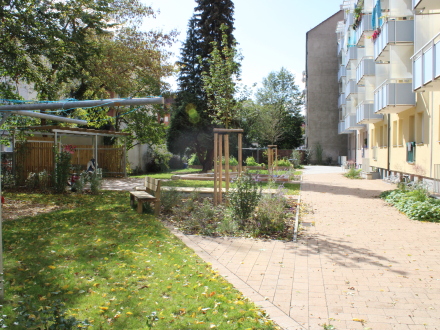
      Das Foto zeigt den Hinter·hof von einem gelben Mehr·familien·haus. Am Haus ist der Hinter·hof mit hellen Steinen gepflastert. Links ist der Hinter·hof mit Bäumen und Sträuchern begrünt. Es gibt mehrere Rasen·flächen. Eine Holz·bank steht an so einer Rasen·fläche. Ein großer Wäsche·ständer steht auf der vordersten Rasen·fläche., Bild © Stadt Nürnberg

      Und in bestimmten Gebieten in der Stadt gibt es auch Steuer∙vorteile für Sanierungen.Das bedeutet:Eine Person in so einem Gebiet saniert zum Beispiel ein Haus?Dann muss die Person weniger Steuern bezahlen. 
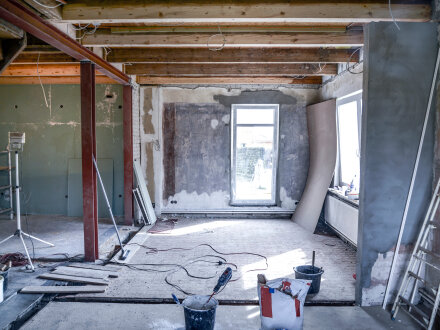
        Das Foto zeigt einen Raum in einem Gebäude. Der Raum ist eine Baustelle und wird gerade saniert. Daher stehen Werkzeuge, Eimer und eine Leiter in dem Raum., Bild © beugdesign / stock.adobe

        Klicken Sie hier:

        Symbol für: Internet·seite., Bild © Stadt Nürnberg

        Private Begrünungs·maßnahmen

        Die Stadt Nürnberg unterstützt private Begrünungs∙maßnahmen.Begrünungs∙maßnahmen machen Städte grüner.Man pflanzt dafür:

        • Bäume

        • oder Sträucher

        • oder Blumen.

        Dächer und Haus∙wände können auch mit Pflanzen bedeckt werden.
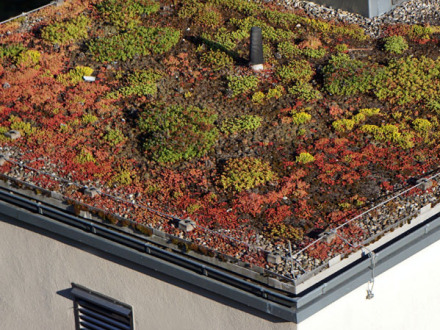
          Foto von einem begrünten Flach·dach auf einem Haus. Auf dem Dach wachsen verschiedene Pflanzen., Bild © AdobeStock

          Das 1. Foto zeigt:So war es vorher ohne Begrünung.
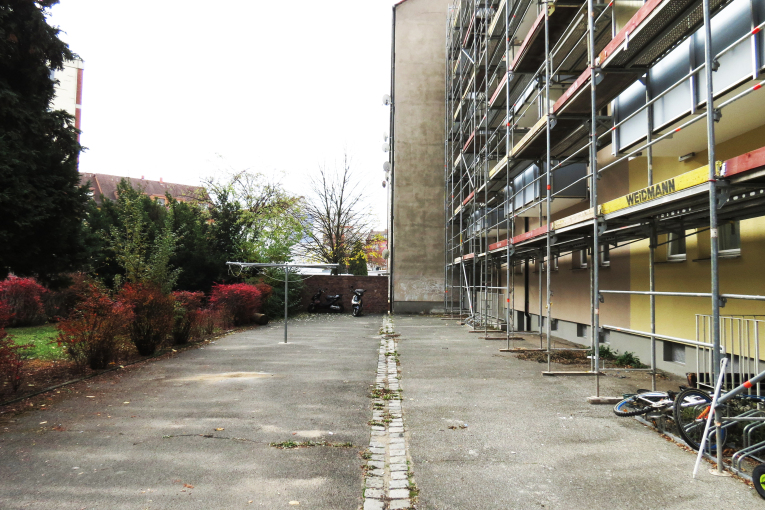
            Foto von einem Hinter·hof von einem gelbem Mehr·familien·haus. An der Außen·wand vom Haus ist ein Gerüst aufgebaut. Der Hinter·hof hat eine graue Asphalt·fläche. Dort steht auch ein großer Wäsche·ständer. Links im Foto ist eine kleine Rasen·fläche mit ein paar Büschen und Bäumen., Bild © Stadt Nürnberg

            Der Hinterhof ohne Begrünung.


            Das 2. Foto zeigt:Der Hinterhof mit Begrünung.
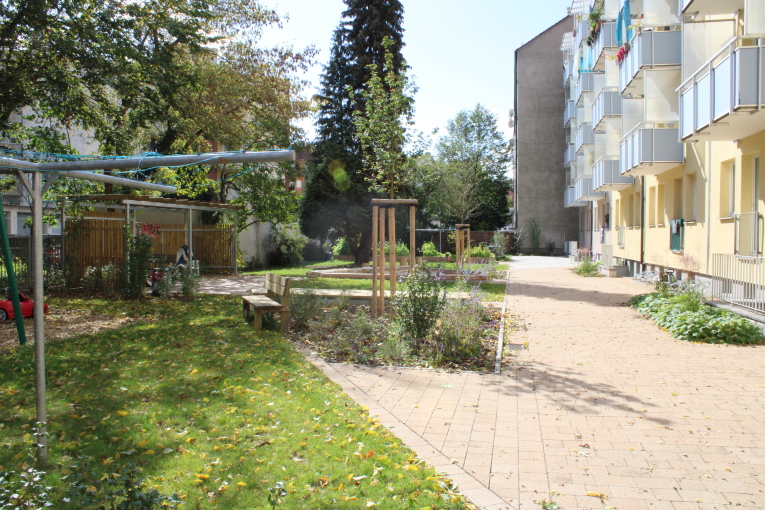
              Das Foto zeigt den Hinter·hof von einem gelben Mehr·familien·haus. Am Haus ist der Hinter·hof mit hellen Steinen gepflastert. Links ist der Hinter·hof mit Bäumen und Sträuchern begrünt. Es gibt mehrere Rasen·flächen. Eine Holz·bank steht an so einer Rasen·fläche. Ein großer Wäsche·ständer steht auf der vordersten Rasen·fläche., Bild © Stadt Nürnberg

              So sieht es nach der Begrünung aus.


              Für welche Begrünungs·maßnahmen kann ich eine Förderung bekommen?

              Die Stadt Nürnberg hat 2 Förder∙programme:

              • Mehr Grün für Nürnberg

              • Initiative Grün.

              • Umgestaltung von einem Hof

              • Begrünung von einem Hof

              • Umgestaltung von freien Flächen

              • Begrünung von freien Flächen

              • Begrünung von Dächern

              • Begrünung von Haus∙wänden

              • Bäume pflanzen

              • Pergola oder Rank∙gerüst begrünen

              • Entsiegelung befestigter Flächen

              • Spiel∙ecken für Kinder

              • Kosten für die Planung.

              Symbol für: Information., Bild © Stadt Nürnberg

              Sie können höchstens 50 Prozent von Ihren Kosten als Förderung bekommen.50 Prozent sind die Hälfte.

                Symbol für: Wichtige Information!, Bild © Stadt Nürnberg

                Aber es gibt eine maximale Höhe an Förder∙geld:

                • bei dem Förder∙programm Mehr Grün für Nürnberg gibt es höchstens 30 Tausend Euro.

                • bei dem Förder∙programm Initiative Grün gibt es höchstens 15 Tausend Euro.


                Hier sind 2 Beispiele für die Berechnung von der Förderung:

                • Kosten für das Projekt: 50 Tausend Euro

                • Förderung: höchstens 50 Prozent von den Kosten50 Prozent von 50 Tausend sind 25 Tausend Euro.

                Das bedeutet:

                Das ist unter der Grenze von 30 Tausend Euro.
                Darum ist die Förderung: 25 Tausend Euro.

                • Kosten für das Projekt: 40 Tausend Euro 

                • Förderung: höchstens 50 Prozent von den Kosten50 Prozent von 40 Tausend sind 20 Tausend Euro

                Das bedeutet:

                Das ist über der Grenze von 15 Tausend Euro.
                Darum ist die Förderung: 15 Tausend Euro.


                Sie haben Fragen zu den Förder∙programmen für private Begrünungs∙maßnahmen?

                Dann melden Sie sich gern bei uns:
                Stadt Nürnberg
                Stadtplanungsamt
                Abteilung Stadterneuerung

                  Symbol für: Ansprech·person., Bild © Stadt Nürnberg

                  Unsere Telefon∙nummern sind:

                  • 09 11 231 72 47

                  •  09 11 231 32 76

                  Symbol für: Telefon oder Telefon·nummer., Bild © Stadt Nürnberg

                  Sie können uns auch eine Nachricht über das Kontakt·formular schreiben:  

                  Symbol für: Kontakt·formular., Bild © Stadt Nürnberg

                  Sie haben Fragen an das Stadt·planungs·amt?
                  Oder Sie wollen einfach etwas rückmelden?

                  Sie können das in Gebärden·sprache machen.
                  Machen Sie einfach ein Video.
                  Schicken Sie das Video an uns.
                  Wir antworten Ihnen auch in Gebärden·sprache.
                  Das geht über SQAT.

                    Foto von einer Frau mit einem Laptop auf dem Schoß. Die Frau macht gerade ein Video in Gebärden·sprache., Bild © Bliss / stock.adobe

                    Hier können Sie ein SQAT-Video machen und an die Stadt Nürnberg schicken:

                    Das SQAT-Logo

                    Wir erklären SQAT auch in diesem DGS-Video:

                    Worum geht es in dem Video?

                    Das Thema von dem Video steht in der Überschrift.
                    Die Überschrift finden Sie über dem Video.

                    Wie schauen Sie sich ein Video an?

                    Es gibt 2 Möglichkeiten:

                    • Möglichkeit 1:
                      Klicken Sie auf das Bild von dem Video.
                      Das Video fängt dann automatisch an.
                    • Möglichkeit 2:
                      Klicken Sie auf den farbigen Pfeil: Bild vom farbigen Pfeil

                    Wie machen Sie eine Pause beim Video?

                    Es gibt 2 Möglichkeiten:

                    • Möglichkeit 1:
                      Gehen Sie mit dem Zeiger von der Computer·maus in das Video.
                      Unten im Bild sehen Sie dann verschiedene Zeichen.
                      Klicken Sie auf dieses Zeichen: Bild vom Pause·zeichen
                      Das ist das Zeichen für: Video pausieren. Das Zeichen ist links unten im Video.
                    • Möglichkeit 2:
                      Klicken Sie in das Video hinein.

                    Wie starten Sie das Video nach einer Pause wieder?

                    Es gibt 2 Möglichkeiten:

                    • Möglichkeit 1:
                      Klicken Sie auf dieses Zeichen: Bild vom Wiedergabe·zeichen
                      Das ist das Zeichen für: Video wiedergeben. Das Zeichen ist links unten im Video.
                    • Möglichkeit 2:
                      Klicken Sie in das Video hinein.

                    Wie können Sie sich das Video noch einmal anschauen?

                    Gehen Sie mit dem Zeiger von der Computer·maus in das Video.
                    Unten im Bild sehen Sie dann verschiedene Zeichen.
                    Klicken Sie auf dieses Zeichen: Bild vom Loop·zeichen
                    Das ist das Zeichen für: Video-Loop. Das Zeichen ist rechts unten im Video.

                    Wie können Sie den Ton ganz ausmachen?

                    Gehen Sie mit dem Zeiger von der Computer·maus in das Video.
                    Unten im Bild sehen Sie dann verschiedene Zeichen.
                    Es gibt 2 Möglichkeiten:

                    • Möglichkeit 1:
                      Klicken Sie auf dieses Zeichen: Bild vom Laut·stärke·zeichen
                      Das ist das Zeichen für: Laut·stärke. Das Zeichen ist links unten im Video.
                    • Möglichkeit 2:
                      Sie können auch auf den Buchstaben M
                      auf Ihrer Computer·tastatur drücken.

                    Wie können Sie den Ton lauter oder leiser machen?

                    Gehen Sie mit dem Zeiger von der Computer·maus in das Video.
                    Unten im Bild sehen Sie dann verschiedene Zeichen.
                    Klicken Sie auf dieses Zeichen: Bild vom Laut·stärke·zeichen
                    Das ist das Zeichen für: Laut·stärke. Das Zeichen ist links unten im Video. Dann erscheint rechts daneben ein Laut·stärke·regler.
                    Der Laut·stärke·regler sieht so aus: Bild vom Laut·stärke·regler

                    Sie wollen lauter machen?

                    Klicken Sie weiter rechts auf die Linie.

                    Sie wollen leiser machen?

                    Klicken Sie weiter links auf die Linie.

                    Wie können Sie das Video größer machen?

                    Gehen Sie mit dem Zeiger von der Computer·maus in das Video.
                    Unten im Bild sehen Sie dann verschiedene Zeichen.
                    Klicken Sie auf dieses Zeichen: Bild vom Vollbildmodus·zeichen
                    Das ist das Zeichen für: Vollbildmodus aktivieren. Das Zeichen ist rechts unten im Video. Das Video ist dann so groß wie Ihr Bildschirm.

                    Sie wollen das Video wieder kleiner sehen?

                    Dann drücken Sie diese Taste auf der Computer·tastatur: Esc.
                    Die Taste ist links oben auf der Computer·tastatur.

                    Wie können Sie Unter·titel sehen?

                    Gehen Sie mit dem Zeiger von der Computer·maus in das Video.
                    Unten im Bild sehen Sie dann verschiedene Zeichen.
                    Klicken Sie auf dieses Zeichen: Bild vom Zeichen für Spracheinstellungen
                    Das ist das Zeichen für: Spracheinstellungen öffnen. Das Zeichen ist rechts unten im Video. Wählen Sie dieses Feld aus: Deutsch.

                    Wie können Sie Unter·titel aus·schalten?

                    Gehen Sie mit dem Zeiger von der Computer·maus in das Video.
                    Unten im Bild sehen Sie dann verschiedene Zeichen.
                    Klicken Sie auf dieses Zeichen: Bild vom Zeichen für Spracheinstellungen
                    Das ist das Zeichen für: Spracheinstellungen öffnen. Das Zeichen ist rechts unten im Video. Wählen Sie dieses Feld aus: Aus.

                    Wie können Sie das Video langsamer oder schneller machen?

                    Gehen Sie mit dem Zeiger von der Computer·maus in das Video.
                    Unten im Bild sehen Sie dann verschiedene Zeichen.
                    Klicken Sie auf dieses Zeichen: Bild vom Zeichen für Einstellungen öffnen
                    Das ist das Zeichen für: Einstellungen öffnen. Das Zeichen ist rechts unten im Video. Klicken Sie auf: Geschwindigkeit.
                    Wählen Sie die gewünschte Geschwindigkeit aus:

                    • 0.25x
                      Das Video ist sehr langsam.
                    • 0.75x
                      Das Video ist langsam.
                    • Normal
                      Das Video ist normal.
                    • 1.5x
                      Das Video ist schnell.
                    • 2x
                      Das Video ist sehr schnell.

                    Klicken Sie danach noch einmal auf dieses Zeichen: Bild vom Zeichen für Einstellungen öffnen
                    Das ist das Zeichen für: Einstellungen öffnen. Das Zeichen ist rechts unten im Video. Dann verschwindet das Menü wieder.


                    Das Förder·programm Möglichkeits∙räume

                    Das Förder∙programm Möglichkeits∙räume unterstützt Ideen und Projekte für eine gute Nachbarschaft.

                    Die Projekte können für ein gutes Zusammen∙leben von den Menschen in der Nachbarschaft sein.
                    Und die Projekte können für die Umwelt oder für die Kultur sein.

                    Die Projekte sollen im öffentlichen Raum statt∙finden.Das bedeutet:
                    Die Projekte sollen für alle Menschen zugänglich sein.

                    Der Stadtrat gibt dafür jedes Jahr 50 Tausend Euro.

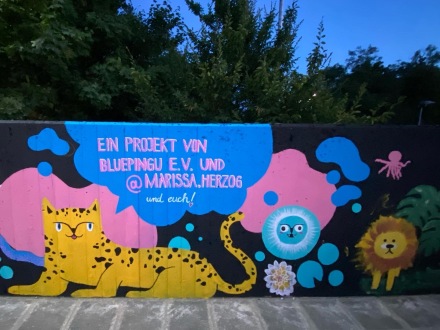
                      Foto von einer bunt bemalten Wand mit Tieren und bunten Formen. Zu sehen sind ein Leopard, ein Löwe und weitere bunte Formen. Über dem Leopard ist in eine blaue Sprech·blase gemalt. In der Sprech·blase steht in pinker und weißer Schrift: „Ein Projekt von Bluepingu e.V. und @marissa.herzog und euch!“ Hinter der Wand stehen einige Bäume. Unter dem Foto steht die Bild·unterschrift: SDGs go local – Bunte Wände für Nachhaltigkeit., Bild © Marissa Herzog

                      Welche Projekte können eine Förderung bekommen?

                      Das Förder∙programm Möglichkeits∙räume unterstützt Projekte für eine gute Nachbarschaft.

                      Die Projekte sollen Orte schöner machen.
                      An den Orten sollen sich die Menschen treffen.Dazu sagt man auch: Begegnung.

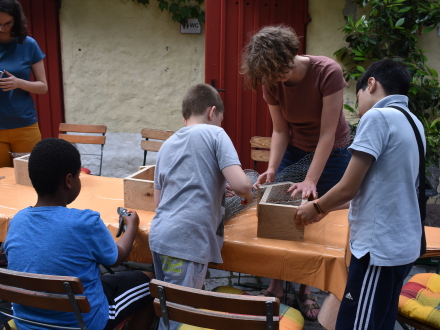
                        Vor einem Haus steht ein Tisch mit einer Tischdecke. Um den Tisch herum stehen Stühle. Eine Frau und 2 Jungen um den Tisch. Ein dritter Junge sitzt auf einem Stuhl neben den anderen. Die Frau und die 2 Jungen befestigen ein Draht·gitter auf einer Holz·box., Bild © Dorothee Petersen

                        Und an den Orten sollen sich die Menschen unterhalten.Man sagt dazu auch: sich austauschen.

                        Auch neue Ideen können eine Förderung bekommen.
                        Oder solche Ideen:
                        Das Projekt ist nur für eine bestimmte Zeit.Zum Beispiel geht das Projekt nur 1 Sommer.

                          Wichtig ist:

                          Alle Menschen müssen die Projekte nutzen können.


                          Wie hoch ist die Förderung bei dem Förder·programm Möglichkeits·räume?

                          Das Förder∙geld für Projekte ist höchstens 5 Tausend Euro.
                          Aber das Förder∙geld ist höchstens 90 Prozent von den Kosten für das Projekt.

                          Hier sind 2 Beispiele für die Berechnung von der Förderung:

                            Die Kosten für das Projekt sind 4 Tausend Euro.
                            90 Prozent von 4 Tausend Euro sind 3.600 Euro.
                            Das ist unter der Grenze von 5 Tausend Euro.
                            Darum ist das Förder∙geld: 3.600 Euro.

                              Die Kosten für das Projekt sind 7 Tausend Euro.
                              90 Prozent von 7 Tausend Euro sind 6.300 Euro.
                              Das ist über der Grenze von 5 Tausend Euro.
                              Darum ist das Förder∙geld 5 Tausend Euro.


                                Haben Sie eigene Ideen für Projekte?

                                Dann melden Sie sich gerne beim Stadt∙planungs∙amt.
                                Hier finden Sie unsere Kontakt·daten:

                                  Kontakt:

                                  Ihre Ansprech·person ist:
                                  Abteilung Stadt·erneuerung

                                  Sie können uns anrufen.
                                  Die Telefon·nummer ist: 09 11 231 72 47

                                  Sie können uns eine Nachricht über den Computer schreiben.
                                  Bitte benutzen Sie unser Kontakt∙formular.
                                  Das Kontakt∙formular finden Sie mit diesem Link:Hier können Sie uns schreiben</global/ajax_kontaktformular.html?cfid=71953>

                                  Hinweis

                                  Das Kontakt·formular ist nicht in Leichter Sprache.

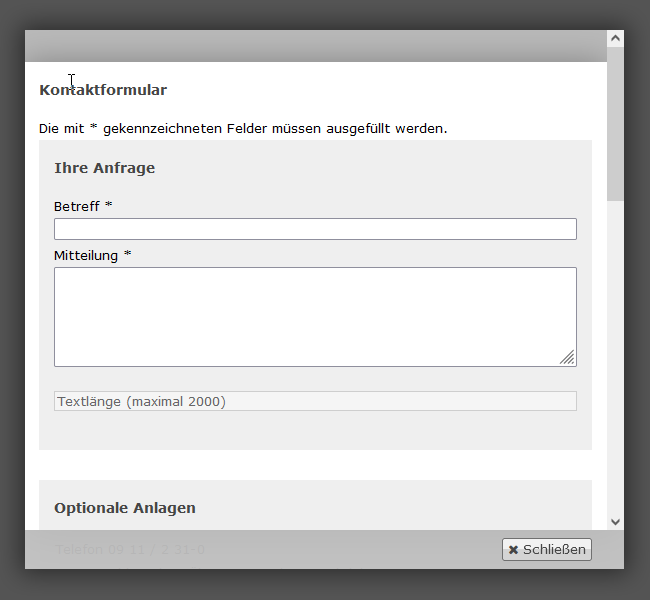
                                  Wie sieht das Kontakt·formular aus?

                                  Das Kontakt·formular sieht so aus:

                                  Bild vom Kontakt·formular

                                  In dem Formular gibt es leere Felder.
                                  Über jedem leeren Feld steht:
                                  Was sollen Sie in das leere Feld schreiben?

                                  Manchmal ist da auch ein kleiner Stern.
                                  Der kleine Stern sieht so aus: *.
                                  In die leeren Felder mit dem kleinen Stern
                                  müssen Sie immer etwas schreiben.
                                  Die leeren Felder ohne Stern können Sie auch leer lassen.

                                  Wie schicke ich Anhänge?

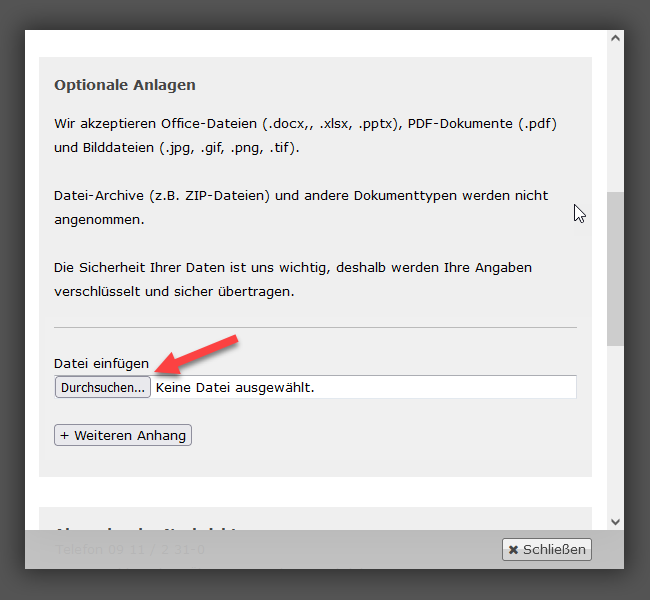
                                  Sie wollen mit Ihrer Nachricht einen Anhang schicken?
                                  Das können Sie in diesem Teil machen:

                                  Bild vom Kontakt·formular-Teil, in dem ein Anhang hochgeladen werden kann

                                  Sie können nur diese Datei-Formate schicken:

                                  • Word
                                  • Excel
                                  • Power·point
                                  • PDF.

                                  Wie schicke ich das Formular ab?

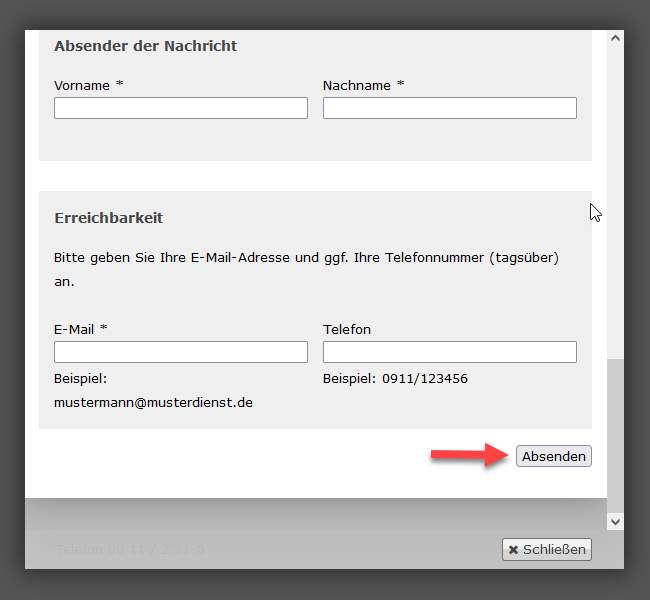
                                  Ganz unten in dem weißen Kasten gibt es ein Recht·eck.
                                  Das Recht·eck ist auf der rechten Seite.
                                  In dem Recht·eck steht das Wort: Ab·senden.

                                  Bild vom Kontakt·formular·ende mit dem Absenden-Button

                                  Sie sind fertig mit dem Schreiben?
                                  Dann klicken Sie auf das Recht·eck mit dem Wort: Ab·senden.
                                  Wir bekommen dann Ihre Nachricht.
                                  Dann melden wir uns bei Ihnen.

                                  Sie haben Fragen an das Stadt·planungs·amt?
                                  Oder Sie wollen einfach etwas rückmelden?

                                  Sie können das in Gebärden·sprache machen.
                                  Machen Sie einfach ein Video.
                                  Schicken Sie das Video an uns.
                                  Wir antworten Ihnen auch in Gebärden·sprache.
                                  Das geht über SQAT.

                                    Foto von einer Frau mit einem Laptop auf dem Schoß. Die Frau macht gerade ein Video in Gebärden·sprache., Bild © Bliss / stock.adobe

                                    Hier können Sie ein SQAT-Video machen und an die Stadt Nürnberg schicken:

                                    Das SQAT-Logo

                                    Wir erklären SQAT auch in diesem DGS-Video:

                                    Worum geht es in dem Video?

                                    Das Thema von dem Video steht in der Überschrift.
                                    Die Überschrift finden Sie über dem Video.

                                    Wie schauen Sie sich ein Video an?

                                    Es gibt 2 Möglichkeiten:

                                    • Möglichkeit 1:
                                      Klicken Sie auf das Bild von dem Video.
                                      Das Video fängt dann automatisch an.
                                    • Möglichkeit 2:
                                      Klicken Sie auf den farbigen Pfeil: Bild vom farbigen Pfeil

                                    Wie machen Sie eine Pause beim Video?

                                    Es gibt 2 Möglichkeiten:

                                    • Möglichkeit 1:
                                      Gehen Sie mit dem Zeiger von der Computer·maus in das Video.
                                      Unten im Bild sehen Sie dann verschiedene Zeichen.
                                      Klicken Sie auf dieses Zeichen: Bild vom Pause·zeichen
                                      Das ist das Zeichen für: Video pausieren. Das Zeichen ist links unten im Video.
                                    • Möglichkeit 2:
                                      Klicken Sie in das Video hinein.

                                    Wie starten Sie das Video nach einer Pause wieder?

                                    Es gibt 2 Möglichkeiten:

                                    • Möglichkeit 1:
                                      Klicken Sie auf dieses Zeichen: Bild vom Wiedergabe·zeichen
                                      Das ist das Zeichen für: Video wiedergeben. Das Zeichen ist links unten im Video.
                                    • Möglichkeit 2:
                                      Klicken Sie in das Video hinein.

                                    Wie können Sie sich das Video noch einmal anschauen?

                                    Gehen Sie mit dem Zeiger von der Computer·maus in das Video.
                                    Unten im Bild sehen Sie dann verschiedene Zeichen.
                                    Klicken Sie auf dieses Zeichen: Bild vom Loop·zeichen
                                    Das ist das Zeichen für: Video-Loop. Das Zeichen ist rechts unten im Video.

                                    Wie können Sie den Ton ganz ausmachen?

                                    Gehen Sie mit dem Zeiger von der Computer·maus in das Video.
                                    Unten im Bild sehen Sie dann verschiedene Zeichen.
                                    Es gibt 2 Möglichkeiten:

                                    • Möglichkeit 1:
                                      Klicken Sie auf dieses Zeichen: Bild vom Laut·stärke·zeichen
                                      Das ist das Zeichen für: Laut·stärke. Das Zeichen ist links unten im Video.
                                    • Möglichkeit 2:
                                      Sie können auch auf den Buchstaben M
                                      auf Ihrer Computer·tastatur drücken.

                                    Wie können Sie den Ton lauter oder leiser machen?

                                    Gehen Sie mit dem Zeiger von der Computer·maus in das Video.
                                    Unten im Bild sehen Sie dann verschiedene Zeichen.
                                    Klicken Sie auf dieses Zeichen: Bild vom Laut·stärke·zeichen
                                    Das ist das Zeichen für: Laut·stärke. Das Zeichen ist links unten im Video. Dann erscheint rechts daneben ein Laut·stärke·regler.
                                    Der Laut·stärke·regler sieht so aus: Bild vom Laut·stärke·regler
                                    Sie wollen lauter machen?

                                    Klicken Sie weiter rechts auf die Linie.

                                    Sie wollen leiser machen?

                                    Klicken Sie weiter links auf die Linie.

                                    Wie können Sie das Video größer machen?

                                    Gehen Sie mit dem Zeiger von der Computer·maus in das Video.
                                    Unten im Bild sehen Sie dann verschiedene Zeichen.
                                    Klicken Sie auf dieses Zeichen: Bild vom Vollbildmodus·zeichen
                                    Das ist das Zeichen für: Vollbildmodus aktivieren. Das Zeichen ist rechts unten im Video. Das Video ist dann so groß wie Ihr Bildschirm.

                                    Sie wollen das Video wieder kleiner sehen?

                                    Dann drücken Sie diese Taste auf der Computer·tastatur: Esc.
                                    Die Taste ist links oben auf der Computer·tastatur.

                                    Wie können Sie Unter·titel sehen?

                                    Gehen Sie mit dem Zeiger von der Computer·maus in das Video.
                                    Unten im Bild sehen Sie dann verschiedene Zeichen.
                                    Klicken Sie auf dieses Zeichen: Bild vom Zeichen für Spracheinstellungen
                                    Das ist das Zeichen für: Spracheinstellungen öffnen. Das Zeichen ist rechts unten im Video. Wählen Sie dieses Feld aus: Deutsch.

                                    Wie können Sie Unter·titel aus·schalten?

                                    Gehen Sie mit dem Zeiger von der Computer·maus in das Video.
                                    Unten im Bild sehen Sie dann verschiedene Zeichen.
                                    Klicken Sie auf dieses Zeichen: Bild vom Zeichen für Spracheinstellungen
                                    Das ist das Zeichen für: Spracheinstellungen öffnen. Das Zeichen ist rechts unten im Video. Wählen Sie dieses Feld aus: Aus.

                                    Wie können Sie das Video langsamer oder schneller machen?

                                    Gehen Sie mit dem Zeiger von der Computer·maus in das Video.
                                    Unten im Bild sehen Sie dann verschiedene Zeichen.
                                    Klicken Sie auf dieses Zeichen: Bild vom Zeichen für Einstellungen öffnen
                                    Das ist das Zeichen für: Einstellungen öffnen. Das Zeichen ist rechts unten im Video. Klicken Sie auf: Geschwindigkeit.
                                    Wählen Sie die gewünschte Geschwindigkeit aus:

                                    • 0.25x
                                      Das Video ist sehr langsam.
                                    • 0.75x
                                      Das Video ist langsam.
                                    • Normal
                                      Das Video ist normal.
                                    • 1.5x
                                      Das Video ist schnell.
                                    • 2x
                                      Das Video ist sehr schnell.

                                    Klicken Sie danach noch einmal auf dieses Zeichen: Bild vom Zeichen für Einstellungen öffnen
                                    Das ist das Zeichen für: Einstellungen öffnen. Das Zeichen ist rechts unten im Video. Dann verschwindet das Menü wieder.


                                    Weitere Informationen:

                                    Das erklären wir auf dieser Internet·seite:

                                    Symbol für: Glossar., Bild © Stadt Nürnberg

                                    Das erklären wir auf dieser Internet·seite:

                                    Foto von einer Regen·bogen·fahne. Die Regen·bogen·fahne ist das Symbol für: Gleich·berechtigung von allen Menschen., Bild © nancydowd / pixabay.com

                                    Der Text in Leichter Sprache soll Sie nur informieren.
                                    Der Text ist nur ein Zusatz·angebot.
                                    Der rechts·gültige Text ist das Gesetz.
                                    Der Text in Leichter Sprache ist rechts·unwirksam.Das bedeutet:
                                    Mit dem Text in Leichter Sprache können Sie vor Gericht nichts einfordern.

                                      Symbol für: Wichtige Information!, Bild © NN / Stadt Nürnberg

                                      Wer hat den Text in Leichter Sprache gemacht?
                                      Der Text ist vom Büro für Leichte Sprache von der Lebens·hilfe Braunschweig.

                                      Wer hat den Text in Leichter Sprache geprüft?
                                      Die Prüf·gruppe von der Lebens·hilfe Braunschweig hat den Text geprüft.

                                      Von wem sind die Bilder?
                                      Die Informationen zu den Bildern stehen ganz unten auf der Internet·seite.

                                      Von wann ist der Text in Leichter Sprache?
                                      Wir haben die Internet·seite im Februar 2026 das letzte Mal neu gemacht.

                                        Wichtig!

                                        In diesem Text haben wir nur die Wörter für Männer benutzt.

                                        Zum Beispiel:
                                        Schüler.

                                        Dann können viele Menschen den Text nämlich leichter lesen.

                                        Wir meinen aber auch Frauen.
                                        Und auch andere Geschlechter.

                                        Zum Beispiel:
                                        Im Text steht das Wort Schüler.
                                        Ein Schüler kann ein Mann sein.
                                        Ein Schüler kann aber auch eine Frau sein.
                                        Oder ein anderes Geschlecht haben.

                                        Wir meinen immer alle Menschen!