Leichte Sprache
bei der Stadt Nürnberg

Bürger·versammlungen für die verschiedenen Stadt·teile von Nürnberg

Hier zeigen wir Ihnen:
Wann sind die Bürger·versammlungen für Ihren Stadt·teil?

    Foto vom Ober·bürgermeister Marcus König bei einer Bürger·versammlung im Knoblauchs·land., Bild © Anestis Aslanidis / Stadt Nürnberg

    Das steht auf dieser Seite:


    Allgemeine Informationen zu den Bürger·versammlungen

    Bei den Bürger·versammlungen von der Stadt Nürnberg gibt es immer eine DGS-Übersetzung.Die Übersetzung ist live.

      Symbol für: Gebärden·sprache., Bild © NN / Stadt Nürnberg

      Die Bürger·versammlungen sind in sogenannten Bürger·versammlungs·gebieten.
      Zu jedem Bürger·versammlungs·gebiet gehören mehrere Stadt·teile.
      Hier können Sie lesen:Welche Stadt·teile haben zusammen eine Bürger·versammlung?

        Symbol für: Information., Bild © Stadt Nürnberg

        Diese Stadt·teile haben zusammen eine Bürger·versammlung:

        1. Almos·hof

        2. Box·dorf

        3. Buch

        4. Groß·gründlach

        5. Höfles

        6. Klein·gründlach

        7. Krafts·hof

        8. Lohe

        9. Neun·hof

        10.  Reutles

        11. Schmalau

        12. Schnepfenreuth

        13. und am Flug·hafen.

        Diese Stadt·teile haben zusammen eine Bürger·versammlung:

        1. Buchenbühl

        2. Herrn·hütte

        3. Klingen·hof

        4. Loher Moos

        5. Marien·berg

        6. Nord·ost·bah·nhof

        7. Schaf·hof

        8. Schoppers·hof

        9. und Ziegel·stein.

        Diese Stadt·teile haben zusammen eine Bürger·versammlung:

        • Schniegling

        • St. Johannis

        • Wetzen·dorf

        • und die Kriegs·opfer·siedlung.

        Diese Stadt·teile haben zusammen eine Bürger·versammlung:

        • Gärten h.d.V.

        • Großreuth h.d.V.

        • Kleinreuth h.d.V.

        • Max·feld

        • Nord·bahn·hof

        • und Thon.

        Diese Stadt·teile haben zusammen eine Bürger·versammlung:

        • Erlenstegen

        • Frei·land

        • Hammer

        • Lauf·am·holz

        • Mögel·dorf

        • Oberbürg

        • Platners·berg

        • Rechen·berg

        • Reh·hof

        • Spital·hof

        • Stein·platte

        • St. Jobst

        • Unterbürg

        • und Weigels·hof.

        Diese Stadt·teile haben zusammen eine Bürger·versammlung:

        • Doos

        • Eberhards·hof

        • Gosten·hof

        • Klein·weiden·mühle

        • Muggen·hof

        • Rosenau

        • und Seeleinsbühl.

        Diese Stadt·teile haben zusammen eine Bürger·versammlung:

        • St. Sebald

        • und St. Lorenz.

        Diese Stadt·teile haben zusammen eine Bürger·versammlung:

        • Gärten bei Wöhrd

        • Gleißbühl

        • Renn·weg

        • Tullnau

        • Veil·hof

        • Wöhrd

        • und die Marien·vorstadt.

        Diese Stadt·teile haben zusammen eine Bürger·versammlung:

        • Gaismanns·hof

        • Großreuth bei Schweinau

        • Höfen

        • Kleinreuth bei Schweinau

        • Leyh

        • Schweinau

        • St. Leonhard

        • und Sündersbühl.

        Diese Stadt·teile haben zusammen eine Bürger·versammlung:

        • Galgen·hof

        • Lichten·hof

        • Steinbühl 

        • und Tafel·hof.

        Diese Stadt·teile haben zusammen eine Bürger·versammlung:

        • Glocken·hof

        • St. Peter

        • Weichsel·garten

        • Zerzabels·hof

        • und Gleiß·hammer Nord.

        Diese Stadt·teile haben zusammen eine Bürger·versammlung:

        • Eibach

        • Gebers·dorf

        • Neu·röthen·bach

        • Röthen·bach bei Schweinau

        • Maiach

        • und am Hafen.

        Diese Stadt·teile haben zusammen eine Bürger·versammlung:

        • Garten·stadt

        • Gibitzen·hof

        • Falken·heim

        • Ketteler-Siedlung

        • Rabus

        • Sandreuth

        • und Werderau.

        Diese Stadt·teile haben zusammen eine Bürger·versammlung:

        • Bleiweiß

        • Dutzend·teich

        • Gleiß·hammer-Süd

        • Hasenbuck

        • Hummel·stein

        • Rangier·bahn·hof

        • und Stadion.

        Diese Stadt·teile haben zusammen eine Bürger·versammlung:

        • Lang·wasser

        • Messe

        • Neuselsbrunn

        • Rangier·bahn·hof·siedlung 

        • und am Zoll·haus.

        Diese Stadt·teile haben zusammen eine Bürger·versammlung:

        • Altenfurt

        • Birnthon

        • Brunn

        • Fisch·bach

        • Moorenbrunn

        • und Netz·stall.

        Diese Stadt·teile haben zusammen eine Bürger·versammlung:

        • Geras·mühle

        • Greuth

        • Holz·heim

        • Katzwang

        • Koppen·hof

        • Krotten·bach

        • Loh·hof

        • Mühl·hof

        • Neu·katzwang

        • Reichels·dorf

        • und Reichels·dorfer Keller.

        Diese Stadt·teile haben zusammen eine Bürger·versammlung:

        • Gaulnhofen

        • Herpers·dorf

        • Königs·hof

        • Korn·burg

        • Pillenreuth

        • Weiher·haus

        • Worzel·dorf 

        • und am Stein·brüchlein.


        Neue Termine für die Bürger·versammlungen

        Wir informieren Sie dann hier

        Ab dem Herbst 2026 gibt es wieder neue Termine für die Bürger·versammlungen.

        Sie haben dazu Fragen und möchten uns eine Nachricht schicken?
        Dann nutzen Sie das Kontakt·formular.
        Klicken Sie hier:

        Das Bild zeigt das Symbol für: Kontakt·formular., Bild © Stadt Nürnberg

        Sie können uns auch anrufen.
        Die Telefon·nummer ist: 09 11 231 50 09

          Symbol für: Telefon oder Telefon·nummer., Bild © Stadt Nürnberg

          Sie haben Fragen an die Stadt Nürnberg?
          Oder Sie möchten einfach etwas rückmelden?

          Sie können das in Gebärden·sprache machen.
          Machen Sie einfach ein Video.
          Schicken Sie das Video an uns.
          Wir antworten Ihnen auch in Gebärden·sprache.
          Das geht über SQAT.

            Foto von einer Frau mit einem Laptop auf dem Schoß. Die Frau macht gerade ein Video in Gebärden·sprache., Bild © Bliss / stock.adobe

            Hier können Sie ein SQAT-Video machen und an die Stadt Nürnberg schicken:

            Das SQAT-Logo

            Wir erklären SQAT auch in diesem DGS-Video:

            Worum geht es in dem Video?

            Das Thema von dem Video steht in der Überschrift.
            Die Überschrift finden Sie über dem Video.

            Wie schauen Sie sich ein Video an?

            Es gibt 2 Möglichkeiten:

            • Möglichkeit 1:
              Klicken Sie auf das Bild von dem Video.
              Das Video fängt dann automatisch an.
            • Möglichkeit 2:
              Klicken Sie auf den farbigen Pfeil: Bild vom farbigen Pfeil

            Wie machen Sie eine Pause beim Video?

            Es gibt 2 Möglichkeiten:

            • Möglichkeit 1:
              Gehen Sie mit dem Zeiger von der Computer·maus in das Video.
              Unten im Bild sehen Sie dann verschiedene Zeichen.
              Klicken Sie auf dieses Zeichen: Bild vom Pause·zeichen
              Das ist das Zeichen für: Video pausieren. Das Zeichen ist links unten im Video.
            • Möglichkeit 2:
              Klicken Sie in das Video hinein.

            Wie starten Sie das Video nach einer Pause wieder?

            Es gibt 2 Möglichkeiten:

            • Möglichkeit 1:
              Klicken Sie auf dieses Zeichen: Bild vom Wiedergabe·zeichen
              Das ist das Zeichen für: Video wiedergeben. Das Zeichen ist links unten im Video.
            • Möglichkeit 2:
              Klicken Sie in das Video hinein.

            Wie können Sie sich das Video noch einmal anschauen?

            Gehen Sie mit dem Zeiger von der Computer·maus in das Video.
            Unten im Bild sehen Sie dann verschiedene Zeichen.
            Klicken Sie auf dieses Zeichen: Bild vom Loop·zeichen
            Das ist das Zeichen für: Video-Loop. Das Zeichen ist rechts unten im Video.

            Wie können Sie den Ton ganz ausmachen?

            Gehen Sie mit dem Zeiger von der Computer·maus in das Video.
            Unten im Bild sehen Sie dann verschiedene Zeichen.
            Es gibt 2 Möglichkeiten:

            • Möglichkeit 1:
              Klicken Sie auf dieses Zeichen: Bild vom Laut·stärke·zeichen
              Das ist das Zeichen für: Laut·stärke. Das Zeichen ist links unten im Video.
            • Möglichkeit 2:
              Sie können auch auf den Buchstaben M
              auf Ihrer Computer·tastatur drücken.

            Wie können Sie den Ton lauter oder leiser machen?

            Gehen Sie mit dem Zeiger von der Computer·maus in das Video.
            Unten im Bild sehen Sie dann verschiedene Zeichen.
            Klicken Sie auf dieses Zeichen: Bild vom Laut·stärke·zeichen
            Das ist das Zeichen für: Laut·stärke. Das Zeichen ist links unten im Video. Dann erscheint rechts daneben ein Laut·stärke·regler.
            Der Laut·stärke·regler sieht so aus: Bild vom Laut·stärke·regler

            Sie wollen lauter machen?

            Klicken Sie weiter rechts auf die Linie.

            Sie wollen leiser machen?

            Klicken Sie weiter links auf die Linie.

            Wie können Sie das Video größer machen?

            Gehen Sie mit dem Zeiger von der Computer·maus in das Video.
            Unten im Bild sehen Sie dann verschiedene Zeichen.
            Klicken Sie auf dieses Zeichen: Bild vom Vollbildmodus·zeichen
            Das ist das Zeichen für: Vollbildmodus aktivieren. Das Zeichen ist rechts unten im Video. Das Video ist dann so groß wie Ihr Bildschirm.

            Sie wollen das Video wieder kleiner sehen?

            Dann drücken Sie diese Taste auf der Computer·tastatur: Esc.
            Die Taste ist links oben auf der Computer·tastatur.

            Wie können Sie Unter·titel sehen?

            Gehen Sie mit dem Zeiger von der Computer·maus in das Video.
            Unten im Bild sehen Sie dann verschiedene Zeichen.
            Klicken Sie auf dieses Zeichen: Bild vom Zeichen für Spracheinstellungen
            Das ist das Zeichen für: Spracheinstellungen öffnen. Das Zeichen ist rechts unten im Video. Wählen Sie dieses Feld aus: Deutsch.

            Wie können Sie Unter·titel aus·schalten?

            Gehen Sie mit dem Zeiger von der Computer·maus in das Video.
            Unten im Bild sehen Sie dann verschiedene Zeichen.
            Klicken Sie auf dieses Zeichen: Bild vom Zeichen für Spracheinstellungen
            Das ist das Zeichen für: Spracheinstellungen öffnen. Das Zeichen ist rechts unten im Video. Wählen Sie dieses Feld aus: Aus.

            Wie können Sie das Video langsamer oder schneller machen?

            Gehen Sie mit dem Zeiger von der Computer·maus in das Video.
            Unten im Bild sehen Sie dann verschiedene Zeichen.
            Klicken Sie auf dieses Zeichen: Bild vom Zeichen für Einstellungen öffnen
            Das ist das Zeichen für: Einstellungen öffnen. Das Zeichen ist rechts unten im Video. Klicken Sie auf: Geschwindigkeit.
            Wählen Sie die gewünschte Geschwindigkeit aus:

            • 0.25x
              Das Video ist sehr langsam.
            • 0.75x
              Das Video ist langsam.
            • Normal
              Das Video ist normal.
            • 1.5x
              Das Video ist schnell.
            • 2x
              Das Video ist sehr schnell.

            Klicken Sie danach noch einmal auf dieses Zeichen: Bild vom Zeichen für Einstellungen öffnen
            Das ist das Zeichen für: Einstellungen öffnen. Das Zeichen ist rechts unten im Video. Dann verschwindet das Menü wieder.

            Hinweis:

            Sie haben uns ein SQAT-Video geschickt?
            Dann antworten wir Ihnen auch mit einem DGS-Video.
            Wir haben aber noch mehr Informationen für Sie?Zum Beispiel Links oder Downloads.Dann nennen wir Ihnen in dem Video noch eine bestimmte Internet·seite.
            Auf dieser Internet·seite haben wir für Sie noch weitere Informationen gesammelt.


            Wann ist in Ihrem Stadt·teil eine Bürger·versammlung?

            Hinweis:

            Klicken Sie auf den Pfeil neben den Namen von den Stadt·teilen.
            Dann öffnen sich die Informationen zu den Bürger·versammlungen.Zum Beispiel zum Datum oder zum Ort.

            Bereich 1:

            Die Stadt·teile gehören zum Knoblauchs·land.

            • Die letzte Bürger·versammlung war am 12. Dezember 2023.

              Symbol für: Datum oder Termin., Bild © Stadt Nürnberg

            Die nächste Bürger·versammlung gibt es im Jahr 2026.

            Bereich 2:

            Die Stadt·teile gehören zum Nord·osten von Nürnberg.

            • Die letzte Bürger·versammlung war am 6. Februar 2025.

              Symbol für: Datum oder Termin., Bild © Stadt Nürnberg

            Die nächste Bürger·versammlung gibt es im Jahr 2027.

            Bereich 3:

            Die Stadt·teile gehören zum Westen von Nürnberg.

            • Die letzte Bürger·versammlung war am 7. Februar 2024.

              Symbol für: Datum oder Termin., Bild © Stadt Nürnberg

            Die nächste Bürger·versammlung gibt es im Jahr 2027.

            Bereich 4:

            • Die letzte Bürger·versammlung war am 22. Oktober 2024.

              Symbol für: Datum oder Termin., Bild © Stadt Nürnberg

            Bereich 5:

            Die Stadt·teile gehören zum Osten von Nürnberg.

            • Die letzte Bürger·versammlung war am 6. November 2024.

              Symbol für: Datum oder Termin., Bild © Stadt Nürnberg

            Die nächste Bürger·versammlung gibt es im Jahr 2027.

            Bereich 6:

            Die Stadt·teile gehören zur West·stadt von Nürnberg.

            • Die letzte Bürger·versammlung war am 27. Februar 2024.

              Symbol für: Datum oder Termin., Bild © Stadt Nürnberg

            Die nächste Bürger·versammlung gibt es im Jahr 2026.

            Bereich 7:

            Die Stadt·teile gehören zur Alt·stadt von Nürnberg.

            • Die letzte Bürger·versammlung war am 8. November 2023.

              Symbol für: Datum oder Termin., Bild © Stadt Nürnberg

            Die nächste Bürger·versammlung gibt es im Jahr 2026.

            Bereich 8:

            • Die letzte Bürger·versammlung war am 8. Mai 2024.

              Symbol für: Datum oder Termin., Bild © Stadt Nürnberg

            Die nächste Bürger·versammlung gibt es im Jahr 2027.

            Bereich 9:

            Die Stadt·teile gehören zum Westen von Nürnberg.

            • Die letzte Bürger·versammlung war am 27. November 2024.

              Symbol für: Datum oder Termin., Bild © Stadt Nürnberg

            Die nächste Bürger·versammlung gibt es im Jahr 2027.

            Bereich 10:

            Die Stadt·teile gehören zur Süd·stadt von Nürnberg.

            • Die letzte Bürger·versammlung war am 28. September 2023.

              Symbol für: Datum oder Termin., Bild © Stadt Nürnberg

            Die nächste Bürger·versammlung gibt es im Jahr 2026.

            Bereich 11:

            Die Stadt·teile gehören zum Osten von Nürnberg.

            • Die letzte Bürger·versammlung war am 9. Oktober 2024.

              Symbol für: Datum oder Termin., Bild © Stadt Nürnberg

            Die nächste Bürger·versammlung gibt es im Jahr 2027.

            Bereich 12:

            Die Stadt·teile gehören zum Süd·westen von Nürnberg.

            • Die letzte Bürger·versammlung war am 12. Februar 2025.

              Symbol für: Datum oder Termin., Bild © Stadt Nürnberg

            Die nächste Bürger·versammlung gibt es im Jahr 2027.

            Bereich 13:

            Die Stadt·teile gehören zum Süd·westen von Nürnberg.

            • Die letzte Bürger·versammlung war am 8. April 2025.

              Symbol für: Datum oder Termin., Bild © Stadt Nürnberg

            Bereich 14:

            Die Stadt·teile gehören zum Osten von Nürnberg.

            • Die letzte Bürger·versammlung war am 12. März 2025.

              Symbol für: Datum oder Termin., Bild © Stadt Nürnberg

            Bereich 15:

            Die Stadt·teile gehören zum Süd·osten von Nürnberg.

            • Die letzte Bürger·versammlung war am 16. Mai 2023.

              Symbol für: Datum oder Termin., Bild © Stadt Nürnberg

            Die nächste Bürger·versammlung gibt es im Jahr 2026.

            Bereich 16:

            Die Stadt·teile gehören zum Süd·osten von Nürnberg.

            • Die letzte Bürger·versammlung war am 9. April 2024.

              Symbol für: Datum oder Termin., Bild © Stadt Nürnberg

            Die nächste Bürger·versammlung gibt es im Jahr 2026.

            Bereich 17:

            • Die letzte Bürger·versammlung war am 24. September 2024.

              Symbol für: Datum oder Termin., Bild © Stadt Nürnberg

            Die nächste Bürger·versammlung gibt es im Jahr 2027.

            Bereich 18:

            • Die letzte Bürger·versammlung war am 2. Mai 2023.

              Symbol für: Datum oder Termin., Bild © Stadt Nürnberg

            Die nächste Bürger·versammlung gibt es im Jahr 2026.


            So erreichen Sie uns

            Sie haben Fragen?
            Oder Sie haben einen Wunsch?
            Melden Sie sich bei uns.
            Wir freuen uns auf Ihre Nachricht!

              Foto von einer freundlichen Frau. Die Frau lächelt. Die Frau sitzt in einem Büro an einem Schreib·tisch. Auf dem Tisch steht ein aufgeklappter Laptop., Bild © Krakenimages.com / stock.adobe

              Kontakt:

              Ihre Ansprech·person ist:
              Fach·stelle Barriere·freie Kommunikation

              Sie können uns eine Nachricht über den Computer schreiben.
              Bitte benutzen Sie unser Kontakt∙formular.
              Das Kontakt∙formular finden Sie mit diesem Link:Hier können Sie uns schreiben</global/ajax_kontaktformular.html?cfid=21501>

              Hinweis

              Das Kontakt·formular ist nicht in Leichter Sprache.

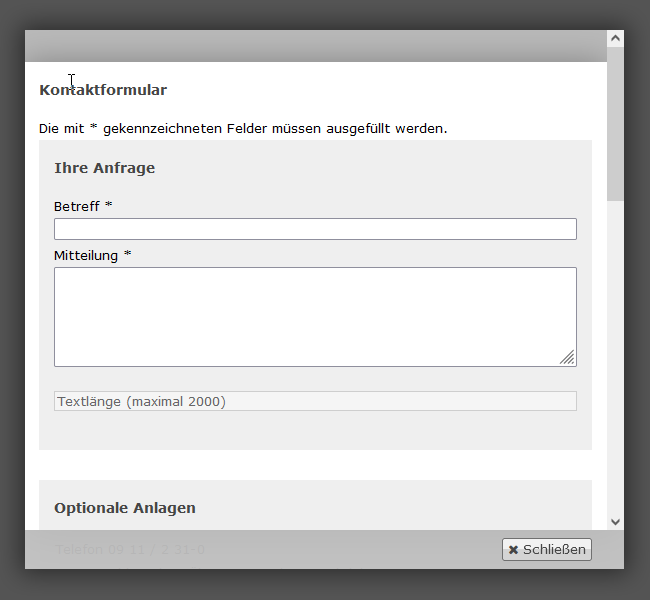
              Wie sieht das Kontakt·formular aus?

              Das Kontakt·formular sieht so aus:

              Bild vom Kontakt·formular

              In dem Formular gibt es leere Felder.
              Über jedem leeren Feld steht:
              Was sollen Sie in das leere Feld schreiben?

              Manchmal ist da auch ein kleiner Stern.
              Der kleine Stern sieht so aus: *.
              In die leeren Felder mit dem kleinen Stern
              müssen Sie immer etwas schreiben.
              Die leeren Felder ohne Stern können Sie auch leer lassen.

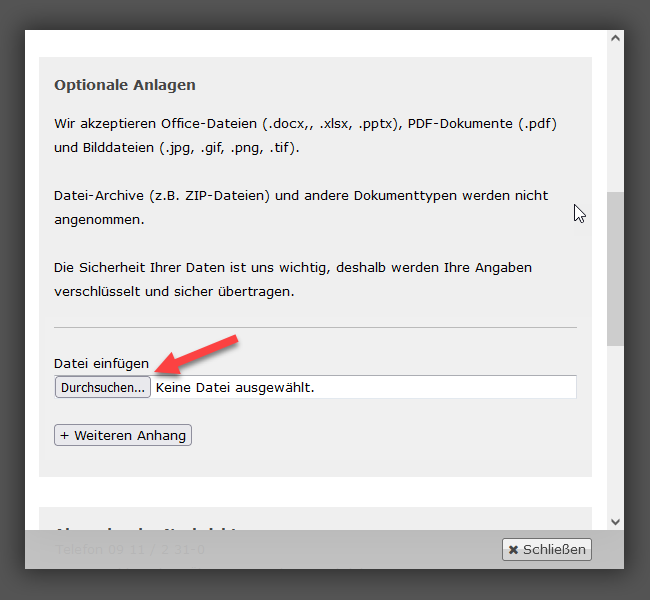
              Wie schicke ich Anhänge?

              Sie wollen mit Ihrer Nachricht einen Anhang schicken?
              Das können Sie in diesem Teil machen:

              Bild vom Kontakt·formular-Teil, in dem ein Anhang hochgeladen werden kann

              Sie können nur diese Datei-Formate schicken:

              • Word
              • Excel
              • Power·point
              • PDF.

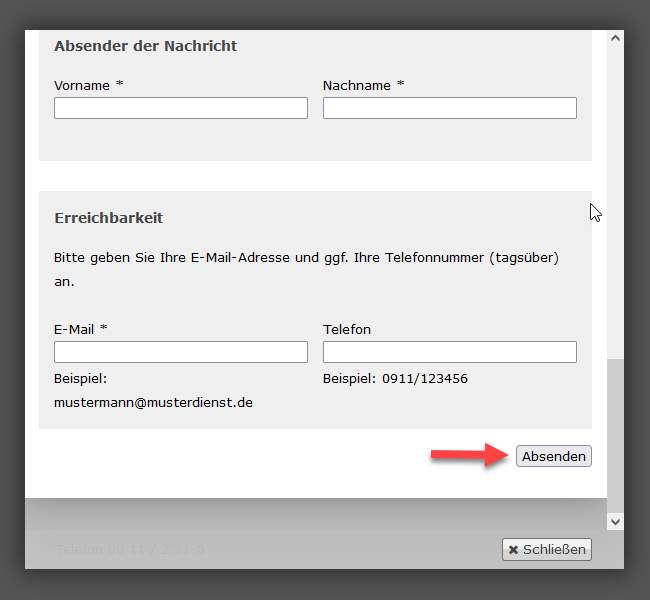
              Wie schicke ich das Formular ab?

              Ganz unten in dem weißen Kasten gibt es ein Recht·eck.
              Das Recht·eck ist auf der rechten Seite.
              In dem Recht·eck steht das Wort: Ab·senden.

              Bild vom Kontakt·formular·ende mit dem Absenden-Button

              Sie sind fertig mit dem Schreiben?
              Dann klicken Sie auf das Recht·eck mit dem Wort: Ab·senden.
              Wir bekommen dann Ihre Nachricht.
              Dann melden wir uns bei Ihnen.

              Sie können uns auch ein Fax schicken.
              Die Fax·nummer ist: 09 11 231 36 60

              Sie können uns einen Brief schicken.
              Die Adresse ist:

              Stadt Nürnberg
              Amt für Kommunikation und Stadtmarketing

              Fünferplatz 2
              90403 Nürnberg

              Bitte schreiben Sie diese Daten in das Kontakt∙formular:

              • Betreff:
                Überschrift von Ihrer Nachricht

              • Mitteilung:
                Ihre Nachricht: Das möchten Sie der Stadt Nürnberg sagen.

              • Ihren Vornamen und Ihren Nachnamen

              • und Ihre E-Mail-Adresse.

              Wichtig!

              Klicken Sie rechts unten auf Absenden.

              Sie möchten die Nachricht doch nicht senden?
              Dann klicken Sie rechts unten auf Schließen.

              Sie haben Fragen an die Stadt Nürnberg?
              Oder Sie möchten einfach etwas rückmelden?

              Sie können das in Gebärden·sprache machen.
              Machen Sie einfach ein Video.
              Schicken Sie das Video an uns.
              Wir antworten Ihnen auch in Gebärden·sprache.
              Das geht über SQAT.

                Foto von einer Frau mit einem Laptop auf dem Schoß. Die Frau macht gerade ein Video in Gebärden·sprache., Bild © Bliss / stock.adobe

                Hier können Sie ein SQAT-Video machen und an die Stadt Nürnberg schicken:

                Das SQAT-Logo

                Wir erklären SQAT auch in diesem DGS-Video:

                Worum geht es in dem Video?

                Das Thema von dem Video steht in der Überschrift.
                Die Überschrift finden Sie über dem Video.

                Wie schauen Sie sich ein Video an?

                Es gibt 2 Möglichkeiten:

                • Möglichkeit 1:
                  Klicken Sie auf das Bild von dem Video.
                  Das Video fängt dann automatisch an.
                • Möglichkeit 2:
                  Klicken Sie auf den farbigen Pfeil: Bild vom farbigen Pfeil

                Wie machen Sie eine Pause beim Video?

                Es gibt 2 Möglichkeiten:

                • Möglichkeit 1:
                  Gehen Sie mit dem Zeiger von der Computer·maus in das Video.
                  Unten im Bild sehen Sie dann verschiedene Zeichen.
                  Klicken Sie auf dieses Zeichen: Bild vom Pause·zeichen
                  Das ist das Zeichen für: Video pausieren. Das Zeichen ist links unten im Video.
                • Möglichkeit 2:
                  Klicken Sie in das Video hinein.

                Wie starten Sie das Video nach einer Pause wieder?

                Es gibt 2 Möglichkeiten:

                • Möglichkeit 1:
                  Klicken Sie auf dieses Zeichen: Bild vom Wiedergabe·zeichen
                  Das ist das Zeichen für: Video wiedergeben. Das Zeichen ist links unten im Video.
                • Möglichkeit 2:
                  Klicken Sie in das Video hinein.

                Wie können Sie sich das Video noch einmal anschauen?

                Gehen Sie mit dem Zeiger von der Computer·maus in das Video.
                Unten im Bild sehen Sie dann verschiedene Zeichen.
                Klicken Sie auf dieses Zeichen: Bild vom Loop·zeichen
                Das ist das Zeichen für: Video-Loop. Das Zeichen ist rechts unten im Video.

                Wie können Sie den Ton ganz ausmachen?

                Gehen Sie mit dem Zeiger von der Computer·maus in das Video.
                Unten im Bild sehen Sie dann verschiedene Zeichen.
                Es gibt 2 Möglichkeiten:

                • Möglichkeit 1:
                  Klicken Sie auf dieses Zeichen: Bild vom Laut·stärke·zeichen
                  Das ist das Zeichen für: Laut·stärke. Das Zeichen ist links unten im Video.
                • Möglichkeit 2:
                  Sie können auch auf den Buchstaben M
                  auf Ihrer Computer·tastatur drücken.

                Wie können Sie den Ton lauter oder leiser machen?

                Gehen Sie mit dem Zeiger von der Computer·maus in das Video.
                Unten im Bild sehen Sie dann verschiedene Zeichen.
                Klicken Sie auf dieses Zeichen: Bild vom Laut·stärke·zeichen
                Das ist das Zeichen für: Laut·stärke. Das Zeichen ist links unten im Video. Dann erscheint rechts daneben ein Laut·stärke·regler.
                Der Laut·stärke·regler sieht so aus: Bild vom Laut·stärke·regler
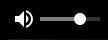
                Sie wollen lauter machen?

                Klicken Sie weiter rechts auf die Linie.

                Sie wollen leiser machen?

                Klicken Sie weiter links auf die Linie.

                Wie können Sie das Video größer machen?

                Gehen Sie mit dem Zeiger von der Computer·maus in das Video.
                Unten im Bild sehen Sie dann verschiedene Zeichen.
                Klicken Sie auf dieses Zeichen: Bild vom Vollbildmodus·zeichen
                Das ist das Zeichen für: Vollbildmodus aktivieren. Das Zeichen ist rechts unten im Video. Das Video ist dann so groß wie Ihr Bildschirm.

                Sie wollen das Video wieder kleiner sehen?

                Dann drücken Sie diese Taste auf der Computer·tastatur: Esc.
                Die Taste ist links oben auf der Computer·tastatur.

                Wie können Sie Unter·titel sehen?

                Gehen Sie mit dem Zeiger von der Computer·maus in das Video.
                Unten im Bild sehen Sie dann verschiedene Zeichen.
                Klicken Sie auf dieses Zeichen: Bild vom Zeichen für Spracheinstellungen
                Das ist das Zeichen für: Spracheinstellungen öffnen. Das Zeichen ist rechts unten im Video. Wählen Sie dieses Feld aus: Deutsch.

                Wie können Sie Unter·titel aus·schalten?

                Gehen Sie mit dem Zeiger von der Computer·maus in das Video.
                Unten im Bild sehen Sie dann verschiedene Zeichen.
                Klicken Sie auf dieses Zeichen: Bild vom Zeichen für Spracheinstellungen
                Das ist das Zeichen für: Spracheinstellungen öffnen. Das Zeichen ist rechts unten im Video. Wählen Sie dieses Feld aus: Aus.

                Wie können Sie das Video langsamer oder schneller machen?

                Gehen Sie mit dem Zeiger von der Computer·maus in das Video.
                Unten im Bild sehen Sie dann verschiedene Zeichen.
                Klicken Sie auf dieses Zeichen: Bild vom Zeichen für Einstellungen öffnen
                Das ist das Zeichen für: Einstellungen öffnen. Das Zeichen ist rechts unten im Video. Klicken Sie auf: Geschwindigkeit.
                Wählen Sie die gewünschte Geschwindigkeit aus:

                • 0.25x
                  Das Video ist sehr langsam.
                • 0.75x
                  Das Video ist langsam.
                • Normal
                  Das Video ist normal.
                • 1.5x
                  Das Video ist schnell.
                • 2x
                  Das Video ist sehr schnell.

                Klicken Sie danach noch einmal auf dieses Zeichen: Bild vom Zeichen für Einstellungen öffnen
                Das ist das Zeichen für: Einstellungen öffnen. Das Zeichen ist rechts unten im Video. Dann verschwindet das Menü wieder.

                Hinweis:

                Sie haben uns ein SQAT-Video geschickt?
                Dann antworten wir Ihnen auch mit einem DGS-Video.
                Wir haben aber noch mehr Informationen für Sie?Zum Beispiel Links oder Downloads.Dann nennen wir Ihnen in dem Video noch eine bestimmte Internet·seite.
                Auf dieser Internet·seite haben wir für Sie noch weitere Informationen gesammelt.


                Weitere Informationen

                Das erklären wir auf dieser Internet·seite:
                Symbol für: Glossar., Bild © Stadt Nürnberg

                Das erklären wir auf dieser Internet·seite:

                Foto von einer Regen·bogen·fahne. Die Regen·bogen·fahne ist das Symbol für: Gleich·berechtigung von allen Menschen., Bild © nancydowd / pixabay.com

                Der Text in Leichter Sprache soll Sie nur informieren.
                Der Text ist nur ein Zusatz·angebot.
                Der rechts·gültige Text ist das Gesetz.
                Der Text in Leichter Sprache ist rechts·unwirksam.Das bedeutet:
                Mit dem Text in Leichter Sprache können Sie vor Gericht nichts einfordern.

                  Symbol für: Wichtige Information!, Bild © NN / Stadt Nürnberg

                  Wer hat den Text in Leichter Sprache gemacht?
                  Der Text ist von der Fach·stelle Barriere·freie Kommunikation beim Amt für Kommunikation und Stadt·marketing von der Stadt Nürnberg.

                  Von wem sind die Bilder?
                  Die Informationen zu den Bildern stehen ganz unten auf der Internet·seite.

                  Von wann ist der Text in Leichter Sprache?
                  Wir haben die Internet·seite im Juni 2026 das letzte Mal neu gemacht.

                    Wichtig!

                    In diesem Text haben wir nur die Wörter für Männer benutzt.

                    Zum Beispiel:
                    Schüler.

                    Dann können viele Menschen den Text nämlich leichter lesen.

                    Wir meinen aber auch Frauen.
                    Und auch andere Geschlechter.

                    Zum Beispiel:
                    Im Text steht das Wort Schüler.
                    Ein Schüler kann ein Mann sein.
                    Ein Schüler kann aber auch eine Frau sein.
                    Oder ein anderes Geschlecht haben.

                    Wir meinen immer alle Menschen!