Leichte Sprache
bei der Stadt Nürnberg

Erklär·videos zu Einbürgerung

Hier zeigen wir Ihnen:
Welche Erklär·videos zur Einbürgerung

gibt es von der Stadt Nürnberg?
Einbürgerung bedeutet: Bürger von Deutschland werden.Zum Einbürgerungs·antrag gibt es 11 verschiedene Erklär·videos.
Die Erklär·videos sind nicht in Leichter Sprache.

Die Internet·seite ist in Leichter Sprache. 
Und die Internet·seite ist von der Stadt Nürnberg.


Wie haben wir die Erklär·videos auf dieser Internet·seite sortiert?

Wir haben die Erklär·videos nach dem Alphabet sortiert.


    Unterlagen und Kosten

    Im Online-Formular für den Einbürgerungs·antrag steht:
    Welche Unterlagen müssen Sie hoch·laden?Mit Unterlagen meinen wir zum Beispiel:
    Ihre Geburts·urkunde
    oder eine Bescheinigung von einem Integrations·kurs.

    Und wie viel Geld müssen Sie bezahlen?

      Foto von einem Mann mit einem Laptop. Der Mann sitzt am Tisch. Der Mann liest auf einem Blatt Papier., Bild © Jelena / stock.adobe

      Informationen im Behörden·wegweiser
      von der Stadt Nürnberg:

      • Einbürgerung<https://www.nuernberg.de/internet/stadtportal/behoerdenwegweiser/dienstleistung/einbuergerung.html>
      Symbol für: Internet·seite., Bild © Stadt Nürnberg

      Hinweis:

      Die Internet·seite ist nicht in Leichter Sprache.

      Worum geht es in dem Video?

      Das Thema von dem Video steht in der Überschrift.
      Die Überschrift finden Sie über dem Video.

      Wie schauen Sie sich ein Video an?

      Es gibt 2 Möglichkeiten:

      • Möglichkeit 1:
        Klicken Sie auf das Bild von dem Video.
        Das Video fängt dann automatisch an.
      • Möglichkeit 2:
        Klicken Sie auf den farbigen Pfeil: Bild vom farbigen Pfeil

      Wie machen Sie eine Pause beim Video?

      Es gibt 2 Möglichkeiten:

      • Möglichkeit 1:
        Gehen Sie mit dem Zeiger von der Computer·maus in das Video.
        Unten im Bild sehen Sie dann verschiedene Zeichen.
        Klicken Sie auf dieses Zeichen: Bild vom Pause·zeichen
        Das ist das Zeichen für: Video pausieren. Das Zeichen ist links unten im Video.
      • Möglichkeit 2:
        Klicken Sie in das Video hinein.

      Wie starten Sie das Video nach einer Pause wieder?

      Es gibt 2 Möglichkeiten:

      • Möglichkeit 1:
        Klicken Sie auf dieses Zeichen: Bild vom Wiedergabe·zeichen
        Das ist das Zeichen für: Video wiedergeben. Das Zeichen ist links unten im Video.
      • Möglichkeit 2:
        Klicken Sie in das Video hinein.

      Wie können Sie sich das Video noch einmal anschauen?

      Gehen Sie mit dem Zeiger von der Computer·maus in das Video.
      Unten im Bild sehen Sie dann verschiedene Zeichen.
      Klicken Sie auf dieses Zeichen: Bild vom Loop·zeichen
      Das ist das Zeichen für: Video-Loop. Das Zeichen ist rechts unten im Video.

      Wie können Sie den Ton ganz ausmachen?

      Gehen Sie mit dem Zeiger von der Computer·maus in das Video.
      Unten im Bild sehen Sie dann verschiedene Zeichen.
      Es gibt 2 Möglichkeiten:

      • Möglichkeit 1:
        Klicken Sie auf dieses Zeichen: Bild vom Laut·stärke·zeichen
        Das ist das Zeichen für: Laut·stärke. Das Zeichen ist links unten im Video.
      • Möglichkeit 2:
        Sie können auch auf den Buchstaben M
        auf Ihrer Computer·tastatur drücken.

      Wie können Sie den Ton lauter oder leiser machen?

      Gehen Sie mit dem Zeiger von der Computer·maus in das Video.
      Unten im Bild sehen Sie dann verschiedene Zeichen.
      Klicken Sie auf dieses Zeichen: Bild vom Laut·stärke·zeichen
      Das ist das Zeichen für: Laut·stärke. Das Zeichen ist links unten im Video. Dann erscheint rechts daneben ein Laut·stärke·regler.
      Der Laut·stärke·regler sieht so aus: Bild vom Laut·stärke·regler
      Sie wollen lauter machen?

      Klicken Sie weiter rechts auf die Linie.

      Sie wollen leiser machen?

      Klicken Sie weiter links auf die Linie.

      Wie können Sie das Video größer machen?

      Gehen Sie mit dem Zeiger von der Computer·maus in das Video.
      Unten im Bild sehen Sie dann verschiedene Zeichen.
      Klicken Sie auf dieses Zeichen: Bild vom Vollbildmodus·zeichen
      Das ist das Zeichen für: Vollbildmodus aktivieren. Das Zeichen ist rechts unten im Video. Das Video ist dann so groß wie Ihr Bildschirm.

      Sie wollen das Video wieder kleiner sehen?

      Dann drücken Sie diese Taste auf der Computer·tastatur: Esc.
      Die Taste ist links oben auf der Computer·tastatur.

      Wie können Sie Unter·titel sehen?

      Gehen Sie mit dem Zeiger von der Computer·maus in das Video.
      Unten im Bild sehen Sie dann verschiedene Zeichen.
      Klicken Sie auf dieses Zeichen: Bild vom Zeichen für Spracheinstellungen
      Das ist das Zeichen für: Spracheinstellungen öffnen. Das Zeichen ist rechts unten im Video. Wählen Sie dieses Feld aus: Deutsch.

      Wie können Sie Unter·titel aus·schalten?

      Gehen Sie mit dem Zeiger von der Computer·maus in das Video.
      Unten im Bild sehen Sie dann verschiedene Zeichen.
      Klicken Sie auf dieses Zeichen: Bild vom Zeichen für Spracheinstellungen
      Das ist das Zeichen für: Spracheinstellungen öffnen. Das Zeichen ist rechts unten im Video. Wählen Sie dieses Feld aus: Aus.

      Wie können Sie das Video langsamer oder schneller machen?

      Gehen Sie mit dem Zeiger von der Computer·maus in das Video.
      Unten im Bild sehen Sie dann verschiedene Zeichen.
      Klicken Sie auf dieses Zeichen: Bild vom Zeichen für Einstellungen öffnen
      Das ist das Zeichen für: Einstellungen öffnen. Das Zeichen ist rechts unten im Video. Klicken Sie auf: Geschwindigkeit.
      Wählen Sie die gewünschte Geschwindigkeit aus:

      • 0.25x
        Das Video ist sehr langsam.
      • 0.75x
        Das Video ist langsam.
      • Normal
        Das Video ist normal.
      • 1.5x
        Das Video ist schnell.
      • 2x
        Das Video ist sehr schnell.

      Klicken Sie danach noch einmal auf dieses Zeichen: Bild vom Zeichen für Einstellungen öffnen
      Das ist das Zeichen für: Einstellungen öffnen. Das Zeichen ist rechts unten im Video. Dann verschwindet das Menü wieder.


      Antrag und Hinweise

      Sie müssen uns sagen:Für wen beantragen Sie die Einbürgerung?Und Sie müssen unsere Hinweise bestätigen.Zum Beispiel zum Daten·schutz.

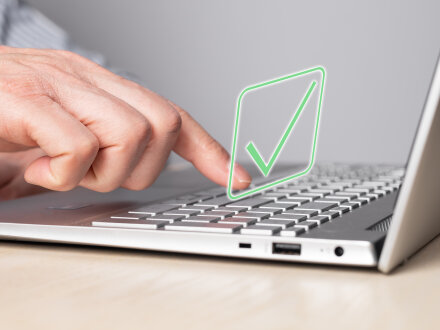
        Das Bild zeigt einen aufgeklappten Laptop. Eine Hand streckt einen Finger aus und drückt eine Taste auf der Tastatur. Über der Tastatur sieht man einen grünen Haken. Der Haken ist das Symbol für: Bestätigen., Bild © VALENTIN SUPRUNOVICH / stock.adobe

        Informationen im Behörden·wegweiser
        von der Stadt Nürnberg:

        • Einbürgerung<https://www.nuernberg.de/internet/stadtportal/behoerdenwegweiser/dienstleistung/einbuergerung.html>
        Symbol für: Internet·seite., Bild © Stadt Nürnberg

        Hinweis:

        Die Internet·seite ist nicht in Leichter Sprache.

        Worum geht es in dem Video?

        Das Thema von dem Video steht in der Überschrift.
        Die Überschrift finden Sie über dem Video.

        Wie schauen Sie sich ein Video an?

        Es gibt 2 Möglichkeiten:

        • Möglichkeit 1:
          Klicken Sie auf das Bild von dem Video.
          Das Video fängt dann automatisch an.
        • Möglichkeit 2:
          Klicken Sie auf den farbigen Pfeil: Bild vom farbigen Pfeil

        Wie machen Sie eine Pause beim Video?

        Es gibt 2 Möglichkeiten:

        • Möglichkeit 1:
          Gehen Sie mit dem Zeiger von der Computer·maus in das Video.
          Unten im Bild sehen Sie dann verschiedene Zeichen.
          Klicken Sie auf dieses Zeichen: Bild vom Pause·zeichen
          Das ist das Zeichen für: Video pausieren. Das Zeichen ist links unten im Video.
        • Möglichkeit 2:
          Klicken Sie in das Video hinein.

        Wie starten Sie das Video nach einer Pause wieder?

        Es gibt 2 Möglichkeiten:

        • Möglichkeit 1:
          Klicken Sie auf dieses Zeichen: Bild vom Wiedergabe·zeichen
          Das ist das Zeichen für: Video wiedergeben. Das Zeichen ist links unten im Video.
        • Möglichkeit 2:
          Klicken Sie in das Video hinein.

        Wie können Sie sich das Video noch einmal anschauen?

        Gehen Sie mit dem Zeiger von der Computer·maus in das Video.
        Unten im Bild sehen Sie dann verschiedene Zeichen.
        Klicken Sie auf dieses Zeichen: Bild vom Loop·zeichen
        Das ist das Zeichen für: Video-Loop. Das Zeichen ist rechts unten im Video.

        Wie können Sie den Ton ganz ausmachen?

        Gehen Sie mit dem Zeiger von der Computer·maus in das Video.
        Unten im Bild sehen Sie dann verschiedene Zeichen.
        Es gibt 2 Möglichkeiten:

        • Möglichkeit 1:
          Klicken Sie auf dieses Zeichen: Bild vom Laut·stärke·zeichen
          Das ist das Zeichen für: Laut·stärke. Das Zeichen ist links unten im Video.
        • Möglichkeit 2:
          Sie können auch auf den Buchstaben M
          auf Ihrer Computer·tastatur drücken.

        Wie können Sie den Ton lauter oder leiser machen?

        Gehen Sie mit dem Zeiger von der Computer·maus in das Video.
        Unten im Bild sehen Sie dann verschiedene Zeichen.
        Klicken Sie auf dieses Zeichen: Bild vom Laut·stärke·zeichen
        Das ist das Zeichen für: Laut·stärke. Das Zeichen ist links unten im Video. Dann erscheint rechts daneben ein Laut·stärke·regler.
        Der Laut·stärke·regler sieht so aus: Bild vom Laut·stärke·regler

        Sie wollen lauter machen?

        Klicken Sie weiter rechts auf die Linie.

        Sie wollen leiser machen?

        Klicken Sie weiter links auf die Linie.

        Wie können Sie das Video größer machen?

        Gehen Sie mit dem Zeiger von der Computer·maus in das Video.
        Unten im Bild sehen Sie dann verschiedene Zeichen.
        Klicken Sie auf dieses Zeichen: Bild vom Vollbildmodus·zeichen
        Das ist das Zeichen für: Vollbildmodus aktivieren. Das Zeichen ist rechts unten im Video. Das Video ist dann so groß wie Ihr Bildschirm.

        Sie wollen das Video wieder kleiner sehen?

        Dann drücken Sie diese Taste auf der Computer·tastatur: Esc.
        Die Taste ist links oben auf der Computer·tastatur.

        Wie können Sie Unter·titel sehen?

        Gehen Sie mit dem Zeiger von der Computer·maus in das Video.
        Unten im Bild sehen Sie dann verschiedene Zeichen.
        Klicken Sie auf dieses Zeichen: Bild vom Zeichen für Spracheinstellungen
        Das ist das Zeichen für: Spracheinstellungen öffnen. Das Zeichen ist rechts unten im Video. Wählen Sie dieses Feld aus: Deutsch.

        Wie können Sie Unter·titel aus·schalten?

        Gehen Sie mit dem Zeiger von der Computer·maus in das Video.
        Unten im Bild sehen Sie dann verschiedene Zeichen.
        Klicken Sie auf dieses Zeichen: Bild vom Zeichen für Spracheinstellungen
        Das ist das Zeichen für: Spracheinstellungen öffnen. Das Zeichen ist rechts unten im Video. Wählen Sie dieses Feld aus: Aus.

        Wie können Sie das Video langsamer oder schneller machen?

        Gehen Sie mit dem Zeiger von der Computer·maus in das Video.
        Unten im Bild sehen Sie dann verschiedene Zeichen.
        Klicken Sie auf dieses Zeichen: Bild vom Zeichen für Einstellungen öffnen
        Das ist das Zeichen für: Einstellungen öffnen. Das Zeichen ist rechts unten im Video. Klicken Sie auf: Geschwindigkeit.
        Wählen Sie die gewünschte Geschwindigkeit aus:

        • 0.25x
          Das Video ist sehr langsam.
        • 0.75x
          Das Video ist langsam.
        • Normal
          Das Video ist normal.
        • 1.5x
          Das Video ist schnell.
        • 2x
          Das Video ist sehr schnell.

        Klicken Sie danach noch einmal auf dieses Zeichen: Bild vom Zeichen für Einstellungen öffnen
        Das ist das Zeichen für: Einstellungen öffnen. Das Zeichen ist rechts unten im Video. Dann verschwindet das Menü wieder.


        Angaben zur Person

        Wir fragen Sie zum Beispiel nach Ihrem Namen
        oder wo Sie geboren sind.
        Sie müssen auch einen Pass oder Ausweis hoch·laden.

          Foto von einem jungen Mann mit einem Pass in der rechten Hand. Mit der linken Hand deutet der Mann auf den Pass. Der Mann lächelt., Bild © Syda Productions / stocka.dobe

          Informationen im Behörden·wegweiser
          von der Stadt Nürnberg:

          • Einbürgerung<https://www.nuernberg.de/internet/stadtportal/behoerdenwegweiser/dienstleistung/einbuergerung.html>
          Symbol für: Internet·seite., Bild © Stadt Nürnberg

          Hinweis:

          Die Internet·seite ist nicht in Leichter Sprache.

          Worum geht es in dem Video?

          Das Thema von dem Video steht in der Überschrift.
          Die Überschrift finden Sie über dem Video.

          Wie schauen Sie sich ein Video an?

          Es gibt 2 Möglichkeiten:

          • Möglichkeit 1:
            Klicken Sie auf das Bild von dem Video.
            Das Video fängt dann automatisch an.
          • Möglichkeit 2:
            Klicken Sie auf den farbigen Pfeil: Bild vom farbigen Pfeil

          Wie machen Sie eine Pause beim Video?

          Es gibt 2 Möglichkeiten:

          • Möglichkeit 1:
            Gehen Sie mit dem Zeiger von der Computer·maus in das Video.
            Unten im Bild sehen Sie dann verschiedene Zeichen.
            Klicken Sie auf dieses Zeichen: Bild vom Pause·zeichen
            Das ist das Zeichen für: Video pausieren. Das Zeichen ist links unten im Video.
          • Möglichkeit 2:
            Klicken Sie in das Video hinein.

          Wie starten Sie das Video nach einer Pause wieder?

          Es gibt 2 Möglichkeiten:

          • Möglichkeit 1:
            Klicken Sie auf dieses Zeichen: Bild vom Wiedergabe·zeichen
            Das ist das Zeichen für: Video wiedergeben. Das Zeichen ist links unten im Video.
          • Möglichkeit 2:
            Klicken Sie in das Video hinein.

          Wie können Sie sich das Video noch einmal anschauen?

          Gehen Sie mit dem Zeiger von der Computer·maus in das Video.
          Unten im Bild sehen Sie dann verschiedene Zeichen.
          Klicken Sie auf dieses Zeichen: Bild vom Loop·zeichen
          Das ist das Zeichen für: Video-Loop. Das Zeichen ist rechts unten im Video.

          Wie können Sie den Ton ganz ausmachen?

          Gehen Sie mit dem Zeiger von der Computer·maus in das Video.
          Unten im Bild sehen Sie dann verschiedene Zeichen.
          Es gibt 2 Möglichkeiten:

          • Möglichkeit 1:
            Klicken Sie auf dieses Zeichen: Bild vom Laut·stärke·zeichen
            Das ist das Zeichen für: Laut·stärke. Das Zeichen ist links unten im Video.
          • Möglichkeit 2:
            Sie können auch auf den Buchstaben M
            auf Ihrer Computer·tastatur drücken.

          Wie können Sie den Ton lauter oder leiser machen?

          Gehen Sie mit dem Zeiger von der Computer·maus in das Video.
          Unten im Bild sehen Sie dann verschiedene Zeichen.
          Klicken Sie auf dieses Zeichen: Bild vom Laut·stärke·zeichen
          Das ist das Zeichen für: Laut·stärke. Das Zeichen ist links unten im Video. Dann erscheint rechts daneben ein Laut·stärke·regler.
          Der Laut·stärke·regler sieht so aus: Bild vom Laut·stärke·regler

          Sie wollen lauter machen?

          Klicken Sie weiter rechts auf die Linie.

          Sie wollen leiser machen?

          Klicken Sie weiter links auf die Linie.

          Wie können Sie das Video größer machen?

          Gehen Sie mit dem Zeiger von der Computer·maus in das Video.
          Unten im Bild sehen Sie dann verschiedene Zeichen.
          Klicken Sie auf dieses Zeichen: Bild vom Vollbildmodus·zeichen
          Das ist das Zeichen für: Vollbildmodus aktivieren. Das Zeichen ist rechts unten im Video. Das Video ist dann so groß wie Ihr Bildschirm.

          Sie wollen das Video wieder kleiner sehen?

          Dann drücken Sie diese Taste auf der Computer·tastatur: Esc.
          Die Taste ist links oben auf der Computer·tastatur.

          Wie können Sie Unter·titel sehen?

          Gehen Sie mit dem Zeiger von der Computer·maus in das Video.
          Unten im Bild sehen Sie dann verschiedene Zeichen.
          Klicken Sie auf dieses Zeichen: Bild vom Zeichen für Spracheinstellungen
          Das ist das Zeichen für: Spracheinstellungen öffnen. Das Zeichen ist rechts unten im Video. Wählen Sie dieses Feld aus: Deutsch.

          Wie können Sie Unter·titel aus·schalten?

          Gehen Sie mit dem Zeiger von der Computer·maus in das Video.
          Unten im Bild sehen Sie dann verschiedene Zeichen.
          Klicken Sie auf dieses Zeichen: Bild vom Zeichen für Spracheinstellungen
          Das ist das Zeichen für: Spracheinstellungen öffnen. Das Zeichen ist rechts unten im Video. Wählen Sie dieses Feld aus: Aus.

          Wie können Sie das Video langsamer oder schneller machen?

          Gehen Sie mit dem Zeiger von der Computer·maus in das Video.
          Unten im Bild sehen Sie dann verschiedene Zeichen.
          Klicken Sie auf dieses Zeichen: Bild vom Zeichen für Einstellungen öffnen
          Das ist das Zeichen für: Einstellungen öffnen. Das Zeichen ist rechts unten im Video. Klicken Sie auf: Geschwindigkeit.
          Wählen Sie die gewünschte Geschwindigkeit aus:

          • 0.25x
            Das Video ist sehr langsam.
          • 0.75x
            Das Video ist langsam.
          • Normal
            Das Video ist normal.
          • 1.5x
            Das Video ist schnell.
          • 2x
            Das Video ist sehr schnell.

          Klicken Sie danach noch einmal auf dieses Zeichen: Bild vom Zeichen für Einstellungen öffnen
          Das ist das Zeichen für: Einstellungen öffnen. Das Zeichen ist rechts unten im Video. Dann verschwindet das Menü wieder.


          Identität und Aufenthalts·status

          Wir fragen Sie nach Ihrer Identität
          und nach Ihrem Aufenthalts·status.

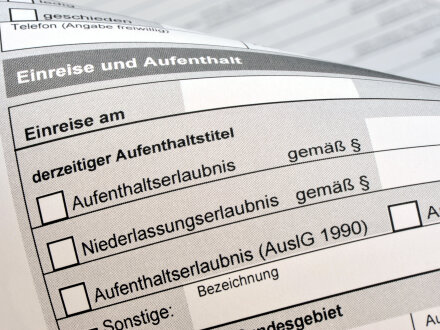
            Das Bild zeigt einen Teil von einem Formular. In dem Formular geht es um Einreise und Aufenthalt in Deutschland., Bild © nmann77 / stock.adobe

            • Welche Ausweise haben Sie?

            • Und welchen Aufenthalts·status haben Sie?

            • Und sind Sie verheiratet
              oder nicht?

            Informationen im Behörden·wegweiser
            von der Stadt Nürnberg:

            • Einbürgerung<https://www.nuernberg.de/internet/stadtportal/behoerdenwegweiser/dienstleistung/einbuergerung.html>
            Symbol für: Internet·seite., Bild © Stadt Nürnberg

            Hinweis:

            Die Internet·seite ist nicht in Leichter Sprache.

            Worum geht es in dem Video?

            Das Thema von dem Video steht in der Überschrift.
            Die Überschrift finden Sie über dem Video.

            Wie schauen Sie sich ein Video an?

            Es gibt 2 Möglichkeiten:

            • Möglichkeit 1:
              Klicken Sie auf das Bild von dem Video.
              Das Video fängt dann automatisch an.
            • Möglichkeit 2:
              Klicken Sie auf den farbigen Pfeil: Bild vom farbigen Pfeil

            Wie machen Sie eine Pause beim Video?

            Es gibt 2 Möglichkeiten:

            • Möglichkeit 1:
              Gehen Sie mit dem Zeiger von der Computer·maus in das Video.
              Unten im Bild sehen Sie dann verschiedene Zeichen.
              Klicken Sie auf dieses Zeichen: Bild vom Pause·zeichen
              Das ist das Zeichen für: Video pausieren. Das Zeichen ist links unten im Video.
            • Möglichkeit 2:
              Klicken Sie in das Video hinein.

            Wie starten Sie das Video nach einer Pause wieder?

            Es gibt 2 Möglichkeiten:

            • Möglichkeit 1:
              Klicken Sie auf dieses Zeichen: Bild vom Wiedergabe·zeichen
              Das ist das Zeichen für: Video wiedergeben. Das Zeichen ist links unten im Video.
            • Möglichkeit 2:
              Klicken Sie in das Video hinein.

            Wie können Sie sich das Video noch einmal anschauen?

            Gehen Sie mit dem Zeiger von der Computer·maus in das Video.
            Unten im Bild sehen Sie dann verschiedene Zeichen.
            Klicken Sie auf dieses Zeichen: Bild vom Loop·zeichen
            Das ist das Zeichen für: Video-Loop. Das Zeichen ist rechts unten im Video.

            Wie können Sie den Ton ganz ausmachen?

            Gehen Sie mit dem Zeiger von der Computer·maus in das Video.
            Unten im Bild sehen Sie dann verschiedene Zeichen.
            Es gibt 2 Möglichkeiten:

            • Möglichkeit 1:
              Klicken Sie auf dieses Zeichen: Bild vom Laut·stärke·zeichen
              Das ist das Zeichen für: Laut·stärke. Das Zeichen ist links unten im Video.
            • Möglichkeit 2:
              Sie können auch auf den Buchstaben M
              auf Ihrer Computer·tastatur drücken.

            Wie können Sie den Ton lauter oder leiser machen?

            Gehen Sie mit dem Zeiger von der Computer·maus in das Video.
            Unten im Bild sehen Sie dann verschiedene Zeichen.
            Klicken Sie auf dieses Zeichen: Bild vom Laut·stärke·zeichen
            Das ist das Zeichen für: Laut·stärke. Das Zeichen ist links unten im Video. Dann erscheint rechts daneben ein Laut·stärke·regler.
            Der Laut·stärke·regler sieht so aus: Bild vom Laut·stärke·regler

            Sie wollen lauter machen?

            Klicken Sie weiter rechts auf die Linie.

            Sie wollen leiser machen?

            Klicken Sie weiter links auf die Linie.

            Wie können Sie das Video größer machen?

            Gehen Sie mit dem Zeiger von der Computer·maus in das Video.
            Unten im Bild sehen Sie dann verschiedene Zeichen.
            Klicken Sie auf dieses Zeichen: Bild vom Vollbildmodus·zeichen
            Das ist das Zeichen für: Vollbildmodus aktivieren. Das Zeichen ist rechts unten im Video. Das Video ist dann so groß wie Ihr Bildschirm.

            Sie wollen das Video wieder kleiner sehen?

            Dann drücken Sie diese Taste auf der Computer·tastatur: Esc.
            Die Taste ist links oben auf der Computer·tastatur.

            Wie können Sie Unter·titel sehen?

            Gehen Sie mit dem Zeiger von der Computer·maus in das Video.
            Unten im Bild sehen Sie dann verschiedene Zeichen.
            Klicken Sie auf dieses Zeichen: Bild vom Zeichen für Spracheinstellungen
            Das ist das Zeichen für: Spracheinstellungen öffnen. Das Zeichen ist rechts unten im Video. Wählen Sie dieses Feld aus: Deutsch.

            Wie können Sie Unter·titel aus·schalten?

            Gehen Sie mit dem Zeiger von der Computer·maus in das Video.
            Unten im Bild sehen Sie dann verschiedene Zeichen.
            Klicken Sie auf dieses Zeichen: Bild vom Zeichen für Spracheinstellungen
            Das ist das Zeichen für: Spracheinstellungen öffnen. Das Zeichen ist rechts unten im Video. Wählen Sie dieses Feld aus: Aus.

            Wie können Sie das Video langsamer oder schneller machen?

            Gehen Sie mit dem Zeiger von der Computer·maus in das Video.
            Unten im Bild sehen Sie dann verschiedene Zeichen.
            Klicken Sie auf dieses Zeichen: Bild vom Zeichen für Einstellungen öffnen
            Das ist das Zeichen für: Einstellungen öffnen. Das Zeichen ist rechts unten im Video. Klicken Sie auf: Geschwindigkeit.
            Wählen Sie die gewünschte Geschwindigkeit aus:

            • 0.25x
              Das Video ist sehr langsam.
            • 0.75x
              Das Video ist langsam.
            • Normal
              Das Video ist normal.
            • 1.5x
              Das Video ist schnell.
            • 2x
              Das Video ist sehr schnell.

            Klicken Sie danach noch einmal auf dieses Zeichen: Bild vom Zeichen für Einstellungen öffnen
            Das ist das Zeichen für: Einstellungen öffnen. Das Zeichen ist rechts unten im Video. Dann verschwindet das Menü wieder.


            Eltern und Kinder

            Wir fragen Sie nach Ihren Eltern
            und Ihren Kindern.

              Foto von einer Familie mit Groß·eltern auf einem Sofa., Bild © Yuri Arcurs peopleimages.com / stock.adobe

              Informationen im Behörden·wegweiser
              von der Stadt Nürnberg:

              • Einbürgerung<https://www.nuernberg.de/internet/stadtportal/behoerdenwegweiser/dienstleistung/einbuergerung.html>
              Symbol für: Internet·seite., Bild © Stadt Nürnberg

              Hinweis:

              Die Internet·seite ist nicht in Leichter Sprache.

              Worum geht es in dem Video?

              Das Thema von dem Video steht in der Überschrift.
              Die Überschrift finden Sie über dem Video.

              Wie schauen Sie sich ein Video an?

              Es gibt 2 Möglichkeiten:

              • Möglichkeit 1:
                Klicken Sie auf das Bild von dem Video.
                Das Video fängt dann automatisch an.
              • Möglichkeit 2:
                Klicken Sie auf den farbigen Pfeil: Bild vom farbigen Pfeil

              Wie machen Sie eine Pause beim Video?

              Es gibt 2 Möglichkeiten:

              • Möglichkeit 1:
                Gehen Sie mit dem Zeiger von der Computer·maus in das Video.
                Unten im Bild sehen Sie dann verschiedene Zeichen.
                Klicken Sie auf dieses Zeichen: Bild vom Pause·zeichen
                Das ist das Zeichen für: Video pausieren. Das Zeichen ist links unten im Video.
              • Möglichkeit 2:
                Klicken Sie in das Video hinein.

              Wie starten Sie das Video nach einer Pause wieder?

              Es gibt 2 Möglichkeiten:

              • Möglichkeit 1:
                Klicken Sie auf dieses Zeichen: Bild vom Wiedergabe·zeichen
                Das ist das Zeichen für: Video wiedergeben. Das Zeichen ist links unten im Video.
              • Möglichkeit 2:
                Klicken Sie in das Video hinein.

              Wie können Sie sich das Video noch einmal anschauen?

              Gehen Sie mit dem Zeiger von der Computer·maus in das Video.
              Unten im Bild sehen Sie dann verschiedene Zeichen.
              Klicken Sie auf dieses Zeichen: Bild vom Loop·zeichen
              Das ist das Zeichen für: Video-Loop. Das Zeichen ist rechts unten im Video.

              Wie können Sie den Ton ganz ausmachen?

              Gehen Sie mit dem Zeiger von der Computer·maus in das Video.
              Unten im Bild sehen Sie dann verschiedene Zeichen.
              Es gibt 2 Möglichkeiten:

              • Möglichkeit 1:
                Klicken Sie auf dieses Zeichen: Bild vom Laut·stärke·zeichen
                Das ist das Zeichen für: Laut·stärke. Das Zeichen ist links unten im Video.
              • Möglichkeit 2:
                Sie können auch auf den Buchstaben M
                auf Ihrer Computer·tastatur drücken.

              Wie können Sie den Ton lauter oder leiser machen?

              Gehen Sie mit dem Zeiger von der Computer·maus in das Video.
              Unten im Bild sehen Sie dann verschiedene Zeichen.
              Klicken Sie auf dieses Zeichen: Bild vom Laut·stärke·zeichen
              Das ist das Zeichen für: Laut·stärke. Das Zeichen ist links unten im Video. Dann erscheint rechts daneben ein Laut·stärke·regler.
              Der Laut·stärke·regler sieht so aus: Bild vom Laut·stärke·regler

              Sie wollen lauter machen?

              Klicken Sie weiter rechts auf die Linie.

              Sie wollen leiser machen?

              Klicken Sie weiter links auf die Linie.

              Wie können Sie das Video größer machen?

              Gehen Sie mit dem Zeiger von der Computer·maus in das Video.
              Unten im Bild sehen Sie dann verschiedene Zeichen.
              Klicken Sie auf dieses Zeichen: Bild vom Vollbildmodus·zeichen
              Das ist das Zeichen für: Vollbildmodus aktivieren. Das Zeichen ist rechts unten im Video. Das Video ist dann so groß wie Ihr Bildschirm.

              Sie wollen das Video wieder kleiner sehen?

              Dann drücken Sie diese Taste auf der Computer·tastatur: Esc.
              Die Taste ist links oben auf der Computer·tastatur.

              Wie können Sie Unter·titel sehen?

              Gehen Sie mit dem Zeiger von der Computer·maus in das Video.
              Unten im Bild sehen Sie dann verschiedene Zeichen.
              Klicken Sie auf dieses Zeichen: Bild vom Zeichen für Spracheinstellungen
              Das ist das Zeichen für: Spracheinstellungen öffnen. Das Zeichen ist rechts unten im Video. Wählen Sie dieses Feld aus: Deutsch.

              Wie können Sie Unter·titel aus·schalten?

              Gehen Sie mit dem Zeiger von der Computer·maus in das Video.
              Unten im Bild sehen Sie dann verschiedene Zeichen.
              Klicken Sie auf dieses Zeichen: Bild vom Zeichen für Spracheinstellungen
              Das ist das Zeichen für: Spracheinstellungen öffnen. Das Zeichen ist rechts unten im Video. Wählen Sie dieses Feld aus: Aus.

              Wie können Sie das Video langsamer oder schneller machen?

              Gehen Sie mit dem Zeiger von der Computer·maus in das Video.
              Unten im Bild sehen Sie dann verschiedene Zeichen.
              Klicken Sie auf dieses Zeichen: Bild vom Zeichen für Einstellungen öffnen
              Das ist das Zeichen für: Einstellungen öffnen. Das Zeichen ist rechts unten im Video. Klicken Sie auf: Geschwindigkeit.
              Wählen Sie die gewünschte Geschwindigkeit aus:

              • 0.25x
                Das Video ist sehr langsam.
              • 0.75x
                Das Video ist langsam.
              • Normal
                Das Video ist normal.
              • 1.5x
                Das Video ist schnell.
              • 2x
                Das Video ist sehr schnell.

              Klicken Sie danach noch einmal auf dieses Zeichen: Bild vom Zeichen für Einstellungen öffnen
              Das ist das Zeichen für: Einstellungen öffnen. Das Zeichen ist rechts unten im Video. Dann verschwindet das Menü wieder.


              Aufenthalts·orte

              Wir fragen Sie nach Ihren Aufenthalts·orten.Aufenthalts·orte sind Wohn·orte.

                Foto von einer Wohnung von innen. Rechts im Bild ist eine Küchen·zeile. Links im Bild ist die Tür zum Schlaf·zimmer., Bild © Pixabay

                • Wo haben Sie im Ausland schon gewohnt?

                • Und wo haben Sie in Deutschland schon gewohnt?

                Informationen im Behörden·wegweiser
                von der Stadt Nürnberg:

                • Einbürgerung<https://www.nuernberg.de/internet/stadtportal/behoerdenwegweiser/dienstleistung/einbuergerung.html>
                Symbol für: Internet·seite., Bild © Stadt Nürnberg

                Hinweis:

                Die Internet·seite ist nicht in Leichter Sprache.

                Worum geht es in dem Video?

                Das Thema von dem Video steht in der Überschrift.
                Die Überschrift finden Sie über dem Video.

                Wie schauen Sie sich ein Video an?

                Es gibt 2 Möglichkeiten:

                • Möglichkeit 1:
                  Klicken Sie auf das Bild von dem Video.
                  Das Video fängt dann automatisch an.
                • Möglichkeit 2:
                  Klicken Sie auf den farbigen Pfeil: Bild vom farbigen Pfeil

                Wie machen Sie eine Pause beim Video?

                Es gibt 2 Möglichkeiten:

                • Möglichkeit 1:
                  Gehen Sie mit dem Zeiger von der Computer·maus in das Video.
                  Unten im Bild sehen Sie dann verschiedene Zeichen.
                  Klicken Sie auf dieses Zeichen: Bild vom Pause·zeichen
                  Das ist das Zeichen für: Video pausieren. Das Zeichen ist links unten im Video.
                • Möglichkeit 2:
                  Klicken Sie in das Video hinein.

                Wie starten Sie das Video nach einer Pause wieder?

                Es gibt 2 Möglichkeiten:

                • Möglichkeit 1:
                  Klicken Sie auf dieses Zeichen: Bild vom Wiedergabe·zeichen
                  Das ist das Zeichen für: Video wiedergeben. Das Zeichen ist links unten im Video.
                • Möglichkeit 2:
                  Klicken Sie in das Video hinein.

                Wie können Sie sich das Video noch einmal anschauen?

                Gehen Sie mit dem Zeiger von der Computer·maus in das Video.
                Unten im Bild sehen Sie dann verschiedene Zeichen.
                Klicken Sie auf dieses Zeichen: Bild vom Loop·zeichen
                Das ist das Zeichen für: Video-Loop. Das Zeichen ist rechts unten im Video.

                Wie können Sie den Ton ganz ausmachen?

                Gehen Sie mit dem Zeiger von der Computer·maus in das Video.
                Unten im Bild sehen Sie dann verschiedene Zeichen.
                Es gibt 2 Möglichkeiten:

                • Möglichkeit 1:
                  Klicken Sie auf dieses Zeichen: Bild vom Laut·stärke·zeichen
                  Das ist das Zeichen für: Laut·stärke. Das Zeichen ist links unten im Video.
                • Möglichkeit 2:
                  Sie können auch auf den Buchstaben M
                  auf Ihrer Computer·tastatur drücken.

                Wie können Sie den Ton lauter oder leiser machen?

                Gehen Sie mit dem Zeiger von der Computer·maus in das Video.
                Unten im Bild sehen Sie dann verschiedene Zeichen.
                Klicken Sie auf dieses Zeichen: Bild vom Laut·stärke·zeichen
                Das ist das Zeichen für: Laut·stärke. Das Zeichen ist links unten im Video. Dann erscheint rechts daneben ein Laut·stärke·regler.
                Der Laut·stärke·regler sieht so aus: Bild vom Laut·stärke·regler

                Sie wollen lauter machen?

                Klicken Sie weiter rechts auf die Linie.

                Sie wollen leiser machen?

                Klicken Sie weiter links auf die Linie.

                Wie können Sie das Video größer machen?

                Gehen Sie mit dem Zeiger von der Computer·maus in das Video.
                Unten im Bild sehen Sie dann verschiedene Zeichen.
                Klicken Sie auf dieses Zeichen: Bild vom Vollbildmodus·zeichen
                Das ist das Zeichen für: Vollbildmodus aktivieren. Das Zeichen ist rechts unten im Video. Das Video ist dann so groß wie Ihr Bildschirm.

                Sie wollen das Video wieder kleiner sehen?

                Dann drücken Sie diese Taste auf der Computer·tastatur: Esc.
                Die Taste ist links oben auf der Computer·tastatur.

                Wie können Sie Unter·titel sehen?

                Gehen Sie mit dem Zeiger von der Computer·maus in das Video.
                Unten im Bild sehen Sie dann verschiedene Zeichen.
                Klicken Sie auf dieses Zeichen: Bild vom Zeichen für Spracheinstellungen
                Das ist das Zeichen für: Spracheinstellungen öffnen. Das Zeichen ist rechts unten im Video. Wählen Sie dieses Feld aus: Deutsch.

                Wie können Sie Unter·titel aus·schalten?

                Gehen Sie mit dem Zeiger von der Computer·maus in das Video.
                Unten im Bild sehen Sie dann verschiedene Zeichen.
                Klicken Sie auf dieses Zeichen: Bild vom Zeichen für Spracheinstellungen
                Das ist das Zeichen für: Spracheinstellungen öffnen. Das Zeichen ist rechts unten im Video. Wählen Sie dieses Feld aus: Aus.

                Wie können Sie das Video langsamer oder schneller machen?

                Gehen Sie mit dem Zeiger von der Computer·maus in das Video.
                Unten im Bild sehen Sie dann verschiedene Zeichen.
                Klicken Sie auf dieses Zeichen: Bild vom Zeichen für Einstellungen öffnen
                Das ist das Zeichen für: Einstellungen öffnen. Das Zeichen ist rechts unten im Video. Klicken Sie auf: Geschwindigkeit.
                Wählen Sie die gewünschte Geschwindigkeit aus:

                • 0.25x
                  Das Video ist sehr langsam.
                • 0.75x
                  Das Video ist langsam.
                • Normal
                  Das Video ist normal.
                • 1.5x
                  Das Video ist schnell.
                • 2x
                  Das Video ist sehr schnell.

                Klicken Sie danach noch einmal auf dieses Zeichen: Bild vom Zeichen für Einstellungen öffnen
                Das ist das Zeichen für: Einstellungen öffnen. Das Zeichen ist rechts unten im Video. Dann verschwindet das Menü wieder.


                Schule und Ausbildung

                Wir fragen Sie nach Ihrer Schul·zeit in Deutschland
                und nach Ihrer Ausbildung im Ausland.
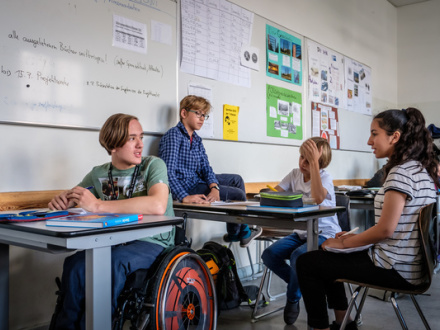
                  Foto von Schülern und Schüler·innen in einem Klassen·zimmer., Bild © Andi Weiland / www.gesellschaftsbilder.de

                  • Sind Sie in Deutschland zur Schule gegangen?

                  • Haben Sie im Ausland eine Ausbildung gemacht?

                  Informationen im Behörden·wegweiser
                  von der Stadt Nürnberg:

                  • Einbürgerung<https://www.nuernberg.de/internet/stadtportal/behoerdenwegweiser/dienstleistung/einbuergerung.html>
                  Symbol für: Internet·seite., Bild © Stadt Nürnberg

                  Hinweis:

                  Die Internet·seite ist nicht in Leichter Sprache.

                  Worum geht es in dem Video?

                  Das Thema von dem Video steht in der Überschrift.
                  Die Überschrift finden Sie über dem Video.

                  Wie schauen Sie sich ein Video an?

                  Es gibt 2 Möglichkeiten:

                  • Möglichkeit 1:
                    Klicken Sie auf das Bild von dem Video.
                    Das Video fängt dann automatisch an.
                  • Möglichkeit 2:
                    Klicken Sie auf den farbigen Pfeil: Bild vom farbigen Pfeil

                  Wie machen Sie eine Pause beim Video?

                  Es gibt 2 Möglichkeiten:

                  • Möglichkeit 1:
                    Gehen Sie mit dem Zeiger von der Computer·maus in das Video.
                    Unten im Bild sehen Sie dann verschiedene Zeichen.
                    Klicken Sie auf dieses Zeichen: Bild vom Pause·zeichen
                    Das ist das Zeichen für: Video pausieren. Das Zeichen ist links unten im Video.
                  • Möglichkeit 2:
                    Klicken Sie in das Video hinein.

                  Wie starten Sie das Video nach einer Pause wieder?

                  Es gibt 2 Möglichkeiten:

                  • Möglichkeit 1:
                    Klicken Sie auf dieses Zeichen: Bild vom Wiedergabe·zeichen
                    Das ist das Zeichen für: Video wiedergeben. Das Zeichen ist links unten im Video.
                  • Möglichkeit 2:
                    Klicken Sie in das Video hinein.

                  Wie können Sie sich das Video noch einmal anschauen?

                  Gehen Sie mit dem Zeiger von der Computer·maus in das Video.
                  Unten im Bild sehen Sie dann verschiedene Zeichen.
                  Klicken Sie auf dieses Zeichen: Bild vom Loop·zeichen
                  Das ist das Zeichen für: Video-Loop. Das Zeichen ist rechts unten im Video.

                  Wie können Sie den Ton ganz ausmachen?

                  Gehen Sie mit dem Zeiger von der Computer·maus in das Video.
                  Unten im Bild sehen Sie dann verschiedene Zeichen.
                  Es gibt 2 Möglichkeiten:

                  • Möglichkeit 1:
                    Klicken Sie auf dieses Zeichen: Bild vom Laut·stärke·zeichen
                    Das ist das Zeichen für: Laut·stärke. Das Zeichen ist links unten im Video.
                  • Möglichkeit 2:
                    Sie können auch auf den Buchstaben M
                    auf Ihrer Computer·tastatur drücken.

                  Wie können Sie den Ton lauter oder leiser machen?

                  Gehen Sie mit dem Zeiger von der Computer·maus in das Video.
                  Unten im Bild sehen Sie dann verschiedene Zeichen.
                  Klicken Sie auf dieses Zeichen: Bild vom Laut·stärke·zeichen
                  Das ist das Zeichen für: Laut·stärke. Das Zeichen ist links unten im Video. Dann erscheint rechts daneben ein Laut·stärke·regler.
                  Der Laut·stärke·regler sieht so aus: Bild vom Laut·stärke·regler

                  Sie wollen lauter machen?

                  Klicken Sie weiter rechts auf die Linie.

                  Sie wollen leiser machen?

                  Klicken Sie weiter links auf die Linie.

                  Wie können Sie das Video größer machen?

                  Gehen Sie mit dem Zeiger von der Computer·maus in das Video.
                  Unten im Bild sehen Sie dann verschiedene Zeichen.
                  Klicken Sie auf dieses Zeichen: Bild vom Vollbildmodus·zeichen
                  Das ist das Zeichen für: Vollbildmodus aktivieren. Das Zeichen ist rechts unten im Video. Das Video ist dann so groß wie Ihr Bildschirm.

                  Sie wollen das Video wieder kleiner sehen?

                  Dann drücken Sie diese Taste auf der Computer·tastatur: Esc.
                  Die Taste ist links oben auf der Computer·tastatur.

                  Wie können Sie Unter·titel sehen?

                  Gehen Sie mit dem Zeiger von der Computer·maus in das Video.
                  Unten im Bild sehen Sie dann verschiedene Zeichen.
                  Klicken Sie auf dieses Zeichen: Bild vom Zeichen für Spracheinstellungen
                  Das ist das Zeichen für: Spracheinstellungen öffnen. Das Zeichen ist rechts unten im Video. Wählen Sie dieses Feld aus: Deutsch.

                  Wie können Sie Unter·titel aus·schalten?

                  Gehen Sie mit dem Zeiger von der Computer·maus in das Video.
                  Unten im Bild sehen Sie dann verschiedene Zeichen.
                  Klicken Sie auf dieses Zeichen: Bild vom Zeichen für Spracheinstellungen
                  Das ist das Zeichen für: Spracheinstellungen öffnen. Das Zeichen ist rechts unten im Video. Wählen Sie dieses Feld aus: Aus.

                  Wie können Sie das Video langsamer oder schneller machen?

                  Gehen Sie mit dem Zeiger von der Computer·maus in das Video.
                  Unten im Bild sehen Sie dann verschiedene Zeichen.
                  Klicken Sie auf dieses Zeichen: Bild vom Zeichen für Einstellungen öffnen
                  Das ist das Zeichen für: Einstellungen öffnen. Das Zeichen ist rechts unten im Video. Klicken Sie auf: Geschwindigkeit.
                  Wählen Sie die gewünschte Geschwindigkeit aus:

                  • 0.25x
                    Das Video ist sehr langsam.
                  • 0.75x
                    Das Video ist langsam.
                  • Normal
                    Das Video ist normal.
                  • 1.5x
                    Das Video ist schnell.
                  • 2x
                    Das Video ist sehr schnell.

                  Klicken Sie danach noch einmal auf dieses Zeichen: Bild vom Zeichen für Einstellungen öffnen
                  Das ist das Zeichen für: Einstellungen öffnen. Das Zeichen ist rechts unten im Video. Dann verschwindet das Menü wieder.


                  Tätigkeit und wirtschaftliche Verhältnisse

                  Wir fragen Sie:Was machen Sie gerade?
                  Was arbeiten Sie?

                    Das Bild zeigt Geld und einen Taschen·rechner., Bild © Zerbor / stock.adobe.com

                    • Verdienen Sie Geld?

                    • Wie viel Geld verdienen Sie?

                    • Und müssen Sie für eine andere Person Unterhalt bezahlen?

                    Informationen im Behörden·wegweiser
                    von der Stadt Nürnberg:

                    • Einbürgerung<https://www.nuernberg.de/internet/stadtportal/behoerdenwegweiser/dienstleistung/einbuergerung.html>
                    Symbol für: Internet·seite., Bild © Stadt Nürnberg

                    Hinweis:

                    Die Internet·seite ist nicht in Leichter Sprache.

                    Worum geht es in dem Video?

                    Das Thema von dem Video steht in der Überschrift.
                    Die Überschrift finden Sie über dem Video.

                    Wie schauen Sie sich ein Video an?

                    Es gibt 2 Möglichkeiten:

                    • Möglichkeit 1:
                      Klicken Sie auf das Bild von dem Video.
                      Das Video fängt dann automatisch an.
                    • Möglichkeit 2:
                      Klicken Sie auf den farbigen Pfeil: Bild vom farbigen Pfeil

                    Wie machen Sie eine Pause beim Video?

                    Es gibt 2 Möglichkeiten:

                    • Möglichkeit 1:
                      Gehen Sie mit dem Zeiger von der Computer·maus in das Video.
                      Unten im Bild sehen Sie dann verschiedene Zeichen.
                      Klicken Sie auf dieses Zeichen: Bild vom Pause·zeichen
                      Das ist das Zeichen für: Video pausieren. Das Zeichen ist links unten im Video.
                    • Möglichkeit 2:
                      Klicken Sie in das Video hinein.

                    Wie starten Sie das Video nach einer Pause wieder?

                    Es gibt 2 Möglichkeiten:

                    • Möglichkeit 1:
                      Klicken Sie auf dieses Zeichen: Bild vom Wiedergabe·zeichen
                      Das ist das Zeichen für: Video wiedergeben. Das Zeichen ist links unten im Video.
                    • Möglichkeit 2:
                      Klicken Sie in das Video hinein.

                    Wie können Sie sich das Video noch einmal anschauen?

                    Gehen Sie mit dem Zeiger von der Computer·maus in das Video.
                    Unten im Bild sehen Sie dann verschiedene Zeichen.
                    Klicken Sie auf dieses Zeichen: Bild vom Loop·zeichen
                    Das ist das Zeichen für: Video-Loop. Das Zeichen ist rechts unten im Video.

                    Wie können Sie den Ton ganz ausmachen?

                    Gehen Sie mit dem Zeiger von der Computer·maus in das Video.
                    Unten im Bild sehen Sie dann verschiedene Zeichen.
                    Es gibt 2 Möglichkeiten:

                    • Möglichkeit 1:
                      Klicken Sie auf dieses Zeichen: Bild vom Laut·stärke·zeichen
                      Das ist das Zeichen für: Laut·stärke. Das Zeichen ist links unten im Video.
                    • Möglichkeit 2:
                      Sie können auch auf den Buchstaben M
                      auf Ihrer Computer·tastatur drücken.

                    Wie können Sie den Ton lauter oder leiser machen?

                    Gehen Sie mit dem Zeiger von der Computer·maus in das Video.
                    Unten im Bild sehen Sie dann verschiedene Zeichen.
                    Klicken Sie auf dieses Zeichen: Bild vom Laut·stärke·zeichen
                    Das ist das Zeichen für: Laut·stärke. Das Zeichen ist links unten im Video. Dann erscheint rechts daneben ein Laut·stärke·regler.
                    Der Laut·stärke·regler sieht so aus: Bild vom Laut·stärke·regler

                    Sie wollen lauter machen?

                    Klicken Sie weiter rechts auf die Linie.

                    Sie wollen leiser machen?

                    Klicken Sie weiter links auf die Linie.

                    Wie können Sie das Video größer machen?

                    Gehen Sie mit dem Zeiger von der Computer·maus in das Video.
                    Unten im Bild sehen Sie dann verschiedene Zeichen.
                    Klicken Sie auf dieses Zeichen: Bild vom Vollbildmodus·zeichen
                    Das ist das Zeichen für: Vollbildmodus aktivieren. Das Zeichen ist rechts unten im Video. Das Video ist dann so groß wie Ihr Bildschirm.

                    Sie wollen das Video wieder kleiner sehen?

                    Dann drücken Sie diese Taste auf der Computer·tastatur: Esc.
                    Die Taste ist links oben auf der Computer·tastatur.

                    Wie können Sie Unter·titel sehen?

                    Gehen Sie mit dem Zeiger von der Computer·maus in das Video.
                    Unten im Bild sehen Sie dann verschiedene Zeichen.
                    Klicken Sie auf dieses Zeichen: Bild vom Zeichen für Spracheinstellungen
                    Das ist das Zeichen für: Spracheinstellungen öffnen. Das Zeichen ist rechts unten im Video. Wählen Sie dieses Feld aus: Deutsch.

                    Wie können Sie Unter·titel aus·schalten?

                    Gehen Sie mit dem Zeiger von der Computer·maus in das Video.
                    Unten im Bild sehen Sie dann verschiedene Zeichen.
                    Klicken Sie auf dieses Zeichen: Bild vom Zeichen für Spracheinstellungen
                    Das ist das Zeichen für: Spracheinstellungen öffnen. Das Zeichen ist rechts unten im Video. Wählen Sie dieses Feld aus: Aus.

                    Wie können Sie das Video langsamer oder schneller machen?

                    Gehen Sie mit dem Zeiger von der Computer·maus in das Video.
                    Unten im Bild sehen Sie dann verschiedene Zeichen.
                    Klicken Sie auf dieses Zeichen: Bild vom Zeichen für Einstellungen öffnen
                    Das ist das Zeichen für: Einstellungen öffnen. Das Zeichen ist rechts unten im Video. Klicken Sie auf: Geschwindigkeit.
                    Wählen Sie die gewünschte Geschwindigkeit aus:

                    • 0.25x
                      Das Video ist sehr langsam.
                    • 0.75x
                      Das Video ist langsam.
                    • Normal
                      Das Video ist normal.
                    • 1.5x
                      Das Video ist schnell.
                    • 2x
                      Das Video ist sehr schnell.

                    Klicken Sie danach noch einmal auf dieses Zeichen: Bild vom Zeichen für Einstellungen öffnen
                    Das ist das Zeichen für: Einstellungen öffnen. Das Zeichen ist rechts unten im Video. Dann verschwindet das Menü wieder.


                    Straf·taten

                    Wir fragen Sie nach Straf·taten.Eine Straf·tat ist zum Beispiel Dieb·stahl
                    oder Körper·verletzung.

                      Foto von einem Hammer von einem Richter beim Gericht. Daneben liegen 2 Gesetz·bücher., Bild © pixabay

                      • Hat ein Gericht Sie schon einmal verurteilt?

                      • Und warum hat Sie ein Gericht verurteilt?

                      Informationen im Behörden·wegweiser
                      von der Stadt Nürnberg:

                      • Einbürgerung<https://www.nuernberg.de/internet/stadtportal/behoerdenwegweiser/dienstleistung/einbuergerung.html>
                      Symbol für: Internet·seite., Bild © Stadt Nürnberg

                      Hinweis:

                      Die Internet·seite ist nicht in Leichter Sprache.

                      Worum geht es in dem Video?

                      Das Thema von dem Video steht in der Überschrift.
                      Die Überschrift finden Sie über dem Video.

                      Wie schauen Sie sich ein Video an?

                      Es gibt 2 Möglichkeiten:

                      • Möglichkeit 1:
                        Klicken Sie auf das Bild von dem Video.
                        Das Video fängt dann automatisch an.
                      • Möglichkeit 2:
                        Klicken Sie auf den farbigen Pfeil: Bild vom farbigen Pfeil

                      Wie machen Sie eine Pause beim Video?

                      Es gibt 2 Möglichkeiten:

                      • Möglichkeit 1:
                        Gehen Sie mit dem Zeiger von der Computer·maus in das Video.
                        Unten im Bild sehen Sie dann verschiedene Zeichen.
                        Klicken Sie auf dieses Zeichen: Bild vom Pause·zeichen
                        Das ist das Zeichen für: Video pausieren. Das Zeichen ist links unten im Video.
                      • Möglichkeit 2:
                        Klicken Sie in das Video hinein.

                      Wie starten Sie das Video nach einer Pause wieder?

                      Es gibt 2 Möglichkeiten:

                      • Möglichkeit 1:
                        Klicken Sie auf dieses Zeichen: Bild vom Wiedergabe·zeichen
                        Das ist das Zeichen für: Video wiedergeben. Das Zeichen ist links unten im Video.
                      • Möglichkeit 2:
                        Klicken Sie in das Video hinein.

                      Wie können Sie sich das Video noch einmal anschauen?

                      Gehen Sie mit dem Zeiger von der Computer·maus in das Video.
                      Unten im Bild sehen Sie dann verschiedene Zeichen.
                      Klicken Sie auf dieses Zeichen: Bild vom Loop·zeichen
                      Das ist das Zeichen für: Video-Loop. Das Zeichen ist rechts unten im Video.

                      Wie können Sie den Ton ganz ausmachen?

                      Gehen Sie mit dem Zeiger von der Computer·maus in das Video.
                      Unten im Bild sehen Sie dann verschiedene Zeichen.
                      Es gibt 2 Möglichkeiten:

                      • Möglichkeit 1:
                        Klicken Sie auf dieses Zeichen: Bild vom Laut·stärke·zeichen
                        Das ist das Zeichen für: Laut·stärke. Das Zeichen ist links unten im Video.
                      • Möglichkeit 2:
                        Sie können auch auf den Buchstaben M
                        auf Ihrer Computer·tastatur drücken.

                      Wie können Sie den Ton lauter oder leiser machen?

                      Gehen Sie mit dem Zeiger von der Computer·maus in das Video.
                      Unten im Bild sehen Sie dann verschiedene Zeichen.
                      Klicken Sie auf dieses Zeichen: Bild vom Laut·stärke·zeichen
                      Das ist das Zeichen für: Laut·stärke. Das Zeichen ist links unten im Video. Dann erscheint rechts daneben ein Laut·stärke·regler.
                      Der Laut·stärke·regler sieht so aus: Bild vom Laut·stärke·regler

                      Sie wollen lauter machen?

                      Klicken Sie weiter rechts auf die Linie.

                      Sie wollen leiser machen?

                      Klicken Sie weiter links auf die Linie.

                      Wie können Sie das Video größer machen?

                      Gehen Sie mit dem Zeiger von der Computer·maus in das Video.
                      Unten im Bild sehen Sie dann verschiedene Zeichen.
                      Klicken Sie auf dieses Zeichen: Bild vom Vollbildmodus·zeichen
                      Das ist das Zeichen für: Vollbildmodus aktivieren. Das Zeichen ist rechts unten im Video. Das Video ist dann so groß wie Ihr Bildschirm.

                      Sie wollen das Video wieder kleiner sehen?

                      Dann drücken Sie diese Taste auf der Computer·tastatur: Esc.
                      Die Taste ist links oben auf der Computer·tastatur.

                      Wie können Sie Unter·titel sehen?

                      Gehen Sie mit dem Zeiger von der Computer·maus in das Video.
                      Unten im Bild sehen Sie dann verschiedene Zeichen.
                      Klicken Sie auf dieses Zeichen: Bild vom Zeichen für Spracheinstellungen
                      Das ist das Zeichen für: Spracheinstellungen öffnen. Das Zeichen ist rechts unten im Video. Wählen Sie dieses Feld aus: Deutsch.

                      Wie können Sie Unter·titel aus·schalten?

                      Gehen Sie mit dem Zeiger von der Computer·maus in das Video.
                      Unten im Bild sehen Sie dann verschiedene Zeichen.
                      Klicken Sie auf dieses Zeichen: Bild vom Zeichen für Spracheinstellungen
                      Das ist das Zeichen für: Spracheinstellungen öffnen. Das Zeichen ist rechts unten im Video. Wählen Sie dieses Feld aus: Aus.

                      Wie können Sie das Video langsamer oder schneller machen?

                      Gehen Sie mit dem Zeiger von der Computer·maus in das Video.
                      Unten im Bild sehen Sie dann verschiedene Zeichen.
                      Klicken Sie auf dieses Zeichen: Bild vom Zeichen für Einstellungen öffnen
                      Das ist das Zeichen für: Einstellungen öffnen. Das Zeichen ist rechts unten im Video. Klicken Sie auf: Geschwindigkeit.
                      Wählen Sie die gewünschte Geschwindigkeit aus:

                      • 0.25x
                        Das Video ist sehr langsam.
                      • 0.75x
                        Das Video ist langsam.
                      • Normal
                        Das Video ist normal.
                      • 1.5x
                        Das Video ist schnell.
                      • 2x
                        Das Video ist sehr schnell.

                      Klicken Sie danach noch einmal auf dieses Zeichen: Bild vom Zeichen für Einstellungen öffnen
                      Das ist das Zeichen für: Einstellungen öffnen. Das Zeichen ist rechts unten im Video. Dann verschwindet das Menü wieder.


                      Sprach·kenntnisse

                      Wir fragen Sie nach Ihren Sprach·kenntnissen.
                      Damit meinen wir:Wie gut können Sie die deutsche Sprache?Sie müssen die Nachweise hoch·laden.Zum Beispiel ein Zertifikat vom Sprach·kurs.

                        Foto von jungen Geflüchteten bei einem Deutsch·kurs., Bild © Christine Dierenbach / Stadt Nürnberg

                        Informationen im Behörden·wegweiser
                        von der Stadt Nürnberg:

                        • Einbürgerung<https://www.nuernberg.de/internet/stadtportal/behoerdenwegweiser/dienstleistung/einbuergerung.html>
                        Symbol für: Internet·seite., Bild © Stadt Nürnberg

                        Hinweis:

                        Die Internet·seite ist nicht in Leichter Sprache.

                        Worum geht es in dem Video?

                        Das Thema von dem Video steht in der Überschrift.
                        Die Überschrift finden Sie über dem Video.

                        Wie schauen Sie sich ein Video an?

                        Es gibt 2 Möglichkeiten:

                        • Möglichkeit 1:
                          Klicken Sie auf das Bild von dem Video.
                          Das Video fängt dann automatisch an.
                        • Möglichkeit 2:
                          Klicken Sie auf den farbigen Pfeil: Bild vom farbigen Pfeil

                        Wie machen Sie eine Pause beim Video?

                        Es gibt 2 Möglichkeiten:

                        • Möglichkeit 1:
                          Gehen Sie mit dem Zeiger von der Computer·maus in das Video.
                          Unten im Bild sehen Sie dann verschiedene Zeichen.
                          Klicken Sie auf dieses Zeichen: Bild vom Pause·zeichen
                          Das ist das Zeichen für: Video pausieren. Das Zeichen ist links unten im Video.
                        • Möglichkeit 2:
                          Klicken Sie in das Video hinein.

                        Wie starten Sie das Video nach einer Pause wieder?

                        Es gibt 2 Möglichkeiten:

                        • Möglichkeit 1:
                          Klicken Sie auf dieses Zeichen: Bild vom Wiedergabe·zeichen
                          Das ist das Zeichen für: Video wiedergeben. Das Zeichen ist links unten im Video.
                        • Möglichkeit 2:
                          Klicken Sie in das Video hinein.

                        Wie können Sie sich das Video noch einmal anschauen?

                        Gehen Sie mit dem Zeiger von der Computer·maus in das Video.
                        Unten im Bild sehen Sie dann verschiedene Zeichen.
                        Klicken Sie auf dieses Zeichen: Bild vom Loop·zeichen
                        Das ist das Zeichen für: Video-Loop. Das Zeichen ist rechts unten im Video.

                        Wie können Sie den Ton ganz ausmachen?

                        Gehen Sie mit dem Zeiger von der Computer·maus in das Video.
                        Unten im Bild sehen Sie dann verschiedene Zeichen.
                        Es gibt 2 Möglichkeiten:

                        • Möglichkeit 1:
                          Klicken Sie auf dieses Zeichen: Bild vom Laut·stärke·zeichen
                          Das ist das Zeichen für: Laut·stärke. Das Zeichen ist links unten im Video.
                        • Möglichkeit 2:
                          Sie können auch auf den Buchstaben M
                          auf Ihrer Computer·tastatur drücken.

                        Wie können Sie den Ton lauter oder leiser machen?

                        Gehen Sie mit dem Zeiger von der Computer·maus in das Video.
                        Unten im Bild sehen Sie dann verschiedene Zeichen.
                        Klicken Sie auf dieses Zeichen: Bild vom Laut·stärke·zeichen
                        Das ist das Zeichen für: Laut·stärke. Das Zeichen ist links unten im Video. Dann erscheint rechts daneben ein Laut·stärke·regler.
                        Der Laut·stärke·regler sieht so aus: Bild vom Laut·stärke·regler

                        Sie wollen lauter machen?

                        Klicken Sie weiter rechts auf die Linie.

                        Sie wollen leiser machen?

                        Klicken Sie weiter links auf die Linie.

                        Wie können Sie das Video größer machen?

                        Gehen Sie mit dem Zeiger von der Computer·maus in das Video.
                        Unten im Bild sehen Sie dann verschiedene Zeichen.
                        Klicken Sie auf dieses Zeichen: Bild vom Vollbildmodus·zeichen
                        Das ist das Zeichen für: Vollbildmodus aktivieren. Das Zeichen ist rechts unten im Video. Das Video ist dann so groß wie Ihr Bildschirm.

                        Sie wollen das Video wieder kleiner sehen?

                        Dann drücken Sie diese Taste auf der Computer·tastatur: Esc.
                        Die Taste ist links oben auf der Computer·tastatur.

                        Wie können Sie Unter·titel sehen?

                        Gehen Sie mit dem Zeiger von der Computer·maus in das Video.
                        Unten im Bild sehen Sie dann verschiedene Zeichen.
                        Klicken Sie auf dieses Zeichen: Bild vom Zeichen für Spracheinstellungen
                        Das ist das Zeichen für: Spracheinstellungen öffnen. Das Zeichen ist rechts unten im Video. Wählen Sie dieses Feld aus: Deutsch.

                        Wie können Sie Unter·titel aus·schalten?

                        Gehen Sie mit dem Zeiger von der Computer·maus in das Video.
                        Unten im Bild sehen Sie dann verschiedene Zeichen.
                        Klicken Sie auf dieses Zeichen: Bild vom Zeichen für Spracheinstellungen
                        Das ist das Zeichen für: Spracheinstellungen öffnen. Das Zeichen ist rechts unten im Video. Wählen Sie dieses Feld aus: Aus.

                        Wie können Sie das Video langsamer oder schneller machen?

                        Gehen Sie mit dem Zeiger von der Computer·maus in das Video.
                        Unten im Bild sehen Sie dann verschiedene Zeichen.
                        Klicken Sie auf dieses Zeichen: Bild vom Zeichen für Einstellungen öffnen
                        Das ist das Zeichen für: Einstellungen öffnen. Das Zeichen ist rechts unten im Video. Klicken Sie auf: Geschwindigkeit.
                        Wählen Sie die gewünschte Geschwindigkeit aus:

                        • 0.25x
                          Das Video ist sehr langsam.
                        • 0.75x
                          Das Video ist langsam.
                        • Normal
                          Das Video ist normal.
                        • 1.5x
                          Das Video ist schnell.
                        • 2x
                          Das Video ist sehr schnell.

                        Klicken Sie danach noch einmal auf dieses Zeichen: Bild vom Zeichen für Einstellungen öffnen
                        Das ist das Zeichen für: Einstellungen öffnen. Das Zeichen ist rechts unten im Video. Dann verschwindet das Menü wieder.


                        Frühere Einbürgerungs·verfahren

                        Wir fragen Sie:
                        Haben Sie die Einbürgerung in Deutschland früher
                        schon einmal beantragt?
                        Oder beantragen Sie die Einbürgerung in Deutschland
                        zum 1. Mal?
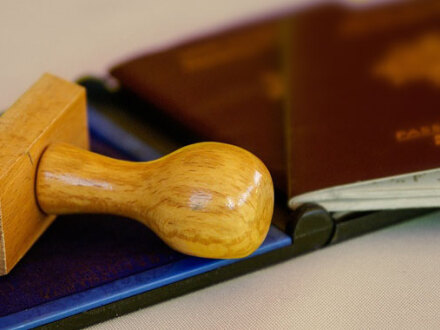
                          Foto von einem Stempel auf einem Stempel·kissen. Daneben liegen 2 Reise·pässe., Bild © Jacqueline Macou / Pixabay

                          Informationen im Behörden·wegweiser
                          von der Stadt Nürnberg:

                          • Einbürgerung<https://www.nuernberg.de/internet/stadtportal/behoerdenwegweiser/dienstleistung/einbuergerung.html>
                          Das Bild zeigt das Symbol für: Internet·seite., Bild © Stadt Nürnberg

                          Hinweis:

                          Die Internet·seite ist nicht in Leichter Sprache.

                          Worum geht es in dem Video?

                          Das Thema von dem Video steht in der Überschrift.
                          Die Überschrift finden Sie über dem Video.

                          Wie schauen Sie sich ein Video an?

                          Es gibt 2 Möglichkeiten:

                          • Möglichkeit 1:
                            Klicken Sie auf das Bild von dem Video.
                            Das Video fängt dann automatisch an.
                          • Möglichkeit 2:
                            Klicken Sie auf den farbigen Pfeil: Bild vom farbigen Pfeil

                          Wie machen Sie eine Pause beim Video?

                          Es gibt 2 Möglichkeiten:

                          • Möglichkeit 1:
                            Gehen Sie mit dem Zeiger von der Computer·maus in das Video.
                            Unten im Bild sehen Sie dann verschiedene Zeichen.
                            Klicken Sie auf dieses Zeichen: Bild vom Pause·zeichen
                            Das ist das Zeichen für: Video pausieren. Das Zeichen ist links unten im Video.
                          • Möglichkeit 2:
                            Klicken Sie in das Video hinein.

                          Wie starten Sie das Video nach einer Pause wieder?

                          Es gibt 2 Möglichkeiten:

                          • Möglichkeit 1:
                            Klicken Sie auf dieses Zeichen: Bild vom Wiedergabe·zeichen
                            Das ist das Zeichen für: Video wiedergeben. Das Zeichen ist links unten im Video.
                          • Möglichkeit 2:
                            Klicken Sie in das Video hinein.

                          Wie können Sie sich das Video noch einmal anschauen?

                          Gehen Sie mit dem Zeiger von der Computer·maus in das Video.
                          Unten im Bild sehen Sie dann verschiedene Zeichen.
                          Klicken Sie auf dieses Zeichen: Bild vom Loop·zeichen
                          Das ist das Zeichen für: Video-Loop. Das Zeichen ist rechts unten im Video.

                          Wie können Sie den Ton ganz ausmachen?

                          Gehen Sie mit dem Zeiger von der Computer·maus in das Video.
                          Unten im Bild sehen Sie dann verschiedene Zeichen.
                          Es gibt 2 Möglichkeiten:

                          • Möglichkeit 1:
                            Klicken Sie auf dieses Zeichen: Bild vom Laut·stärke·zeichen
                            Das ist das Zeichen für: Laut·stärke. Das Zeichen ist links unten im Video.
                          • Möglichkeit 2:
                            Sie können auch auf den Buchstaben M
                            auf Ihrer Computer·tastatur drücken.

                          Wie können Sie den Ton lauter oder leiser machen?

                          Gehen Sie mit dem Zeiger von der Computer·maus in das Video.
                          Unten im Bild sehen Sie dann verschiedene Zeichen.
                          Klicken Sie auf dieses Zeichen: Bild vom Laut·stärke·zeichen
                          Das ist das Zeichen für: Laut·stärke. Das Zeichen ist links unten im Video. Dann erscheint rechts daneben ein Laut·stärke·regler.
                          Der Laut·stärke·regler sieht so aus: Bild vom Laut·stärke·regler

                          Sie wollen lauter machen?

                          Klicken Sie weiter rechts auf die Linie.

                          Sie wollen leiser machen?

                          Klicken Sie weiter links auf die Linie.

                          Wie können Sie das Video größer machen?

                          Gehen Sie mit dem Zeiger von der Computer·maus in das Video.
                          Unten im Bild sehen Sie dann verschiedene Zeichen.
                          Klicken Sie auf dieses Zeichen: Bild vom Vollbildmodus·zeichen
                          Das ist das Zeichen für: Vollbildmodus aktivieren. Das Zeichen ist rechts unten im Video. Das Video ist dann so groß wie Ihr Bildschirm.

                          Sie wollen das Video wieder kleiner sehen?

                          Dann drücken Sie diese Taste auf der Computer·tastatur: Esc.
                          Die Taste ist links oben auf der Computer·tastatur.

                          Wie können Sie Unter·titel sehen?

                          Gehen Sie mit dem Zeiger von der Computer·maus in das Video.
                          Unten im Bild sehen Sie dann verschiedene Zeichen.
                          Klicken Sie auf dieses Zeichen: Bild vom Zeichen für Spracheinstellungen
                          Das ist das Zeichen für: Spracheinstellungen öffnen. Das Zeichen ist rechts unten im Video. Wählen Sie dieses Feld aus: Deutsch.

                          Wie können Sie Unter·titel aus·schalten?

                          Gehen Sie mit dem Zeiger von der Computer·maus in das Video.
                          Unten im Bild sehen Sie dann verschiedene Zeichen.
                          Klicken Sie auf dieses Zeichen: Bild vom Zeichen für Spracheinstellungen
                          Das ist das Zeichen für: Spracheinstellungen öffnen. Das Zeichen ist rechts unten im Video. Wählen Sie dieses Feld aus: Aus.

                          Wie können Sie das Video langsamer oder schneller machen?

                          Gehen Sie mit dem Zeiger von der Computer·maus in das Video.
                          Unten im Bild sehen Sie dann verschiedene Zeichen.
                          Klicken Sie auf dieses Zeichen: Bild vom Zeichen für Einstellungen öffnen
                          Das ist das Zeichen für: Einstellungen öffnen. Das Zeichen ist rechts unten im Video. Klicken Sie auf: Geschwindigkeit.
                          Wählen Sie die gewünschte Geschwindigkeit aus:

                          • 0.25x
                            Das Video ist sehr langsam.
                          • 0.75x
                            Das Video ist langsam.
                          • Normal
                            Das Video ist normal.
                          • 1.5x
                            Das Video ist schnell.
                          • 2x
                            Das Video ist sehr schnell.

                          Klicken Sie danach noch einmal auf dieses Zeichen: Bild vom Zeichen für Einstellungen öffnen
                          Das ist das Zeichen für: Einstellungen öffnen. Das Zeichen ist rechts unten im Video. Dann verschwindet das Menü wieder.


                          Online-Dienste beim Amt für Migration und Integration

                          Sie suchen nach Erklär·videos zu den Online-Diensten
                          beim Amt für Migration und Integration?

                          Die Erklär·videos zu den Online-Diensten
                          sind auf einer eigenen Internet·seite.
                          Klicken Sie hier:

                          Symbol für: Internet·seite., Bild © Stadt Nürnberg

                          So erreichen Sie uns

                          Sie haben Fragen?
                          Oder Sie haben einen Wunsch?
                          Melden Sie sich bei uns.
                          Wir freuen uns auf Ihre Nachricht!

                            Foto von einer freundlichen Frau. Die Frau lächelt. Die Frau sitzt in einem Büro an einem Schreib·tisch. Auf dem Tisch steht ein aufgeklappter Laptop., Bild © Krakenimages.com / stock.adobe

                            Kontakt:

                            Ihre Ansprech·person ist:
                            Fach·stelle Barriere·freie Kommunikation

                            Sie können uns eine Nachricht über den Computer schreiben.
                            Bitte benutzen Sie unser Kontakt∙formular.
                            Das Kontakt∙formular finden Sie mit diesem Link:Hier können Sie uns schreiben</global/ajax_kontaktformular.html?cfid=21501>

                            Hinweis

                            Das Kontakt·formular ist nicht in Leichter Sprache.

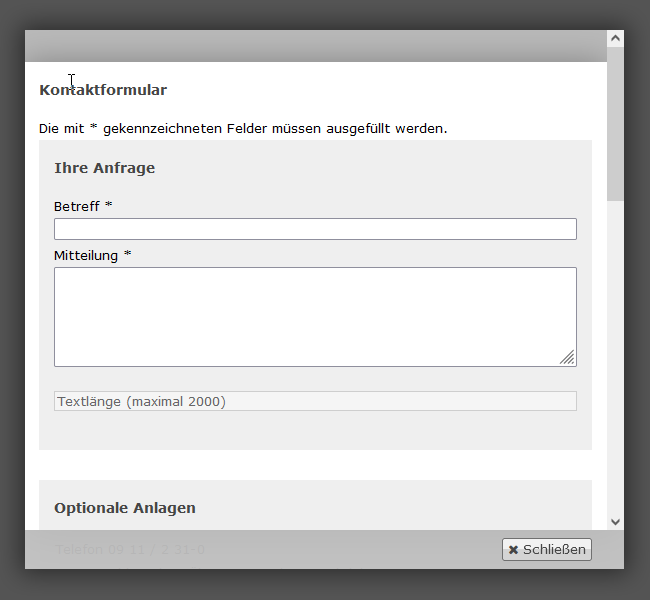
                            Wie sieht das Kontakt·formular aus?

                            Das Kontakt·formular sieht so aus:

                            Bild vom Kontakt·formular

                            In dem Formular gibt es leere Felder.
                            Über jedem leeren Feld steht:
                            Was sollen Sie in das leere Feld schreiben?

                            Manchmal ist da auch ein kleiner Stern.
                            Der kleine Stern sieht so aus: *.
                            In die leeren Felder mit dem kleinen Stern
                            müssen Sie immer etwas schreiben.
                            Die leeren Felder ohne Stern können Sie auch leer lassen.

                            Wie schicke ich Anhänge?

                            Sie wollen mit Ihrer Nachricht einen Anhang schicken?
                            Das können Sie in diesem Teil machen:
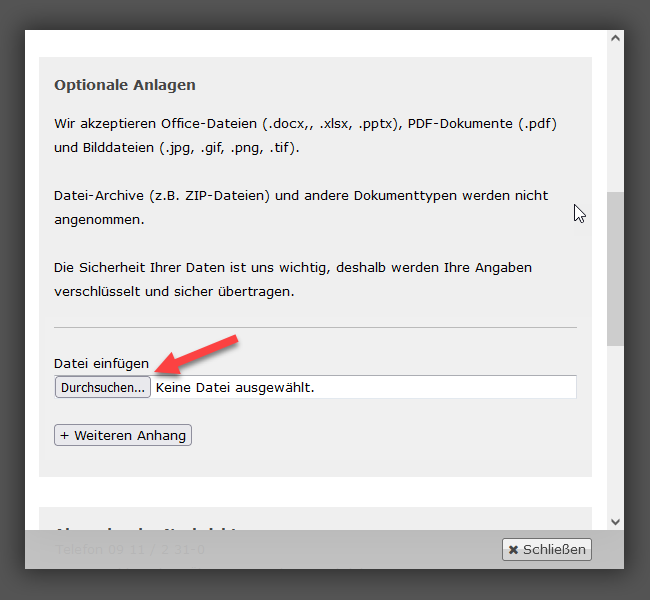
                            Bild vom Kontakt·formular-Teil, in dem ein Anhang hochgeladen werden kann

                            Sie können nur diese Datei-Formate schicken:

                            • Word
                            • Excel
                            • Power·point
                            • PDF.

                            Wie schicke ich das Formular ab?

                            Ganz unten in dem weißen Kasten gibt es ein Recht·eck.
                            Das Recht·eck ist auf der rechten Seite.
                            In dem Recht·eck steht das Wort: Ab·senden.
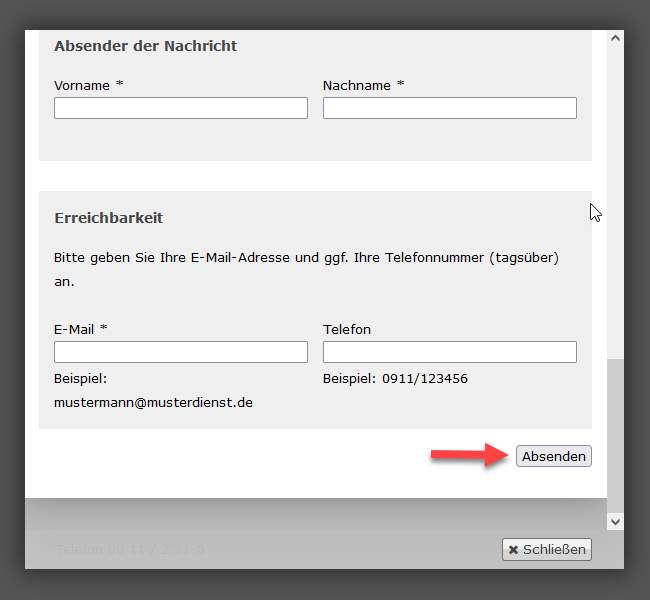
                            Bild vom Kontakt·formular·ende mit dem Absenden-Button

                            Sie sind fertig mit dem Schreiben?
                            Dann klicken Sie auf das Recht·eck mit dem Wort: Ab·senden.
                            Wir bekommen dann Ihre Nachricht.
                            Dann melden wir uns bei Ihnen.

                            Sie können uns auch ein Fax schicken.
                            Die Fax·nummer ist: 09 11 231 36 60

                            Sie können uns einen Brief schicken.
                            Die Adresse ist:

                            Stadt Nürnberg
                            Amt für Kommunikation und Stadtmarketing

                            Fünferplatz 2
                            90403 Nürnberg

                            Sie haben Fragen an die Stadt Nürnberg?
                            Oder Sie möchten einfach etwas rückmelden?

                            Sie können das in Gebärden·sprache machen.
                            Machen Sie einfach ein Video.
                            Schicken Sie das Video an uns.
                            Wir antworten Ihnen auch in Gebärden·sprache.
                            Das geht über SQAT.

                              Foto von einer Frau mit einem Laptop auf dem Schoß. Die Frau macht gerade ein Video in Gebärden·sprache., Bild © Bliss / stock.adobe

                              Hier können Sie ein SQAT-Video machen und an die Stadt Nürnberg schicken:

                              Das SQAT-Logo

                              Wir erklären SQAT auch in diesem DGS-Video:

                              Worum geht es in dem Video?

                              Das Thema von dem Video steht in der Überschrift.
                              Die Überschrift finden Sie über dem Video.

                              Wie schauen Sie sich ein Video an?

                              Es gibt 2 Möglichkeiten:

                              • Möglichkeit 1:
                                Klicken Sie auf das Bild von dem Video.
                                Das Video fängt dann automatisch an.
                              • Möglichkeit 2:
                                Klicken Sie auf den farbigen Pfeil: Bild vom farbigen Pfeil

                              Wie machen Sie eine Pause beim Video?

                              Es gibt 2 Möglichkeiten:

                              • Möglichkeit 1:
                                Gehen Sie mit dem Zeiger von der Computer·maus in das Video.
                                Unten im Bild sehen Sie dann verschiedene Zeichen.
                                Klicken Sie auf dieses Zeichen: Bild vom Pause·zeichen
                                Das ist das Zeichen für: Video pausieren. Das Zeichen ist links unten im Video.
                              • Möglichkeit 2:
                                Klicken Sie in das Video hinein.

                              Wie starten Sie das Video nach einer Pause wieder?

                              Es gibt 2 Möglichkeiten:

                              • Möglichkeit 1:
                                Klicken Sie auf dieses Zeichen: Bild vom Wiedergabe·zeichen
                                Das ist das Zeichen für: Video wiedergeben. Das Zeichen ist links unten im Video.
                              • Möglichkeit 2:
                                Klicken Sie in das Video hinein.

                              Wie können Sie sich das Video noch einmal anschauen?

                              Gehen Sie mit dem Zeiger von der Computer·maus in das Video.
                              Unten im Bild sehen Sie dann verschiedene Zeichen.
                              Klicken Sie auf dieses Zeichen: Bild vom Loop·zeichen
                              Das ist das Zeichen für: Video-Loop. Das Zeichen ist rechts unten im Video.

                              Wie können Sie den Ton ganz ausmachen?

                              Gehen Sie mit dem Zeiger von der Computer·maus in das Video.
                              Unten im Bild sehen Sie dann verschiedene Zeichen.
                              Es gibt 2 Möglichkeiten:

                              • Möglichkeit 1:
                                Klicken Sie auf dieses Zeichen: Bild vom Laut·stärke·zeichen
                                Das ist das Zeichen für: Laut·stärke. Das Zeichen ist links unten im Video.
                              • Möglichkeit 2:
                                Sie können auch auf den Buchstaben M
                                auf Ihrer Computer·tastatur drücken.

                              Wie können Sie den Ton lauter oder leiser machen?

                              Gehen Sie mit dem Zeiger von der Computer·maus in das Video.
                              Unten im Bild sehen Sie dann verschiedene Zeichen.
                              Klicken Sie auf dieses Zeichen: Bild vom Laut·stärke·zeichen
                              Das ist das Zeichen für: Laut·stärke. Das Zeichen ist links unten im Video. Dann erscheint rechts daneben ein Laut·stärke·regler.
                              Der Laut·stärke·regler sieht so aus: Bild vom Laut·stärke·regler

                              Sie wollen lauter machen?

                              Klicken Sie weiter rechts auf die Linie.

                              Sie wollen leiser machen?

                              Klicken Sie weiter links auf die Linie.

                              Wie können Sie das Video größer machen?

                              Gehen Sie mit dem Zeiger von der Computer·maus in das Video.
                              Unten im Bild sehen Sie dann verschiedene Zeichen.
                              Klicken Sie auf dieses Zeichen: Bild vom Vollbildmodus·zeichen
                              Das ist das Zeichen für: Vollbildmodus aktivieren. Das Zeichen ist rechts unten im Video. Das Video ist dann so groß wie Ihr Bildschirm.

                              Sie wollen das Video wieder kleiner sehen?

                              Dann drücken Sie diese Taste auf der Computer·tastatur: Esc.
                              Die Taste ist links oben auf der Computer·tastatur.

                              Wie können Sie Unter·titel sehen?

                              Gehen Sie mit dem Zeiger von der Computer·maus in das Video.
                              Unten im Bild sehen Sie dann verschiedene Zeichen.
                              Klicken Sie auf dieses Zeichen: Bild vom Zeichen für Spracheinstellungen
                              Das ist das Zeichen für: Spracheinstellungen öffnen. Das Zeichen ist rechts unten im Video. Wählen Sie dieses Feld aus: Deutsch.

                              Wie können Sie Unter·titel aus·schalten?

                              Gehen Sie mit dem Zeiger von der Computer·maus in das Video.
                              Unten im Bild sehen Sie dann verschiedene Zeichen.
                              Klicken Sie auf dieses Zeichen: Bild vom Zeichen für Spracheinstellungen
                              Das ist das Zeichen für: Spracheinstellungen öffnen. Das Zeichen ist rechts unten im Video. Wählen Sie dieses Feld aus: Aus.

                              Wie können Sie das Video langsamer oder schneller machen?

                              Gehen Sie mit dem Zeiger von der Computer·maus in das Video.
                              Unten im Bild sehen Sie dann verschiedene Zeichen.
                              Klicken Sie auf dieses Zeichen: Bild vom Zeichen für Einstellungen öffnen
                              Das ist das Zeichen für: Einstellungen öffnen. Das Zeichen ist rechts unten im Video. Klicken Sie auf: Geschwindigkeit.
                              Wählen Sie die gewünschte Geschwindigkeit aus:

                              • 0.25x
                                Das Video ist sehr langsam.
                              • 0.75x
                                Das Video ist langsam.
                              • Normal
                                Das Video ist normal.
                              • 1.5x
                                Das Video ist schnell.
                              • 2x
                                Das Video ist sehr schnell.

                              Klicken Sie danach noch einmal auf dieses Zeichen: Bild vom Zeichen für Einstellungen öffnen
                              Das ist das Zeichen für: Einstellungen öffnen. Das Zeichen ist rechts unten im Video. Dann verschwindet das Menü wieder.


                              Das erklären wir auf dieser Internet·seite:
                              Symbol für: Glossar., Bild © Stadt Nürnberg

                              • Start·seite<https://www.nuernberg.de/internet/leichte_sprache_ls/>
                              Das Bild zeigt das Symbol für: Home·page oder Start·seite., Bild © Stadt Nürnberg

                              Wer hat den Text in Leichter Sprache gemacht?
                              Der Text ist von der Fach·stelle Barriere·freie Kommunikation 
                              beim Amt für Kommunikation und Stadt·marketing von der Stadt Nürnberg.

                              Von wem sind die Bilder?
                              Die Informationen zu den Bildern stehen ganz unten auf der Internet·seite.

                              Von wann ist der Text in Leichter Sprache?
                              Wir haben die Internet·seite im Oktober 2025 das letzte Mal neu gemacht. 

                                Wichtig!

                                In diesem Text haben wir nur die Wörter für Männer benutzt.

                                Zum Beispiel:
                                Schüler.

                                Dann können viele Menschen den Text nämlich leichter lesen.

                                Wir meinen aber auch Frauen.
                                Und auch andere Geschlechter.

                                Zum Beispiel:
                                Im Text steht das Wort Schüler.
                                Ein Schüler kann ein Mann sein.
                                Ein Schüler kann aber auch eine Frau sein.
                                Oder ein anderes Geschlecht haben.

                                Wir meinen immer alle Menschen!