
Hier zeigen wir Ihnen:
Wie suchen und finden Sie etwas im Behörden·wegweiser von der Stadt Nürnberg?

Hier zeigen wir Ihnen:
Wie suchen und finden Sie etwas im Behörden·wegweiser von der Stadt Nürnberg?
Die Stadt Nürnberg macht viele verschiedene Dienstleistungen.
Im Behörden·wegweiser finden Sie alle diese Dienstleistungen.
Jede Dienstleistung wird dort erklärt.

Sie haben verschiedene Möglichkeiten:
Klicken Sie hier:

Der Behörden·wegweiser ist auf der Internet·seite verlinkt:

Oder Sie benutzen auf der Seite die Such·funktion:

Hier finden Sie die Internet·seite von der Stadt Nürnberg:

Auf jeder Internet·seite von der Stadt Nürnberg ist ein Link zum Behörden·wegweiser.Der Link heißt: Behördenwegweiser.Der Link ist immer ganz unten auf der Seite:

Sie haben verschiedene Möglichkeiten.
Am meisten werden diese 2 Möglichkeiten genutzt:



Diese beiden Möglichkeiten erklären wir unten im Text genauer.
Klicken Sie hier:
Manche Themen werden besonders oft gesucht.
Die 3 am meisten gesuchten Themen zeigen wir in einer Liste.
Ist Ihr Thema dabei?
Dann können Sie einfach darauf klicken.

Die Liste ändert sich manchmal.
Dort stehen also nicht immer die Beispiele aus dem Bild.
Sie wählen etwas aus der Liste bei Mein Anliegen… aus.Zum Beispiel: einen Antrag stellen.Dann zeigen wir Ihnen Such·ergebnisse zu diesem Thema.

Sie wählen etwas aus der Liste bei Meine Lebenslage aus.Zum Beispiel: Ich ziehe um.Dann zeigen wir Ihnen Such·ergebnisse zu diesem Thema.

Sie wählen einen Buchstaben bei Dienstleistungen von A-Z.
Dann zeigen wir Ihnen alle Dienstleistungen mit diesem Anfangs·buchstaben.

Schreiben Sie ein Such·wort in das Feld.

Suchen Sie zum Beispiel nach Leichter Sprache?
Dann schreiben Sie: Leichte Sprache.

Klicken Sie dann auf die Lupe.
Oder: Drücken Sie dann auf die Enter·taste.

Dann zeigen wir Ihnen Such·ergebnisse zu diesem Thema.

Klicken Sie auf die passenden Dienstleistungen.
Dann bekommen Sie mehr Informationen.
Jede Dienstleistung gehört zu einem bestimmten Thema.
Bei der Themen·suche hat jedes Thema ein eigenes Bild.

Es gibt verschiedene Themen.
Bildung und Schule
Gesundheit und Pflege
Politik und Wahlen.
Klicken Sie auf ein für Sie passendes Bild.
Dann kommen Sie zu einer Übersichts·seite.
Dort stehen alle Dienstleistungen zu diesem Thema.

Jetzt haben Sie wieder 2 Möglichkeiten:
Sie lesen sich die Liste durch.
Haben Sie die richtige Dienstleistung gefunden?
Dann klicken Sie darauf.
Schreiben Sie ein Such·wort in das Feld bei Dienstleistungen filtern.
Dann werden nur noch Dienstleistungen zu dem Such·wort angezeigt.
Es gibt unterschiedlich viele Informationen zu den Dienstleistungen.
Sie finden aber immer eine kurze Beschreibung.
Zum Beispiel:

Gibt es noch mehr Informationen?
Dann stehen diese Informationen in einer Liste unter der Beschreibung.
Nicht jede Dienstleistung hat alle diese Informationen.
Die roten Nummern haben wir extra ins Bild gemacht.
Die roten Nummern stehen nicht im Behörden·wegweiser.

Zu manchen Dienstleistungen gibt es ein Erklär·video.
Das können Sie sich dann hier anschauen.
Hier finden Sie alle wichtigen Informationen.
Diese Unterlagen müssen Sie zum Termin mit·bringen.Brauchen Sie zum Beispiel ein Formular für die Dienstleistung?
Dann können Sie das Formular hier herunter·laden.
Diese Dienstleistung können Sie auch online nutzen.
Manche Dienstleistungen haben Fristen.
Möchten Sie zum Beispiel einen neuen Reise·pass haben?
Dann steht bei Fristen:So lange ist ein Reise·pass gültig.
Bis zu diesem Datum müssen Sie einen neuen Reise·pass beantragen.
Was brauchen Sie für diese Dienstleistung?
Wie lange brauchen wir für diese Dienstleistung?
Was kostet die Dienstleistung?
Sie verstehen und sprechen noch nicht so gut Deutsch?
Dann bringen Sie einen Dolmetscher mit.
Hier finden Sie alle wichtigen Gesetze zu der Dienstleistung.
Manchmal arbeiten wir mit anderen zusammen.
Dazu finden Sie hier Informationen.
Hier finden Sie zum Beispiel andere Beiträge zu dem Thema.
Das kann zum Beispiel ein Link zu einem Gesetz sein.
Auf der rechten Seite finden Sie noch mehr Informationen.
Für manche Dienstleistungen müssen Sie zum Beispiel zu einem Termin vorbei·kommen.
Dann sehen Sie dort dieses Feld:

Sie können den Termin online machen.
Wir zeigen Ihnen den nächsten freien Termin.
Der Termin passt nicht für Sie?
Dann klicken Sie auf: Weitere Termine.
So sieht das Feld aus:

Sie finden rechts auch Informationen zum zuständigen Amt.
Nicht jedes Amt hat immer die gleichen Informationen.
Aber wir zeigen hier einmal alle zusammen:

Zum Beispiel:Kommunikationsamt
Barrierefreie Kommunikation
Hauptmarkt 6-8
90403 Nürnberg
Manchmal gibt es eine extra Adresse für Briefe.
Klicken Sie auf den Link.
Dann können Sie zum Beispiel eine Bus·verbindung für Ihren Termin suchen.
Die Telefon·nummer hat einen kleinen Telefon·hörer als Bild.
Die Fax·nummer hat eine kleines Fax·gerät als Bild.
Die Kontakt·formulare sind besonders sicher.
Der Computer verschlüsselt nämlich die Informationen im Kontakt∙formular.Das bedeutet:
Der Computer wandelt Ihre Nachricht um.
Den Text kann dann niemand lesen.
Beim Empfänger wandelt der Computer Ihre Nachricht wieder zurück.
So kann niemand die Informationen beim Senden abfangen.
Die Internet·seite ist nicht in Leichter Sprache.
Schauen Sie auf der Übersichts·seite für Informationen in Leichter Sprache nach.
Klicken Sie hier:
Nicht jedes Amt hat die gleichen Öffnungs·zeiten.
Schauen Sie sich die Öffnungs·zeiten an.
Sie können hier zum Beispiel sehen:Ist das Amt für einen Rollstuhl zugänglich?
Wir möchten den Behörden·wegweiser immer mehr verbessern.
Dabei können Sie uns helfen:
Haben Sie etwas nicht gefunden?
Fehlt eine Dienstleistung oder eine Information?
Oder haben Sie einen Fehler gefunden?
Dann sagen Sie uns das gerne.

Sie können dafür zum Beispiel das Kontakt·formular benutzen.
Klicken Sie dafür einfach auf diesen Link:

Es gibt auch ein Formular nur für Rückmeldungen.
Sie finden das Formular unten auf jeder Seite vom Behörden·wegweiser.
Klicken Sie dafür auf dieses Feld:

Dann stellen wir Ihnen zuerst diese Frage:

Dann klicken Sie links auf Konkrete Frage zur Dienstleistung.
Dann öffnet sich das normale Kontakt·formular.

Dann klicken Sie rechts auf Feedback zur Darstellung des Inhalts.
Dann öffnet sich das Formular für die Rückmeldung.

Dann kommen Sie direkt zu dem Formular für Rückmeldungen.
Sie haben Fragen?
Oder Sie haben einen Wunsch?
Melden Sie sich bei uns.
Wir freuen uns auf Ihre Nachricht!

Das Kontakt·formular ist nicht in Leichter Sprache.
Das Kontakt·formular sieht so aus:
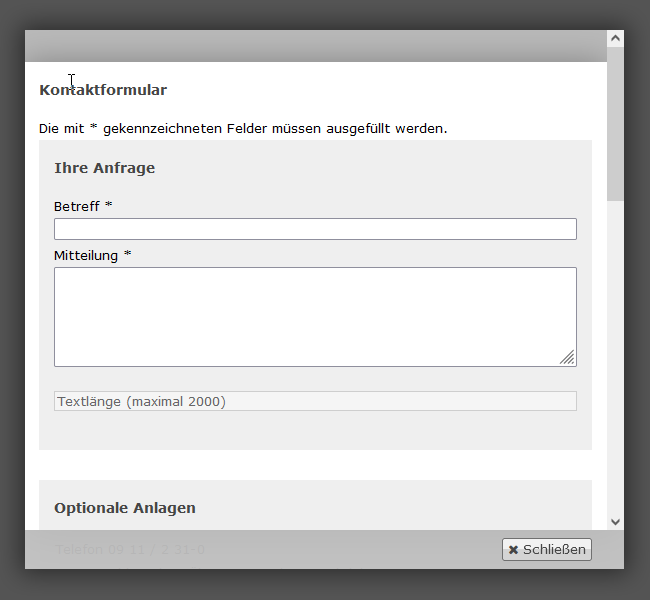
In dem Formular gibt es leere Felder.
Über jedem leeren Feld steht:
Was sollen Sie in das leere Feld schreiben?
Manchmal ist da auch ein kleiner Stern.
Der kleine Stern sieht so aus: *.
In die leeren Felder mit dem kleinen Stern
müssen Sie immer etwas schreiben.
Die leeren Felder ohne Stern können Sie auch leer lassen.
Sie wollen mit Ihrer Nachricht einen Anhang schicken?
Das können Sie in diesem Teil machen:
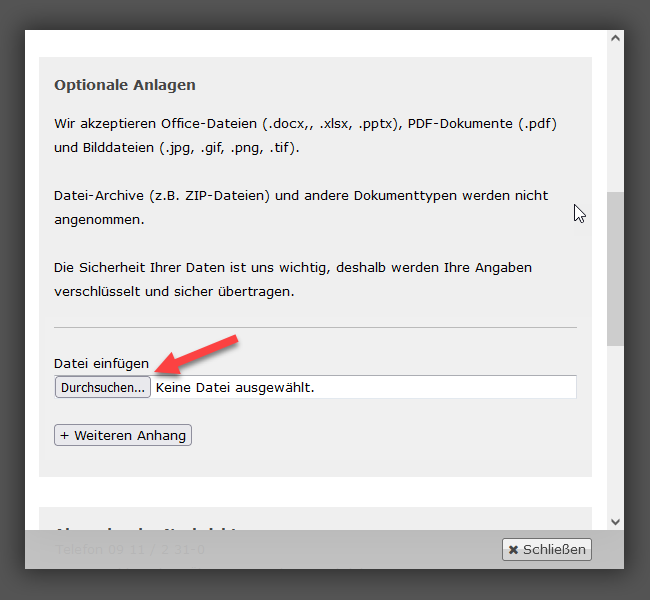
Sie können nur diese Datei-Formate schicken:
Ganz unten in dem weißen Kasten gibt es ein Recht·eck.
Das Recht·eck ist auf der rechten Seite.
In dem Recht·eck steht das Wort: Ab·senden.
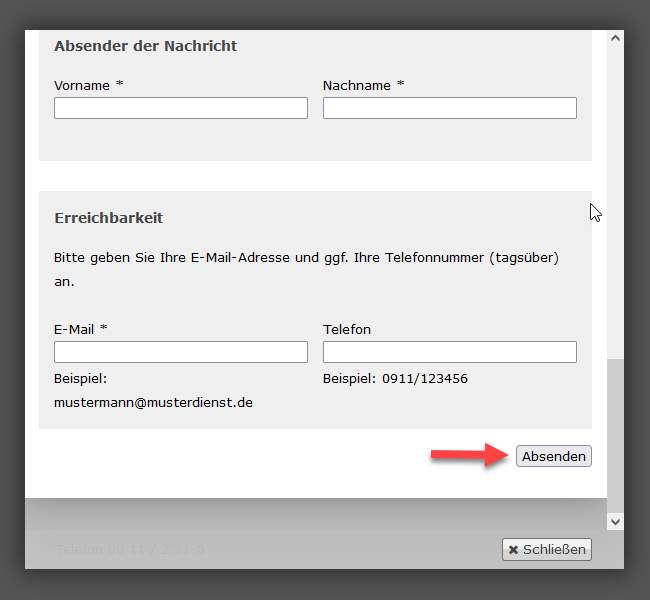
Sie sind fertig mit dem Schreiben?
Dann klicken Sie auf das Recht·eck mit dem Wort: Ab·senden.
Wir bekommen dann Ihre Nachricht.
Dann melden wir uns bei Ihnen.
Betreff:
Überschrift von Ihrer Nachricht
Mitteilung:
Ihre Nachricht: Das möchten Sie der Stadt Nürnberg sagen.
Ihren Vor·namen und Ihren Nach·namen
und Ihre E-Mail-Adresse.
Klicken Sie rechts unten auf Absenden.
Sie möchten die Nachricht doch nicht senden?
Dann klicken Sie rechts unten auf Schließen.
Sie können das in Gebärden·sprache machen.
Machen Sie einfach ein Video.
Schicken Sie das Video an uns.
Wir antworten Ihnen auch in Gebärden·sprache.
Das geht über SQAT.


Das Thema von dem Video steht in der Überschrift.
Die Überschrift finden Sie über dem Video.
Es gibt 2 Möglichkeiten:

Es gibt 2 Möglichkeiten:

Es gibt 2 Möglichkeiten:

Gehen Sie mit dem Zeiger von der Computer·maus in das Video.
Unten im Bild sehen Sie dann verschiedene Zeichen.
Klicken Sie auf dieses Zeichen: 
Das ist das Zeichen für: Video-Loop.
Das Zeichen ist rechts unten im Video.
Gehen Sie mit dem Zeiger von der Computer·maus in das Video.
Unten im Bild sehen Sie dann verschiedene Zeichen.
Es gibt 2 Möglichkeiten:

Gehen Sie mit dem Zeiger von der Computer·maus in das Video.
Unten im Bild sehen Sie dann verschiedene Zeichen.
Klicken Sie auf dieses Zeichen:
Das ist das Zeichen für: Laut·stärke.
Das Zeichen ist links unten im Video.
Dann erscheint rechts daneben ein Laut·stärke·regler.
Der Laut·stärke·regler sieht so aus: 
Klicken Sie weiter rechts auf die Linie.
Klicken Sie weiter links auf die Linie.
Gehen Sie mit dem Zeiger von der Computer·maus in das Video.
Unten im Bild sehen Sie dann verschiedene Zeichen.
Klicken Sie auf dieses Zeichen: 
Das ist das Zeichen für: Vollbildmodus aktivieren.
Das Zeichen ist rechts unten im Video.
Das Video ist dann so groß wie Ihr Bildschirm.
Dann drücken Sie diese Taste auf der Computer·tastatur: Esc.
Die Taste ist links oben auf der Computer·tastatur.
Gehen Sie mit dem Zeiger von der Computer·maus in das Video.
Unten im Bild sehen Sie dann verschiedene Zeichen.
Klicken Sie auf dieses Zeichen: 
Das ist das Zeichen für: Spracheinstellungen öffnen.
Das Zeichen ist rechts unten im Video.
Wählen Sie dieses Feld aus: Deutsch.
Gehen Sie mit dem Zeiger von der Computer·maus in das Video.
Unten im Bild sehen Sie dann verschiedene Zeichen.
Klicken Sie auf dieses Zeichen:
Das ist das Zeichen für: Spracheinstellungen öffnen.
Das Zeichen ist rechts unten im Video.
Wählen Sie dieses Feld aus: Aus.
Gehen Sie mit dem Zeiger von der Computer·maus in das Video.
Unten im Bild sehen Sie dann verschiedene Zeichen.
Klicken Sie auf dieses Zeichen: 
Das ist das Zeichen für: Einstellungen öffnen.
Das Zeichen ist rechts unten im Video.
Klicken Sie auf: Geschwindigkeit.
Wählen Sie die gewünschte Geschwindigkeit aus:
Klicken Sie danach noch einmal auf dieses Zeichen:
Das ist das Zeichen für: Einstellungen öffnen.
Das Zeichen ist rechts unten im Video.
Dann verschwindet das Menü wieder.
Sie haben uns ein SQAT-Video geschickt?
Dann antworten wir Ihnen auch mit einem DGS-Video.
Wir haben aber noch mehr Informationen für Sie?Zum Beispiel Links oder Downloads.Dann nennen wir Ihnen in dem Video noch eine bestimmte Internet·seite.
Auf dieser Internet·seite haben wir für Sie noch weitere Informationen gesammelt.
Das erklären wir auf dieser Internet·seite:

Das erklären wir auf dieser Internet·seite:

Der Text in Leichter Sprache soll Sie informieren.
Der Text ist ein Zusatz·angebot.
Der Text in Leichter Sprache ist nicht der rechtlich verbindliche Text.
Das bedeutet:
Mit dem Text in Leichter Sprache können Sie vor Gericht nichts einfordern.

Wer hat den Text in Leichter Sprache gemacht?
Der Text ist von einfach*inklusiv.
Wer hat den Text in Leichter Sprache geprüft?
Die Prüf·gruppe von der Lebens·hilfe Braunschweig hat den Text geprüft.
Von wem sind die Bilder?
Die Informationen zu den Bildern stehen ganz unten auf der Internet·seite.
Von wann ist der Text in Leichter Sprache?
Der Text ist vom September 2024.
Wir haben die Internet·seite im August 2026 das letzte Mal neu gemacht.
Wichtig!
In diesem Text haben wir nur die Wörter für Männer benutzt.
Zum Beispiel:
Schüler.
Dann können viele Menschen den Text nämlich leichter lesen.
Wir meinen aber auch Frauen.
Und auch andere Geschlechter.
Zum Beispiel:
Im Text steht das Wort Schüler.Ein Schüler kann ein Mann sein.
Ein Schüler kann aber auch eine Frau sein.
Oder ein anderes Geschlecht haben.
Wir meinen immer alle Menschen!