Leichte Sprache
bei der Stadt Nürnberg

Andere interessante Informationen in Leichter Sprache

Hier zeigen wir Ihnen:
Wo finden Sie noch mehr interessante Informationen in Leichter Sprache?
Diese Informationen sind nicht von der Stadt Nürnberg.
Und wir können nicht alle Informationen zeigen.

    Symbol für: Information., Bild © Stadt Nürnberg

    Das steht auf dieser Seite:


    Diese Informationen in Leichter Sprache sind vielleicht interessant für Sie

    Dann klicken Sie auf: Mehr erfahren.
    Das steht unter dem Bild.
    Dann können Sie mehr in Leichter Sprache lesen.
      Symbol für: Information., Bild © Stadt Nürnberg

      Computer und Internet

      Foto von einer Frau mit einem Laptop. © saltdium / stock.adobe

      Hier finden Sie Informationen zum Thema: Computer und Internet.
      Klicken Sie auf: Mehr erfahren.

      Internet für Alle

      Bei der Lebens·hilfe gibt es Informationen zum Internet.
      Die Informationen heißen:Internet für Alle.Klicken Sie hier:

      • Internet für Alle<https://www.lebenshilfe.de/informieren/familie/das-internet-ist-fuer-alle-da?srsltid=AfmBOop3OJH9W6j5MsSNd5ANDlWRUf7TiIRHfUdOcGFlDNRvrRUiAMla>
      Symbol für: Internet·seite., Bild © Stadt Nürnberg

      Einstellungen und Verbindungen bei Smartphones mit Android

      Bei der Arbeits·gruppe NetzStecker gibt es ein Heft zum Herunter·laden.
      Das Heft heißt:Einstellungen und Verbindungen für Android - leicht gemacht!Klicken Sie hier:
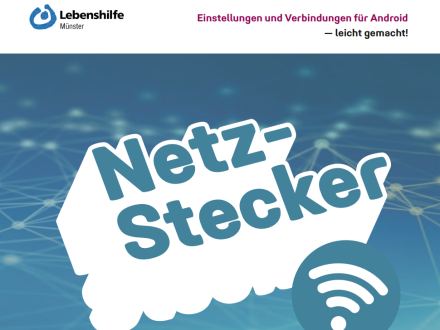
      Abbildung: die 1. Seite von dem Heft: Einfach Verbunden. Links oben steht: Lebenshilfe Münster. Rechts oben steht: Einstellungen und Verbindungen für Android - leicht gemacht.  In der Mitte steht das Wort: Netzstecker. Unten steht: Herausgegeben vom Büro für inklusive Medienbildung., Bild © Büro für inklusive Medienbildung, Lebenshilfe Münster

      Telefonieren und SMS auf Smartphones mit Android

      Bei der Arbeits·gruppe NetzStecker gibt es ein Heft zum Herunter·laden.
      Das Heft heißt:Telefonieren und SMS auf Smartphones mit Android - leicht gemacht!Klicken Sie hier:
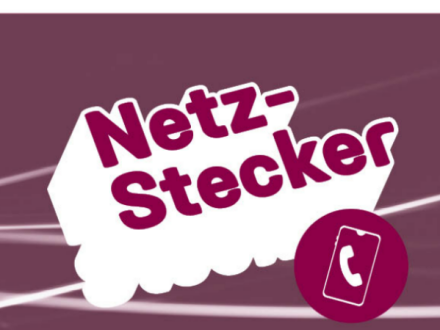
      Abbildung: die 1. Seite von dem Heft: Einfach Telefonieren. Links oben steht: Lebenshilfe Münster. Rechts oben steht: Einstellungen und Verbindungen für Android - leicht gemacht.  In der Mitte steht das Wort: Netzstecker. Unten steht: Herausgegeben vom Büro für inklusive Medienbildung., Bild © Büro für inklusive Medienbildung, Lebenshilfe Münster

      WhatsApp für Android

      Bei der Arbeits·gruppe NetzStecker gibt es ein Heft zum Herunter·laden.
      Das Heft heißt:WhatsApp für Android - leicht gemacht!Klicken Sie hier:
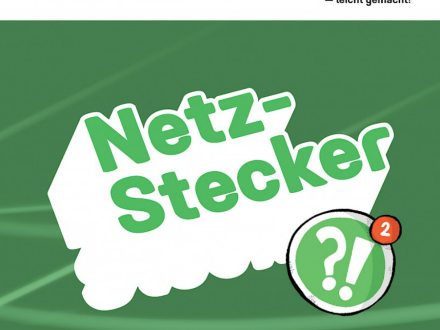
      Abbildung: die 1. Seite von dem Heft: Einfach WhatsApp. Links oben steht: Lebenshilfe Münster. Rechts oben steht: WhatsApp für Android - leicht gemacht.  In der Mitte steht das Wort: Netzstecker. Unten steht: Ein Ratgeber in Leichter Sprache., Bild © Büro für inklusive Medienbildung, Lebenshilfe Münster

      Begriffe aus dem Internet

      Bei der Arbeits·gruppe NetzStecker gibt es ein Heft zum Herunter·laden.
      Das Heft heißt:NetzStecker-Wörter·buch.Klicken Sie hier:
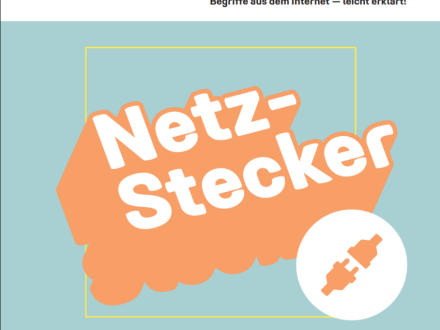
      Abbildung: die 1. Seite von dem Heft: Das NetzStecker-Wörter·buch. Links oben steht: Lebenshilfe Münster. Rechts oben steht: Das NetzStecker-Wörterbuch. Begriffe aus dem Internet - leicht erklärt.  In der Mitte steht das Wort: Netzstecker. Unten steht: Herausgegeben vom Büro für inklusive Medienbildung., Bild © Büro für inklusive Medienbildung, Lebenshilfe Münster

      Video: Tippen, Wischen, Drücken beim Smartphone

      Bei der Arbeits·gruppe NetzStecker gibt es ein Video bei YouTube.
      Das Video heißt:Tippen, Wischen, Drücken - Einfach erklärt.Klicken Sie hier:

      Symbol von Youtube., Bild © Youtube

      Video: Internet und Netzwerke

      Bei der Arbeits·gruppe NetzStecker gibt es ein Video bei YouTube.
      Das Video heißt:Internet und Netzwerke - Einfach erklärt.Klicken Sie hier:

      Symbol von Youtube., Bild © Youtube

      Video: Bluetooth

      Bei der Arbeits·gruppe NetzStecker gibt es ein Video bei YouTube.
      Das Video heißt:Bluetooth - Einfach erklärt.Klicken Sie hier:

      Symbol von Youtube., Bild © Youtube

      Freizeit

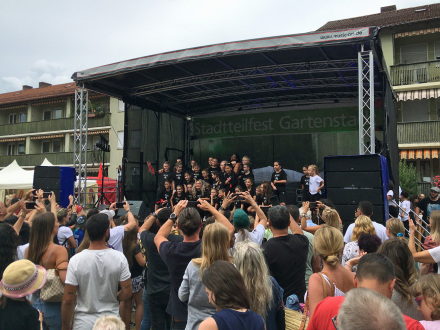
      Foto: Eine Bühne bei einem Stadt·teil·fest. Vor der Bühne stehen viele Personen. © Amt für Kultur und Freizeit

      Hier finden Sie Informationen zum Thema: Freizeit.
      Klicken Sie auf: Mehr erfahren.

      Tanz·kurs bei EveryBody

      Bei EveryBody können Sie einen Tanz·kurs machen.
      Klicken Sie hier:

      Symbol für: Internet·seite., Bild © Stadt Nürnberg

      Gesundheit

      Foto von einer jungen Frau auf einem Sofa. Die junge Frau hat eine Erkältung. © Anna Subbotina

      Hier finden Sie Informationen zum Thema: Gesundheit.
      Klicken Sie auf: Mehr erfahren.

      Die Glücklich-App

      Es gibt eine Gesundheits-App in Leichter Sprache.
      Klicken Sie hier:

      Symbol für: Internet·seite., Bild © Stadt Nürnberg

      Impf·kalender vom Robert-Koch-Institut

      Klicken Sie hier:

      Symbol für: Internet·seite., Bild © Stadt Nürnberg

      Autismus einfach erklärt

      Die Bundes·vereinigung von der Lebens·hilfe hat Informationen zu Autismus gemacht.
      Klicken Sie hier:

      Symbol für: Internet·seite., Bild © Stadt Nürnberg

      Informationen und Beratung

      Foto von einem Gespräch zwischen einer Beraterin und einer Frau. Die Frau sucht Hilfe. © Yuri Arcurs peopleimages.com / stock.adobe

      Hier finden Sie Informationen zum Thema: Informationen und Beratung.
      Klicken Sie auf: Mehr erfahren.

      Autismus einfach erklärt

      Die Bundes·vereinigung von der Lebens·hilfe hat Informationen zu Autismus gemacht.
      Klicken Sie hier:

      Symbol für: Internet·seite., Bild © Stadt Nürnberg

      Filme: Alles ist Sprache

      Beim ZDF gibt es 3 Filme über Sprache.In der Folge 1 geht es um Gebärden·sprache.
      In der Folge 2 geht es um Sprache mit den augen.
      In der Folge 3 geht es um Leichte Sprache.
      Klicken Sie hier:

      Symbol für: Video., Bild © Stadt Nürnberg

      Video: Leichte Sprache braucht fast jeder 10. Mensch

      Beim SWR gibt es ein Video.
      Das Video heißt:Leichte Sprache braucht fast jeder 10. Mensch.Das Video können Sie im Internet anschauen.
      Klicken Sie hier:
      Symbol für: Video., Bild © Stadt Nürnberg

      Kinder und Familie

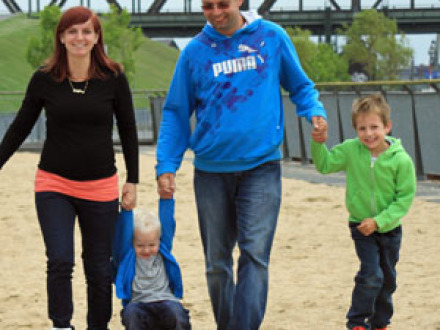
      Foto von einer Familie. © Alexandra H.

      Hier finden Sie Informationen zum Thema: Familie und Kinder.
      Klicken Sie auf: Mehr erfahren.

      Klicken Sie hier:

      Symbol für: Internet·seite., Bild © Stadt Nürnberg

      Nachrichten

      Foto von einer gerollten Zeitung mit der Überschrift: Nachrichten. © Zerbor / stock.adobe

      Hier finden Sie Informationen zum Thema: Nachrichten.
      Klicken Sie auf: Mehr erfahren.

      Tages·schau in Einfacher Sprache

      Es gibt die Tages·schau in Einfacher Sprache.
      Klicken Sie hier:
      • Tages·schau in Einfacher Sprache<https://www.ardmediathek.de/sendung/tagesschau-in-einfacher-sprache/Y3JpZDovL3RhZ2Vzc2NoYXUyNC90YWdlc3NjaGF1LWluLWVpbmZhY2hlci1zcHJhY2hl#:~:text=Die%20%22tagesschau%20in%20Einfacher%20Sprache,die%20Uhr%20in%20der%20Mediathek.>
      Symbol für: Internet·seite., Bild © Stadt Nürnberg

      Nachrichten in leicht verständlicher Sprache auf WhatsApp

      Klicken Sie hier:

      Foto: Eine Person schaut auf das Display von einem Handy. Darauf ist das WhatsApp Logo zu sehen., Bild © Bongkarn / AdobeStock

      Notfall·vorsorge und Katastrophen·schutz

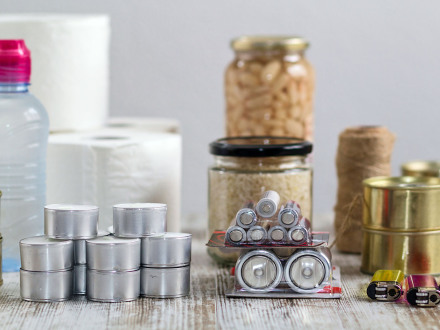
      Foto von wichtigen Sachen für einen Notfall. © ONDA / AdobeStock

      Hier finden Sie Informationen zum Thema: Notfall·vorsorge und Katastrophen·schutz.
      Klicken Sie auf: Mehr erfahren.

      Ratgeber für den Notfall vom BBK

      Klicken Sie hier:

      Symbol für: Internet·seite., Bild © Stadt Nürnberg

      Informationen zum Essen und Trinken vom BBK

      Klicken Sie hier:

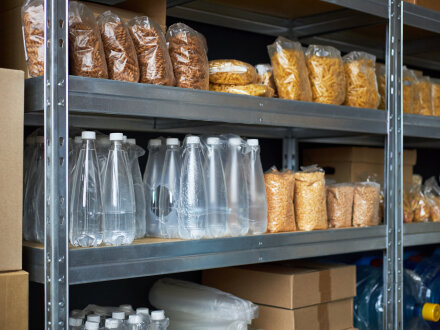
      Foto: Regale mit Essen und Trinken als Vorrat., Bild © everypixel / AdobeStock

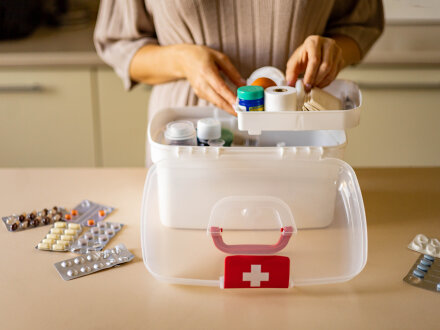
      Informationen zur Haus·apotheke vom BBK

      Klicken Sie hier:

      Foto: Eine Person sortiert Sachen in einer Haus·apotheke., Bild © AdobeStock

      Informationen zu wichtigen Dokumenten vom BBK

      Klicken Sie hier:

      Symbol für: Internet·seite., Bild © Stadt Nürnberg

      Informationen zum Notfall·gepäck vom BBK

      Klicken Sie hier:

      Symbol für: Internet·seite., Bild © Stadt Nürnberg

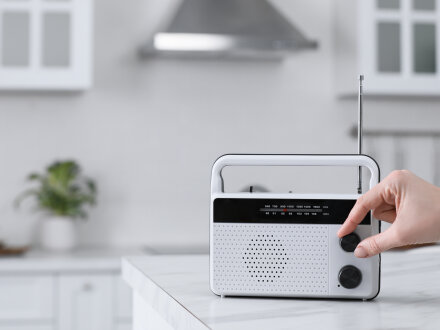
      Informationen zu Nachrichten im Notfall vom BBK

      Klicken Sie hier:

      Foto: Ein Radio·gerät steht auf einem Tisch. Eine Hand dreht an dem Knopf für die Laut·stärke., Bild © New Africa / stock.adobe

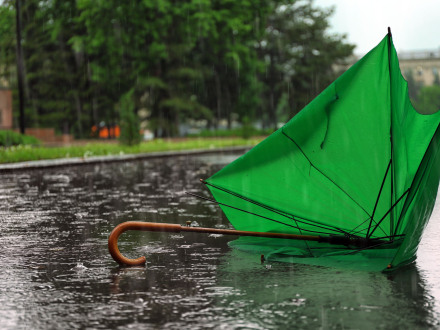
      Informationen zu Unwetter vom BBK

      Klicken Sie hier:

      Foto: Ein kaputter Regen·schirm liegt auf der Straße. Es regnet stark., Bild © AdobeStock

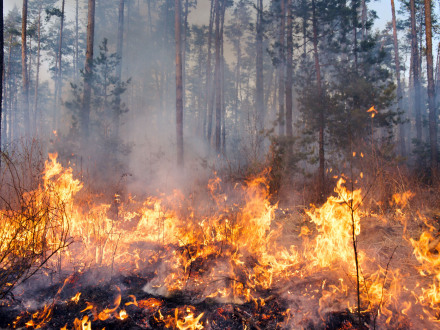
      Informationen zu Feuer vom BBK

      Klicken Sie hier:

      Foto: Ein Wald brennt., Bild © Dmytro Gilitukha / AdobeStock

      Informationen zu Hoch·wasser vom BBK

      Klicken Sie hier:

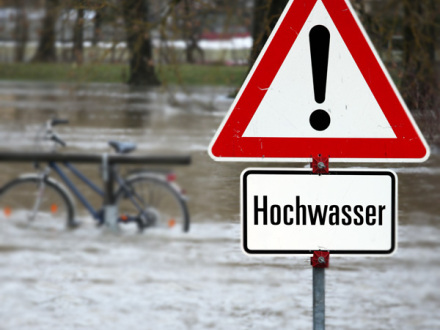
      Foto: Ein Warn·schild zu Hoch·wasser steht in einem überfluteten Bereich., Bild © Thaut Images - stock.adobe.com

      Politik

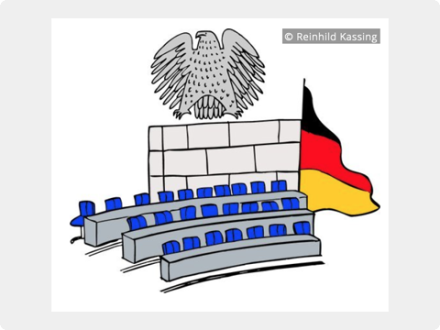
      Ein Bild aus der Wahl·hilfe von der Lebens·hilfe. © Bundes·vereinigung Lebens·hilfe e.V.

      Hier finden Sie Informationen zum Thema: Politik.
      Klicken Sie auf: Mehr erfahren.

      Wie geht Demokratie?

      Das Caritas-Pirckheimer-Haus hat ein Heft gemacht.
      Das Heft heißt: Wie geht Demokratie?
      Klicken Sie hier:

      Symbol für: Internet·seite., Bild © Stadt Nürnberg

      Menschen·rechte in Deutschland (Juli 2023 bis Juni 2024)

      Klicken Sie hier:

      Symbol für: Internet·seite., Bild © Stadt Nürnberg

      Religion

      Foto: Eine Person betet neben einem Bett. Vor der Person liegt ein offenes Buch. © Allistair F/peopleimages.com / stock.adobe.com

      Hier finden Sie Informationen zum Thema: Religion.
      Klicken Sie auf: Mehr erfahren.

      Sport

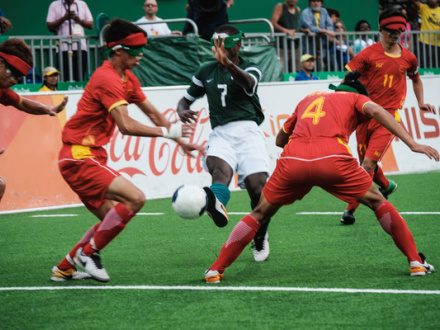
      Foto: 5 Personen spielen Blinden·fuß·ball. © Andi Weiland | Gesellschaftsbilder.de

      Hier finden Sie Informationen zum Thema: Sport.
      Klicken Sie auf: Mehr erfahren.

      Das Freizeit·netzwerk Sport von der Lebens·hilfe Nürnberg

      Bei der Lebens·hilfe Nürnberg gibt es das Freizeit·netzwerk Sport.
      Klicken Sie hier:

      Symbol für: Internet·seite., Bild © Stadt Nürnberg

      Artikel vom Straßen·kreuzer

      Der Straßen·kreuzer hat einen Artikel über den Homeless World Cup gemacht.Der Straßen·kreuzer ist eine Zeitschrift.
      Die Zeitschrift kann man in Nürnberg kaufen.
      Klicken Sie hier:

      Symbol für: Internet·seite., Bild © Stadt Nürnberg

      So erreichen Sie uns

      Sie haben Fragen?
      Oder Sie haben einen Wunsch?
      Melden Sie sich bei uns.
      Wir freuen uns auf Ihre Nachricht!

        Foto: 2 Personen stehen mit dem Rücken aneinander. Beide Personen halten Handys in der Hand und lächeln in die Kamera., Bild © deagreez / stock.adobe

        Kontakt:

        Ihre Ansprech·person ist:
        Fach·stelle Barriere·freie Kommunikation

        Sie können uns eine Nachricht über den Computer schreiben.
        Bitte benutzen Sie unser Kontakt∙formular.
        Das Kontakt∙formular finden Sie mit diesem Link:Hier können Sie uns schreiben</global/ajax_kontaktformular.html?cfid=21501>

        Hinweis

        Das Kontakt·formular ist nicht in Leichter Sprache.

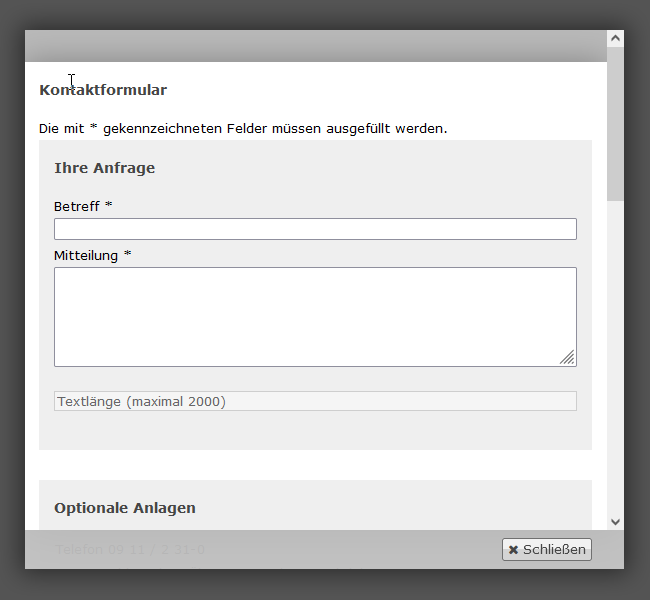
        Wie sieht das Kontakt·formular aus?

        Das Kontakt·formular sieht so aus:

        Bild vom Kontakt·formular

        In dem Formular gibt es leere Felder.
        Über jedem leeren Feld steht:
        Was sollen Sie in das leere Feld schreiben?

        Manchmal ist da auch ein kleiner Stern.
        Der kleine Stern sieht so aus: *.
        In die leeren Felder mit dem kleinen Stern
        müssen Sie immer etwas schreiben.
        Die leeren Felder ohne Stern können Sie auch leer lassen.

        Wie schicke ich Anhänge?

        Sie wollen mit Ihrer Nachricht einen Anhang schicken?
        Das können Sie in diesem Teil machen:
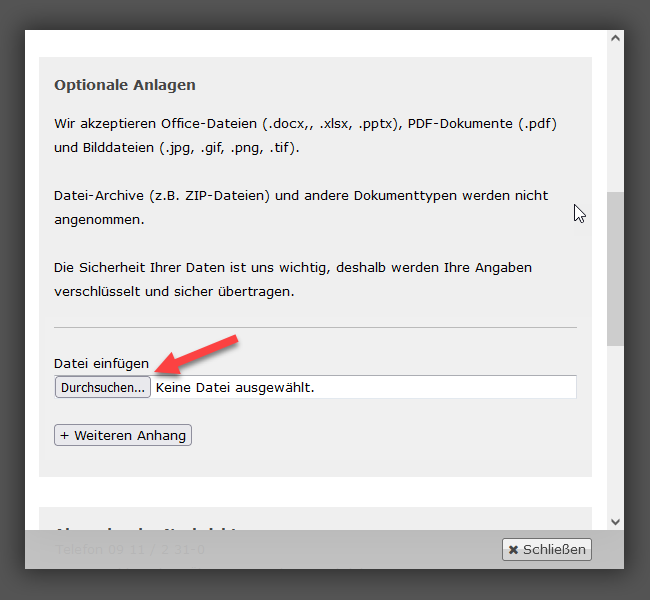
        Bild vom Kontakt·formular-Teil, in dem ein Anhang hochgeladen werden kann

        Sie können nur diese Datei-Formate schicken:

        • Word
        • Excel
        • Power·point
        • PDF.

        Wie schicke ich das Formular ab?

        Ganz unten in dem weißen Kasten gibt es ein Recht·eck.
        Das Recht·eck ist auf der rechten Seite.
        In dem Recht·eck steht das Wort: Ab·senden.
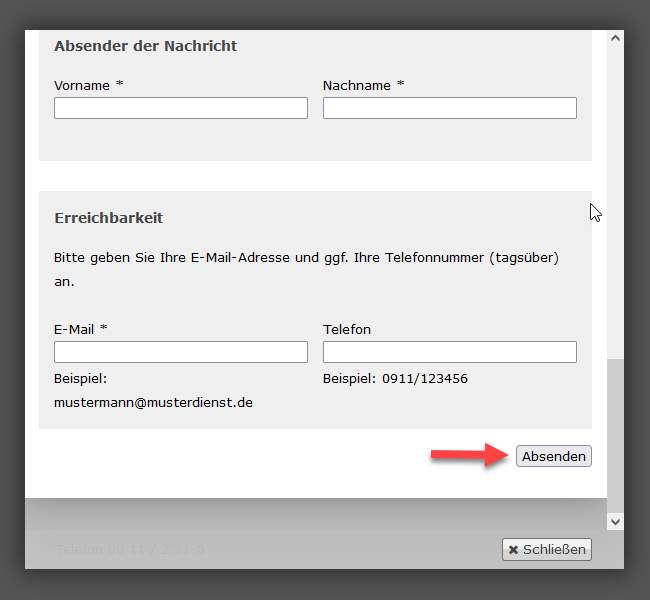
        Bild vom Kontakt·formular·ende mit dem Absenden-Button

        Sie sind fertig mit dem Schreiben?
        Dann klicken Sie auf das Recht·eck mit dem Wort: Ab·senden.
        Wir bekommen dann Ihre Nachricht.
        Dann melden wir uns bei Ihnen.

        Sie können uns auch ein Fax schicken.
        Die Fax·nummer ist: 09 11 231 36 60

        Sie können uns einen Brief schicken.
        Die Adresse ist:

        Stadt Nürnberg
        Amt für Kommunikation und Stadtmarketing

        Fünferplatz 2
        90403 Nürnberg

        Bitte schreiben Sie diese Daten in das Kontakt∙formular:

        • Betreff:
          Überschrift von Ihrer Nachricht

        • Mitteilung:
          Ihre Nachricht: Das möchten Sie der Stadt Nürnberg sagen.

        • Ihren Vor·namen und Ihren Nach·namen

        • und Ihre E-Mail-Adresse.

        Wichtig!

        Klicken Sie rechts unten auf Absenden.

        Sie möchten die Nachricht doch nicht senden?
        Dann klicken Sie rechts unten auf Schließen.

        Sie haben Fragen an die Stadt Nürnberg?
        Oder Sie möchten einfach etwas rückmelden?

        Sie können das in Gebärden·sprache machen.
        Machen Sie einfach ein Video.
        Schicken Sie das Video an uns.
        Wir antworten Ihnen auch in Gebärden·sprache.
        Das geht über SQAT.

          Foto von einer Frau mit einem Laptop auf dem Schoß. Die Frau macht gerade ein Video in Gebärden·sprache., Bild © Bliss / stock.adobe

          Hier können Sie ein SQAT-Video machen und an die Stadt Nürnberg schicken:

          Das SQAT-Logo

          Wir erklären SQAT auch in diesem DGS-Video:

          Worum geht es in dem Video?

          Das Thema von dem Video steht in der Überschrift.
          Die Überschrift finden Sie über dem Video.

          Wie schauen Sie sich ein Video an?

          Es gibt 2 Möglichkeiten:

          • Möglichkeit 1:
            Klicken Sie auf das Bild von dem Video.
            Das Video fängt dann automatisch an.
          • Möglichkeit 2:
            Klicken Sie auf den farbigen Pfeil: Bild vom farbigen Pfeil

          Wie machen Sie eine Pause beim Video?

          Es gibt 2 Möglichkeiten:

          • Möglichkeit 1:
            Gehen Sie mit dem Zeiger von der Computer·maus in das Video.
            Unten im Bild sehen Sie dann verschiedene Zeichen.
            Klicken Sie auf dieses Zeichen: Bild vom Pause·zeichen
            Das ist das Zeichen für: Video pausieren. Das Zeichen ist links unten im Video.
          • Möglichkeit 2:
            Klicken Sie in das Video hinein.

          Wie starten Sie das Video nach einer Pause wieder?

          Es gibt 2 Möglichkeiten:

          • Möglichkeit 1:
            Klicken Sie auf dieses Zeichen: Bild vom Wiedergabe·zeichen
            Das ist das Zeichen für: Video wiedergeben. Das Zeichen ist links unten im Video.
          • Möglichkeit 2:
            Klicken Sie in das Video hinein.

          Wie können Sie sich das Video noch einmal anschauen?

          Gehen Sie mit dem Zeiger von der Computer·maus in das Video.
          Unten im Bild sehen Sie dann verschiedene Zeichen.
          Klicken Sie auf dieses Zeichen: Bild vom Loop·zeichen
          Das ist das Zeichen für: Video-Loop. Das Zeichen ist rechts unten im Video.

          Wie können Sie den Ton ganz ausmachen?

          Gehen Sie mit dem Zeiger von der Computer·maus in das Video.
          Unten im Bild sehen Sie dann verschiedene Zeichen.
          Es gibt 2 Möglichkeiten:

          • Möglichkeit 1:
            Klicken Sie auf dieses Zeichen: Bild vom Laut·stärke·zeichen
            Das ist das Zeichen für: Laut·stärke. Das Zeichen ist links unten im Video.
          • Möglichkeit 2:
            Sie können auch auf den Buchstaben M
            auf Ihrer Computer·tastatur drücken.

          Wie können Sie den Ton lauter oder leiser machen?

          Gehen Sie mit dem Zeiger von der Computer·maus in das Video.
          Unten im Bild sehen Sie dann verschiedene Zeichen.
          Klicken Sie auf dieses Zeichen: Bild vom Laut·stärke·zeichen
          Das ist das Zeichen für: Laut·stärke. Das Zeichen ist links unten im Video. Dann erscheint rechts daneben ein Laut·stärke·regler.
          Der Laut·stärke·regler sieht so aus: Bild vom Laut·stärke·regler
          Sie wollen lauter machen?

          Klicken Sie weiter rechts auf die Linie.

          Sie wollen leiser machen?

          Klicken Sie weiter links auf die Linie.

          Wie können Sie das Video größer machen?

          Gehen Sie mit dem Zeiger von der Computer·maus in das Video.
          Unten im Bild sehen Sie dann verschiedene Zeichen.
          Klicken Sie auf dieses Zeichen: Bild vom Vollbildmodus·zeichen
          Das ist das Zeichen für: Vollbildmodus aktivieren. Das Zeichen ist rechts unten im Video. Das Video ist dann so groß wie Ihr Bildschirm.

          Sie wollen das Video wieder kleiner sehen?

          Dann drücken Sie diese Taste auf der Computer·tastatur: Esc.
          Die Taste ist links oben auf der Computer·tastatur.

          Wie können Sie Unter·titel sehen?

          Gehen Sie mit dem Zeiger von der Computer·maus in das Video.
          Unten im Bild sehen Sie dann verschiedene Zeichen.
          Klicken Sie auf dieses Zeichen: Bild vom Zeichen für Spracheinstellungen
          Das ist das Zeichen für: Spracheinstellungen öffnen. Das Zeichen ist rechts unten im Video. Wählen Sie dieses Feld aus: Deutsch.

          Wie können Sie Unter·titel aus·schalten?

          Gehen Sie mit dem Zeiger von der Computer·maus in das Video.
          Unten im Bild sehen Sie dann verschiedene Zeichen.
          Klicken Sie auf dieses Zeichen: Bild vom Zeichen für Spracheinstellungen
          Das ist das Zeichen für: Spracheinstellungen öffnen. Das Zeichen ist rechts unten im Video. Wählen Sie dieses Feld aus: Aus.

          Wie können Sie das Video langsamer oder schneller machen?

          Gehen Sie mit dem Zeiger von der Computer·maus in das Video.
          Unten im Bild sehen Sie dann verschiedene Zeichen.
          Klicken Sie auf dieses Zeichen: Bild vom Zeichen für Einstellungen öffnen
          Das ist das Zeichen für: Einstellungen öffnen. Das Zeichen ist rechts unten im Video. Klicken Sie auf: Geschwindigkeit.
          Wählen Sie die gewünschte Geschwindigkeit aus:

          • 0.25x
            Das Video ist sehr langsam.
          • 0.75x
            Das Video ist langsam.
          • Normal
            Das Video ist normal.
          • 1.5x
            Das Video ist schnell.
          • 2x
            Das Video ist sehr schnell.

          Klicken Sie danach noch einmal auf dieses Zeichen: Bild vom Zeichen für Einstellungen öffnen
          Das ist das Zeichen für: Einstellungen öffnen. Das Zeichen ist rechts unten im Video. Dann verschwindet das Menü wieder.

          Hinweis:

          Sie haben uns ein SQAT-Video geschickt?
          Dann antworten wir Ihnen auch mit einem DGS-Video.
          Wir haben aber noch mehr Informationen für Sie?Zum Beispiel Links oder Downloads.Dann nennen wir Ihnen in dem Video noch eine bestimmte Internet·seite.
          Auf dieser Internet·seite haben wir für Sie noch weitere Informationen gesammelt.


          Weitere Informationen

          Das erklären wir auf dieser Internet·seite:
          Symbol für: Glossar., Bild © Stadt Nürnberg

          Das erklären wir auf dieser Internet·seite:

          Foto von einer Regen·bogen·fahne. Die Regen·bogen·fahne ist das Symbol für: Gleich·berechtigung von allen Menschen., Bild © nancydowd / pixabay.com

          Der Text in Leichter Sprache soll Sie informieren.
          Der Text ist ein Zusatz·angebot.
          Der Text in Leichter Sprache ist nicht der rechtlich verbindliche Text.
          Das bedeutet:
          Mit dem Text in Leichter Sprache können Sie vor Gericht nichts einfordern.

            Symbol für: Wichtige Information!, Bild © NN / Stadt Nürnberg

            August Wer hat den Text in Leichter Sprache gemacht?
            Der Text ist von der Fach·stelle Barriere·freie Kommunikation beim Amt für Kommunikation und Stadt·marketing von der Stadt Nürnberg.

            Von wem sind die Bilder?
            Die Informationen zu den Bildern stehen ganz unten auf der Internet·seite.

            Von wann ist der Text in Leichter Sprache?
            Wir haben die Internet·seite im Oktober 2026 das letzte Mal neu gemacht. 

              Wichtig!

              In diesem Text haben wir nur die Wörter für Männer benutzt.

              Zum Beispiel:
              Schüler.

              Dann können viele Menschen den Text nämlich leichter lesen.

              Wir meinen aber auch Frauen.
              Und auch andere Geschlechter.

              Zum Beispiel:
              Im Text steht das Wort Schüler.
              Ein Schüler kann ein Mann sein.
              Ein Schüler kann aber auch eine Frau sein.
              Oder ein anderes Geschlecht haben.

              Wir meinen immer alle Menschen!