Hier zeigen wir Ihnen:
Was ist neu in Nürnberg?
Und was ist gerade wichtig in Nürnberg?
Sie finden hier unsere Nachrichten in Leichter Sprache.
Wir übersetzen dafür unsere Presse·mitteilungen in Leichte Sprache.

Hier zeigen wir Ihnen:
Was ist neu in Nürnberg?
Und was ist gerade wichtig in Nürnberg?
Sie finden hier unsere Nachrichten in Leichter Sprache.
Wir übersetzen dafür unsere Presse·mitteilungen in Leichte Sprache.
Dann klicken Sie auf:Mehr darüber lesen.Oder Sie klicken auf das Bild.
Dann kommen Sie zu der Internet·seite mit der Nachricht.
Es gibt 2 Möglichkeiten:
In der Nachricht gibt es ein bestimmtes Datum.Zum Beispiel für eine Veranstaltung.Dann verschwindet die Nachricht nach diesem Datum.
In der Nachricht gibt es kein bestimmtes Datum.
Dann bleibt die Nachricht für 4 Wochen auf dieser Seite.
Danach finden Sie die Nachricht hier:
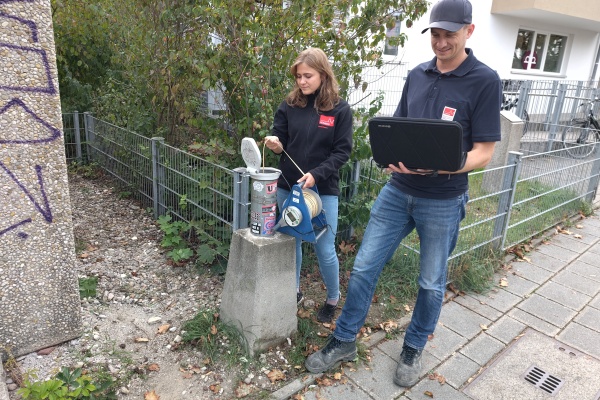
Vom 19. Oktober 2026 bis zum 23. Oktober 2026 gibt es eine Messung.
So kann man sehen:Wie ist die Situation von dem Grund·wasser in der Region?Die Stadt Nürnberg macht auch eine Messung.
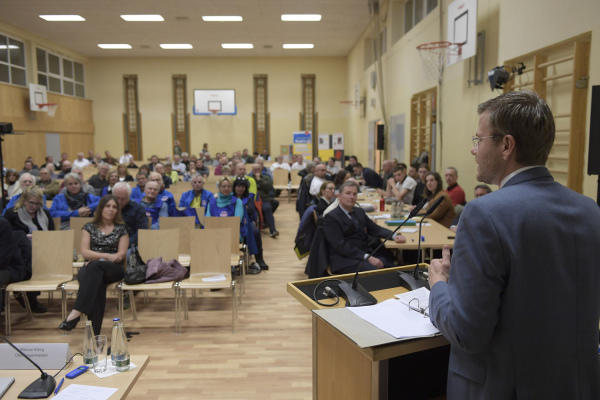
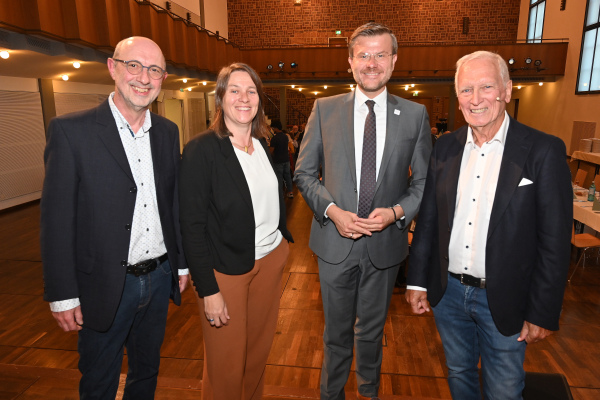
Der Ober·bürgermeister Marcus König lädt die Bürger von diesen Stadt·teilen zur Bürger·versammlung ein:
Galgen·hof, Lichten·hof, Stein·bühl und Tafel·hof.
Die Bürger·versammlung ist am 29. Oktober 2026.
Vorher gibt es auch eine Kinder·versammlung.
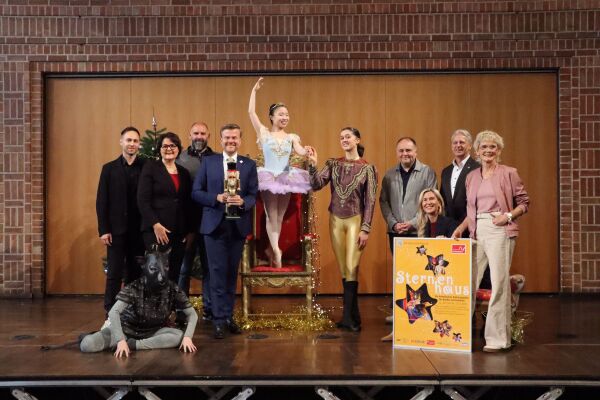
Es gibt auch in diesem Winter wieder das Sternen·haus.
Beim Sternen·haus gibt es Veranstaltungen für Familien und Kinder ab 2 Jahren.
Das Sternen·haus öffnet vom 28. November bis zum 23. Dezember.
Der Vor·verkauf startet am 13. Oktober 2026.
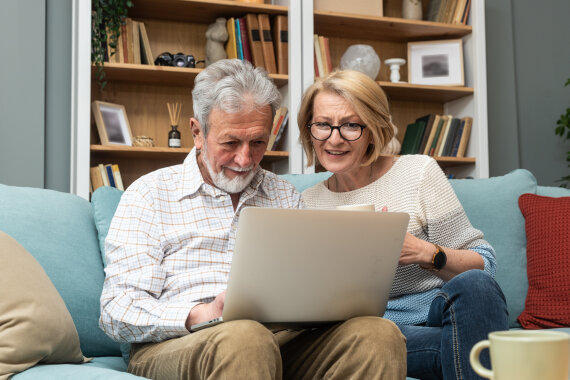
Den Computer Club Nürnberg 50 plus gibt es seit 25 Jahren.
Die Mitglieder von dem Verein sind ältere Menschen.
Der Verein hilft den älteren Menschen beim Lernen von Computer·programmen.
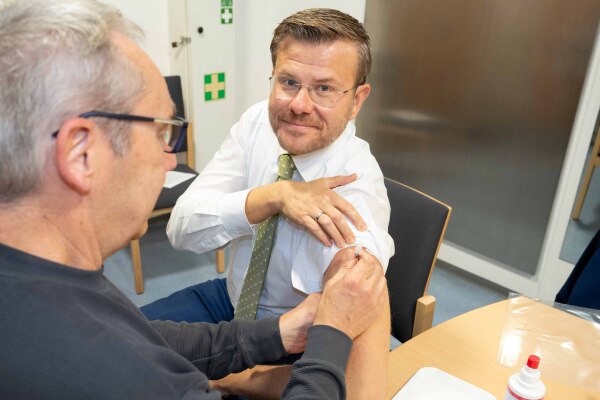
Die Stadt Nürnberg sagt:Sie sollen sich gegen Grippe impfen lassen.
Und Sie sollen das früh genug machen.Bei manchen Menschen kann die Grippe sehr schlimm sein.
Der Ober·bürgermeister von Nürnberg hat sich gegen Grippe impfen lassen.
In Nürnberg gibt es gerade viele Corona-Infektionen.
Die Stadt Nürnberg kontrolliert das mit dem Abwasser·monitoring.Das heißt:Die Stadt Nürnberg untersucht das Abwasser.So kann die Stadt sehen:Gibt es viele Infektionen mit Corona·virus?

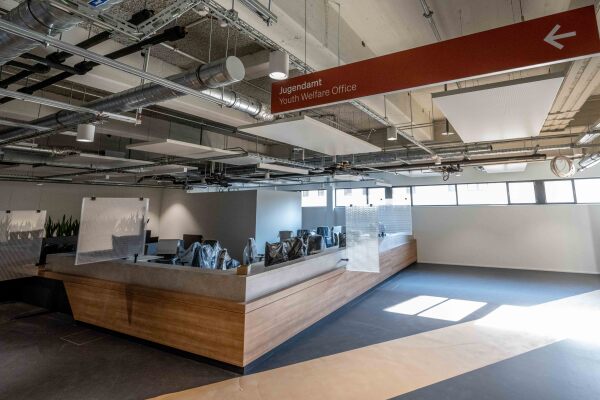
Das Jugend·amt von der Stadt Nürnberg zieht um.
Das Jugend·amt zieht in ein neues Haus.
Das Haus heißt: Stadt·haus Q.Das ist in der Adam-Klein-Straße 181a.Ab dem 11. November ist das Jugend·amt an der neuen Adresse.
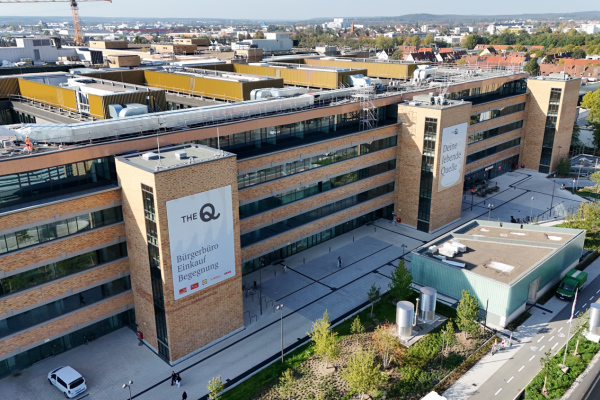
Die Stadt Nürnberg hat ein neues Haus für bestimmte Ämter.
Das Haus heißt: Stadt·haus Q.
Das Haus ist auf dem alten Gelände von der Quelle in der Fürther Straße.
Das Haus öffnet im November 2026.
Dann ziehen die Ämter nach und nach in das neue Haus ein.
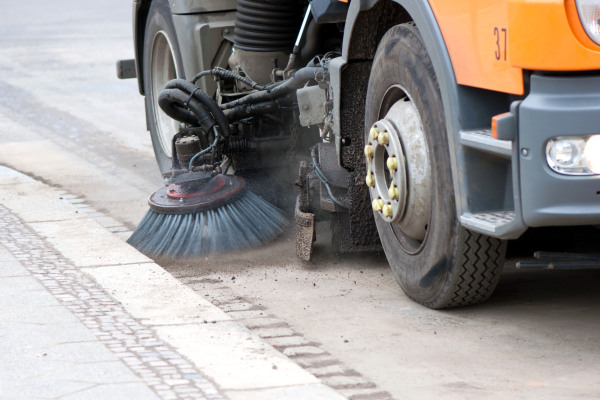
Sör ändert jetzt die Regeln für die Straßen·reinigung.
Die Regeln ändern sich am 1. Januar 2027.
Die Straßen·reinigung wird teurer.
Vom 11. Oktober 2026 bis 15. April 2027 gibt es in Nürnberg eine besondere Veranstaltung.
Die Veranstaltung heißt: Kinder·theater·reihe.
Bei der Kinder·theater·reihe gibt es Theater für Kinder.
Die Theater sind an 14 verschiedenen Orten in Nürnberg.

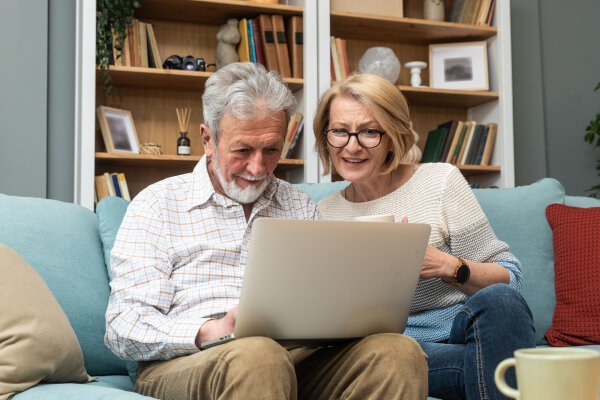
Viele Sachen gibt es nur noch im Internet.
Dann können Sie zu einem Aktions·tag gehen.
Der Aktions·tag heißt: Internet und Co.
Der Aktions·tag ist am 17. Oktober 2026.
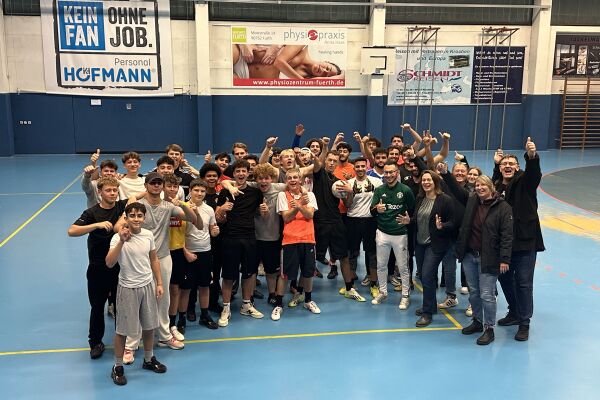
In Nürnberg gibt es wieder den Mitternachts·sport.
Der Mitternachts·sport ist ein Angebot für junge Menschen.
Die jungen Menschen müssen zwischen 16 und 27 Jahren alt sein.
Der Mitternachts·sport ist von Oktober bis März.
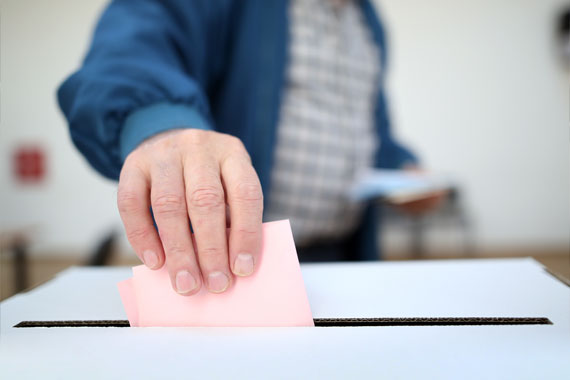
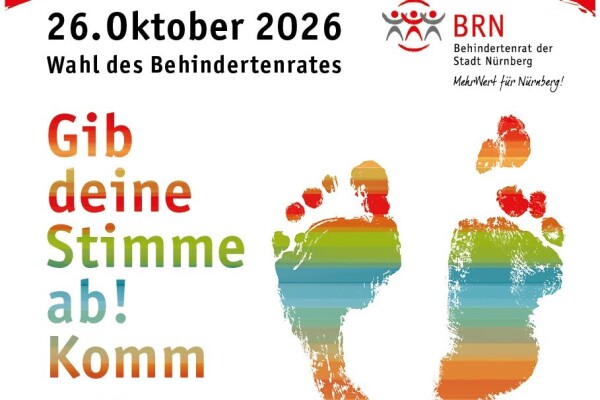
Am 26. Oktober 2026 ist die Wahl vom Behinderten·rat von der Stadt Nürnberg.
Die Wahl ist für 5 Jahre.
Hier finden Sie unsere älteren Nachrichten in Leichter Sprache:

Dann klicken Sie auf den jeweiligen Bereich.
Dann können Sie mehr über diesen Bereich in Leichter Sprache lesen.

Wir können leider nicht alle neuen Presse·mitteilungen in Leichte Sprache übersetzen.
Aber es gibt eine Internet·seite mit allen Presse·mitteilungen.Die Internet·seite ist nicht in Leichter Sprache.Und Sie können sich auch im Stadt·portal von der Stadt Nürnberg informieren.Das Stadt·portal ist nicht in Leichter Sprache.Klicken Sie hier:
Manchmal nutzen wir für die Übersetzung in Leichte Sprache ein Computer-Programm.Das Computer-Programm heißt: SUMM AI.Wir schreiben bei solchen Texten immer dazu:Hier haben wir das Computer-Programm benutzt.
Diesen Text hat ein Computer-Programm übersetzt.Das Programm heißt: SUMM AI.Der Text ist nicht von einer Prüf·gruppe auf Verständlichkeit geprüft.
Sie haben Fragen?
Oder Sie haben einen Wunsch?
Melden Sie sich bei uns.
Wir freuen uns auf Ihre Nachricht!

Das Kontakt·formular ist nicht in Leichter Sprache.
Das Kontakt·formular sieht so aus:
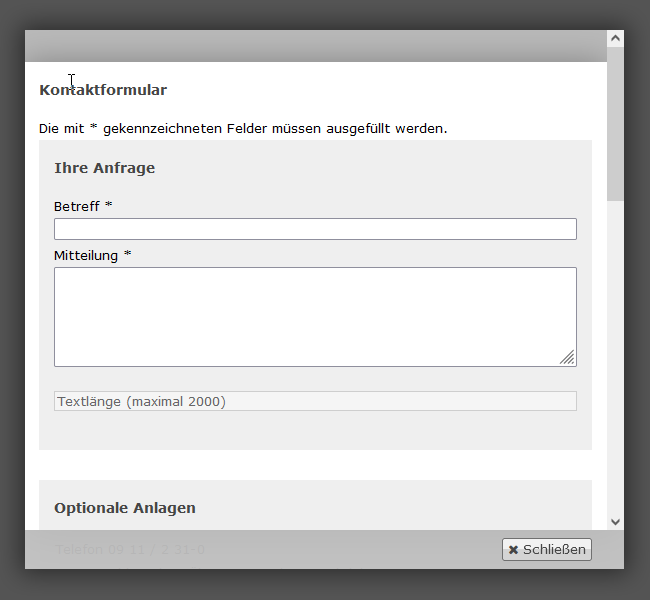
In dem Formular gibt es leere Felder.
Über jedem leeren Feld steht:
Was sollen Sie in das leere Feld schreiben?
Manchmal ist da auch ein kleiner Stern.
Der kleine Stern sieht so aus: *.
In die leeren Felder mit dem kleinen Stern
müssen Sie immer etwas schreiben.
Die leeren Felder ohne Stern können Sie auch leer lassen.
Sie wollen mit Ihrer Nachricht einen Anhang schicken?
Das können Sie in diesem Teil machen:
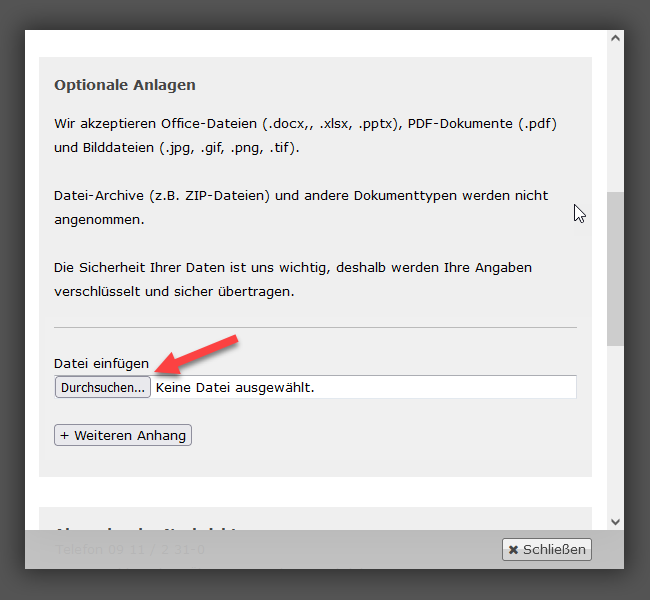
Sie können nur diese Datei-Formate schicken:
Ganz unten in dem weißen Kasten gibt es ein Recht·eck.
Das Recht·eck ist auf der rechten Seite.
In dem Recht·eck steht das Wort: Ab·senden.
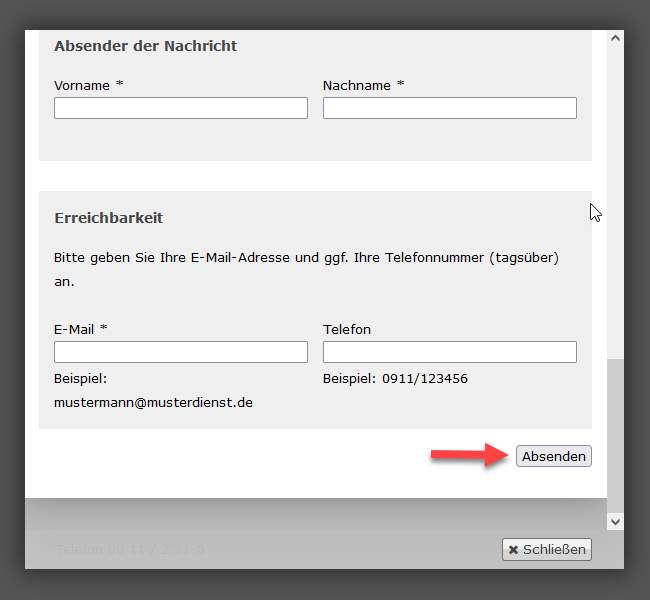
Sie sind fertig mit dem Schreiben?
Dann klicken Sie auf das Recht·eck mit dem Wort: Ab·senden.
Wir bekommen dann Ihre Nachricht.
Dann melden wir uns bei Ihnen.
Betreff:
Überschrift von Ihrer Nachricht
Mitteilung:
Ihre Nachricht: Das möchten Sie der Stadt Nürnberg sagen.
Ihren Vor·namen und Ihren Nach·namen
und Ihre E-Mail-Adresse.
Klicken Sie rechts unten auf Absenden.
Sie möchten die Nachricht doch nicht senden?
Dann klicken Sie rechts unten auf Schließen.
Sie können das in Gebärden·sprache machen.
Machen Sie einfach ein Video.
Schicken Sie das Video an uns.
Wir antworten Ihnen auch in Gebärden·sprache.
Das geht über SQAT.


Das Thema von dem Video steht in der Überschrift.
Die Überschrift finden Sie über dem Video.
Es gibt 2 Möglichkeiten:

Es gibt 2 Möglichkeiten:

Es gibt 2 Möglichkeiten:

Gehen Sie mit dem Zeiger von der Computer·maus in das Video.
Unten im Bild sehen Sie dann verschiedene Zeichen.
Klicken Sie auf dieses Zeichen: 
Das ist das Zeichen für: Video-Loop.
Das Zeichen ist rechts unten im Video.
Gehen Sie mit dem Zeiger von der Computer·maus in das Video.
Unten im Bild sehen Sie dann verschiedene Zeichen.
Es gibt 2 Möglichkeiten:

Gehen Sie mit dem Zeiger von der Computer·maus in das Video.
Unten im Bild sehen Sie dann verschiedene Zeichen.
Klicken Sie auf dieses Zeichen:
Das ist das Zeichen für: Laut·stärke.
Das Zeichen ist links unten im Video.
Dann erscheint rechts daneben ein Laut·stärke·regler.
Der Laut·stärke·regler sieht so aus: 
Klicken Sie weiter rechts auf die Linie.
Klicken Sie weiter links auf die Linie.
Gehen Sie mit dem Zeiger von der Computer·maus in das Video.
Unten im Bild sehen Sie dann verschiedene Zeichen.
Klicken Sie auf dieses Zeichen: 
Das ist das Zeichen für: Vollbildmodus aktivieren.
Das Zeichen ist rechts unten im Video.
Das Video ist dann so groß wie Ihr Bildschirm.
Dann drücken Sie diese Taste auf der Computer·tastatur: Esc.
Die Taste ist links oben auf der Computer·tastatur.
Gehen Sie mit dem Zeiger von der Computer·maus in das Video.
Unten im Bild sehen Sie dann verschiedene Zeichen.
Klicken Sie auf dieses Zeichen: 
Das ist das Zeichen für: Spracheinstellungen öffnen.
Das Zeichen ist rechts unten im Video.
Wählen Sie dieses Feld aus: Deutsch.
Gehen Sie mit dem Zeiger von der Computer·maus in das Video.
Unten im Bild sehen Sie dann verschiedene Zeichen.
Klicken Sie auf dieses Zeichen:
Das ist das Zeichen für: Spracheinstellungen öffnen.
Das Zeichen ist rechts unten im Video.
Wählen Sie dieses Feld aus: Aus.
Gehen Sie mit dem Zeiger von der Computer·maus in das Video.
Unten im Bild sehen Sie dann verschiedene Zeichen.
Klicken Sie auf dieses Zeichen: 
Das ist das Zeichen für: Einstellungen öffnen.
Das Zeichen ist rechts unten im Video.
Klicken Sie auf: Geschwindigkeit.
Wählen Sie die gewünschte Geschwindigkeit aus:
Klicken Sie danach noch einmal auf dieses Zeichen:
Das ist das Zeichen für: Einstellungen öffnen.
Das Zeichen ist rechts unten im Video.
Dann verschwindet das Menü wieder.
Sie haben uns ein SQAT-Video geschickt?
Dann antworten wir Ihnen auch mit einem DGS-Video.
Wir haben aber noch mehr Informationen für Sie?Zum Beispiel Links oder Downloads.Dann nennen wir Ihnen in dem Video noch eine bestimmte Internet·seite.
Auf dieser Internet·seite haben wir für Sie noch weitere Informationen gesammelt.
Das erklären wir auf dieser Internet·seite:

Das erklären wir auf dieser Internet·seite:

Der Text in Leichter Sprache soll Sie informieren.
Der Text ist ein Zusatz·angebot.
Der Text in Leichter Sprache ist nicht der rechtlich verbindliche Text.
Das bedeutet:
Mit dem Text in Leichter Sprache können Sie vor Gericht nichts einfordern.

Wer hat den Text in Leichter Sprache gemacht?
Der Text ist von der Fach·stelle Barriere·freie Kommunikation beim Amt für Kommunikation und Stadt·marketing von der Stadt Nürnberg.
Von wem sind die Bilder?
Die Informationen zu den Bildern stehen ganz unten auf der Internet·seite.
Von wann ist der Text in Leichter Sprache?
Wir haben die Internet·seite im September 2026 das letzte Mal neu gemacht.
Wichtig!
In diesem Text haben wir nur die Wörter für Männer benutzt.
Zum Beispiel:
Schüler.
Dann können viele Menschen den Text nämlich leichter lesen.
Wir meinen aber auch Frauen.
Und auch andere Geschlechter.
Zum Beispiel:
Im Text steht das Wort Schüler.Ein Schüler kann ein Mann sein.
Ein Schüler kann aber auch eine Frau sein.
Oder ein anderes Geschlecht haben.
Wir meinen immer alle Menschen!