Hier zeigen wir Ihnen:
Lilly Sellak ist Sportlerin des Jahres 2025.
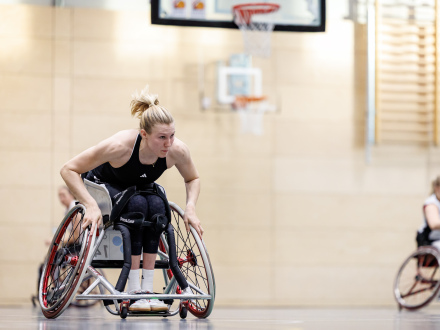
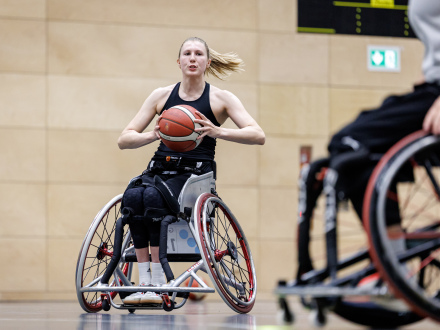
Lilly Sellak ist National·spielerin im Rollstuhl·basket·ball.
Viel Spaß beim Lesen!
Hier zeigen wir Ihnen:
Lilly Sellak ist Sportlerin des Jahres 2025.
Lilly Sellak ist National·spielerin im Rollstuhl·basket·ball.
Viel Spaß beim Lesen!
Lilly spielt Rollstuhl·basket·ball auf dem höchsten Niveau.Das bedeutet:
Lilly spielt sehr gut.Sie spielt in der National·mannschaft.Das heißt:
Sie spielt für Deutschland.Lilly studiert auch Medizin an der FAU.Die FAU ist eine Universität.
Der lange Name ist: Friedrich-Alexander-Universität Erlangen-Nürnberg.Das ist nicht immer einfach.
Lilly sagt:Beides macht mir unglaublich viel Spaß.
Aber beides zu machen ist manchmal schwierig.
Ich muss gut auf meine Zeit aufpassen.
Ich bin immer sehr streng zu mir selbst.
Und ich will alles perfekt machen.
Lilly hat schon bei den Paralympischen Spielen 2024 in Paris mitgemacht.
Und sie hat eine Gold·medaille beim 3x3-Rollstuhl·basket·ball in Bochum gewonnen.3x3-Rollstuhl·basket·ball ist eine besondere Art von Rollstuhl·basket·ball.Außerdem ist sie Nürnbergs Sportlerin des Jahres im Jahr 2024 und im Jahr 2025.
Lilly lebt in Nürnberg.
Und Lilly hat schon als Kind in Nürnberg gelebt:
Lilly ist in Nürnberg in den Kindergarten gegangen.
Lilly ist in Nürnberg in die Grund·schule gegangen.
Lilly hat das Abitur am Johannes-Scharrer-Gymnasium in Nürnberg gemacht.
Lilly hatte aber auch einen Unfall in Nürnberg.
2019 war Lilly auf dem Weg zur Schule.
Da war sie 16 Jahre alt.
Eine Straßen·bahn ist gegen sie gefahren.
Dabei sind viele Knochen von Lilly gebrochen.
Der 4. Lenden·wirbel von Lilly ist kaputt gegangen.
Und das Rücken·mark von Lilly wurde verletzt.
In einer Reha-Klinik in Murnau hat Lilly zum 1. Mal Rollstuhl·basket·ball gespielt.
Vorher hat sie Hand·ball gespielt.
Jetzt spielt sie Basket·ball.
Und sie ist sehr gut darin.
Das Thema von dem Video steht in der Überschrift.
Die Überschrift finden Sie über dem Video.
Es gibt 2 Möglichkeiten:

Es gibt 2 Möglichkeiten:

Es gibt 2 Möglichkeiten:

Gehen Sie mit dem Zeiger von der Computer·maus in das Video.
Unten im Bild sehen Sie dann verschiedene Zeichen.
Klicken Sie auf dieses Zeichen: 
Das ist das Zeichen für: Video-Loop.
Das Zeichen ist rechts unten im Video.
Gehen Sie mit dem Zeiger von der Computer·maus in das Video.
Unten im Bild sehen Sie dann verschiedene Zeichen.
Es gibt 2 Möglichkeiten:

Gehen Sie mit dem Zeiger von der Computer·maus in das Video.
Unten im Bild sehen Sie dann verschiedene Zeichen.
Klicken Sie auf dieses Zeichen:
Das ist das Zeichen für: Laut·stärke.
Das Zeichen ist links unten im Video.
Dann erscheint rechts daneben ein Laut·stärke·regler.
Der Laut·stärke·regler sieht so aus: 
Klicken Sie weiter rechts auf die Linie.
Klicken Sie weiter links auf die Linie.
Gehen Sie mit dem Zeiger von der Computer·maus in das Video.
Unten im Bild sehen Sie dann verschiedene Zeichen.
Klicken Sie auf dieses Zeichen: 
Das ist das Zeichen für: Vollbildmodus aktivieren.
Das Zeichen ist rechts unten im Video.
Das Video ist dann so groß wie Ihr Bildschirm.
Dann drücken Sie diese Taste auf der Computer·tastatur: Esc.
Die Taste ist links oben auf der Computer·tastatur.
Gehen Sie mit dem Zeiger von der Computer·maus in das Video.
Unten im Bild sehen Sie dann verschiedene Zeichen.
Klicken Sie auf dieses Zeichen: 
Das ist das Zeichen für: Spracheinstellungen öffnen.
Das Zeichen ist rechts unten im Video.
Wählen Sie dieses Feld aus: Deutsch.
Gehen Sie mit dem Zeiger von der Computer·maus in das Video.
Unten im Bild sehen Sie dann verschiedene Zeichen.
Klicken Sie auf dieses Zeichen:
Das ist das Zeichen für: Spracheinstellungen öffnen.
Das Zeichen ist rechts unten im Video.
Wählen Sie dieses Feld aus: Aus.
Gehen Sie mit dem Zeiger von der Computer·maus in das Video.
Unten im Bild sehen Sie dann verschiedene Zeichen.
Klicken Sie auf dieses Zeichen: 
Das ist das Zeichen für: Einstellungen öffnen.
Das Zeichen ist rechts unten im Video.
Klicken Sie auf: Geschwindigkeit.
Wählen Sie die gewünschte Geschwindigkeit aus:
Klicken Sie danach noch einmal auf dieses Zeichen:
Das ist das Zeichen für: Einstellungen öffnen.
Das Zeichen ist rechts unten im Video.
Dann verschwindet das Menü wieder.
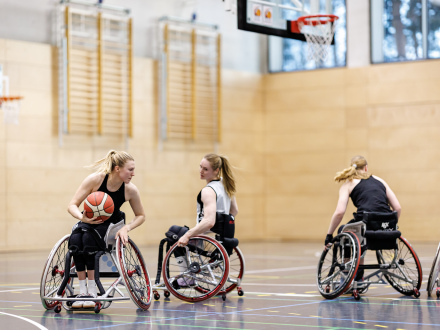
Lilly und die anderen Spielerinnen spielen sehr schnell.
Die Rollstühle fahren gegeneinander.
Die Rollstühle drehen sich.
Die Rollstühle bleiben aneinander hängen.
Aber Lilly und die anderen Spielerinnen stört das nicht.
Sie spielen in der Turn·halle von der Bertolt-Brecht-Schule in Nürnberg.
Lilly sagt:Ich liebe Sport.
Ich habe schon vor meinem Unfall viel Sport gemacht.
Ich habe gerne Ball·sportarten gemacht.
Und ich habe gerne Sport mit anderen Menschen zusammen gemacht.
Lilly findet nicht wichtig:Alle spielen immer sehr gut.Lilly findet viel wichtiger:
Leute machen etwas zusammen
Leute haben zusammen Spaß.
Lilly trainiert 3 Mal in der Woche mit dem Team.
Freitags kommen auch Sportler aus der National·mannschaft dazu.
Der Trainer von Nürnberg ist auch der Trainer von der National·mannschaft.
Nürnberg tut viel für den Sport und für den Spitzen·sport.
Lilly sagt:Dafür bin ich der Stadt Nürnberg sehr dankbar.
Lilly sagt:
Mein nächstes Ziel sind die Paralympischen Spiele 2028 in Los Angeles.
Sie haben Fragen?
Oder Sie haben einen Wunsch?
Melden Sie sich bei uns.
Wir freuen uns auf Ihre Nachricht!

Das Kontakt·formular ist nicht in Leichter Sprache.
Das Kontakt·formular sieht so aus:
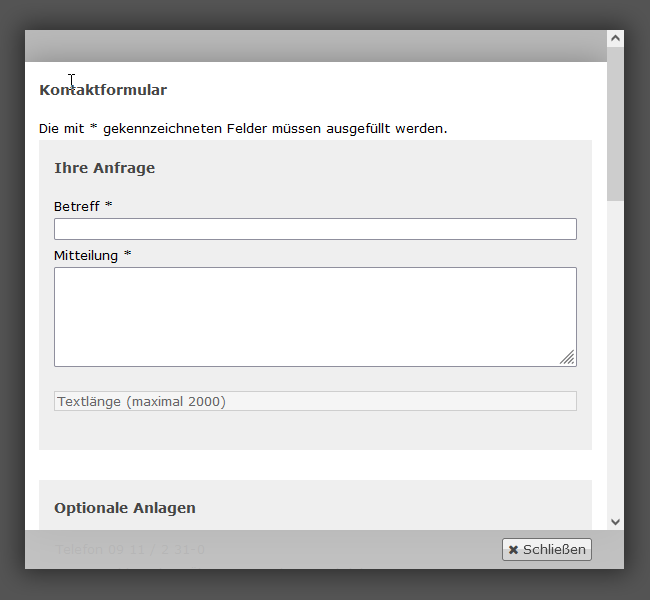
In dem Formular gibt es leere Felder.
Über jedem leeren Feld steht:
Was sollen Sie in das leere Feld schreiben?
Manchmal ist da auch ein kleiner Stern.
Der kleine Stern sieht so aus: *.
In die leeren Felder mit dem kleinen Stern
müssen Sie immer etwas schreiben.
Die leeren Felder ohne Stern können Sie auch leer lassen.
Sie wollen mit Ihrer Nachricht einen Anhang schicken?
Das können Sie in diesem Teil machen:
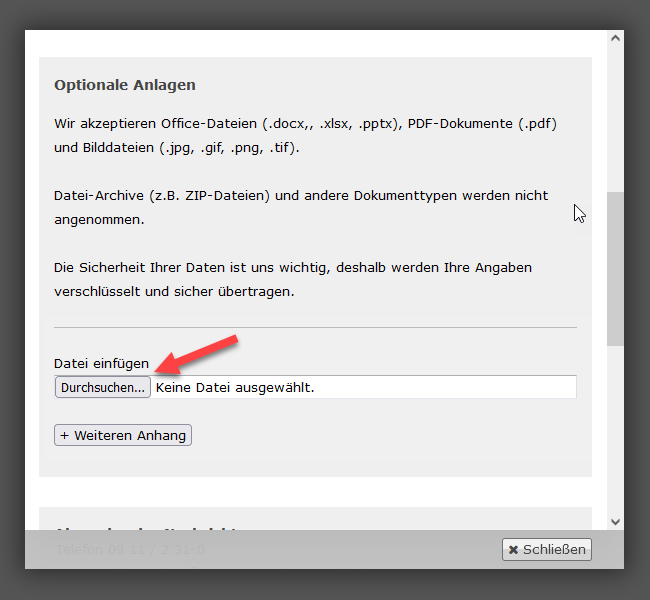
Sie können nur diese Datei-Formate schicken:
Ganz unten in dem weißen Kasten gibt es ein Recht·eck.
Das Recht·eck ist auf der rechten Seite.
In dem Recht·eck steht das Wort: Ab·senden.
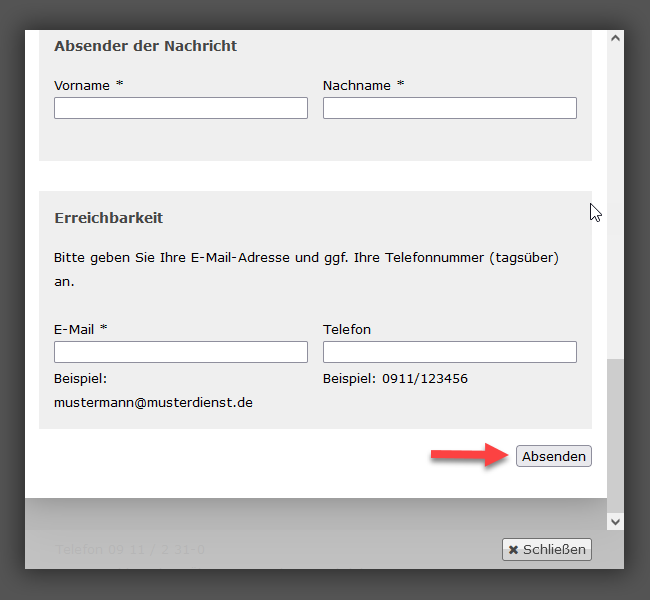
Sie sind fertig mit dem Schreiben?
Dann klicken Sie auf das Recht·eck mit dem Wort: Ab·senden.
Wir bekommen dann Ihre Nachricht.
Dann melden wir uns bei Ihnen.
Betreff:
Überschrift von Ihrer Nachricht
Mitteilung:
Ihre Nachricht: Das möchten Sie der Stadt Nürnberg sagen.
Ihren Vor·namen und Ihren Nach·namen
und Ihre E-Mail-Adresse.
Klicken Sie rechts unten auf Absenden.
Sie möchten die Nachricht doch nicht senden?
Dann klicken Sie rechts unten auf Schließen.
Sie können das in Gebärden·sprache machen.
Machen Sie einfach ein Video.
Schicken Sie das Video an uns.
Wir antworten Ihnen auch in Gebärden·sprache.
Das geht über SQAT.


Das Thema von dem Video steht in der Überschrift.
Die Überschrift finden Sie über dem Video.
Es gibt 2 Möglichkeiten:
Es gibt 2 Möglichkeiten:
Es gibt 2 Möglichkeiten:
Gehen Sie mit dem Zeiger von der Computer·maus in das Video.
Unten im Bild sehen Sie dann verschiedene Zeichen.
Klicken Sie auf dieses Zeichen:
Das ist das Zeichen für: Video-Loop.
Das Zeichen ist rechts unten im Video.
Gehen Sie mit dem Zeiger von der Computer·maus in das Video.
Unten im Bild sehen Sie dann verschiedene Zeichen.
Es gibt 2 Möglichkeiten:
Gehen Sie mit dem Zeiger von der Computer·maus in das Video.
Unten im Bild sehen Sie dann verschiedene Zeichen.
Klicken Sie auf dieses Zeichen:
Das ist das Zeichen für: Laut·stärke.
Das Zeichen ist links unten im Video.
Dann erscheint rechts daneben ein Laut·stärke·regler.
Der Laut·stärke·regler sieht so aus:
Klicken Sie weiter rechts auf die Linie.
Klicken Sie weiter links auf die Linie.
Gehen Sie mit dem Zeiger von der Computer·maus in das Video.
Unten im Bild sehen Sie dann verschiedene Zeichen.
Klicken Sie auf dieses Zeichen:
Das ist das Zeichen für: Vollbildmodus aktivieren.
Das Zeichen ist rechts unten im Video.
Das Video ist dann so groß wie Ihr Bildschirm.
Dann drücken Sie diese Taste auf der Computer·tastatur: Esc.
Die Taste ist links oben auf der Computer·tastatur.
Gehen Sie mit dem Zeiger von der Computer·maus in das Video.
Unten im Bild sehen Sie dann verschiedene Zeichen.
Klicken Sie auf dieses Zeichen:
Das ist das Zeichen für: Spracheinstellungen öffnen.
Das Zeichen ist rechts unten im Video.
Wählen Sie dieses Feld aus: Deutsch.
Gehen Sie mit dem Zeiger von der Computer·maus in das Video.
Unten im Bild sehen Sie dann verschiedene Zeichen.
Klicken Sie auf dieses Zeichen:
Das ist das Zeichen für: Spracheinstellungen öffnen.
Das Zeichen ist rechts unten im Video.
Wählen Sie dieses Feld aus: Aus.
Gehen Sie mit dem Zeiger von der Computer·maus in das Video.
Unten im Bild sehen Sie dann verschiedene Zeichen.
Klicken Sie auf dieses Zeichen:
Das ist das Zeichen für: Einstellungen öffnen.
Das Zeichen ist rechts unten im Video.
Klicken Sie auf: Geschwindigkeit.
Wählen Sie die gewünschte Geschwindigkeit aus:
Klicken Sie danach noch einmal auf dieses Zeichen:
Das ist das Zeichen für: Einstellungen öffnen.
Das Zeichen ist rechts unten im Video.
Dann verschwindet das Menü wieder.
Sie haben uns ein SQAT-Video geschickt?
Dann antworten wir Ihnen auch mit einem DGS-Video.
Wir haben aber noch mehr Informationen für Sie?Zum Beispiel Links oder Downloads.Dann nennen wir Ihnen in dem Video noch eine bestimmte Internet·seite.
Auf dieser Internet·seite haben wir für Sie noch weitere Informationen gesammelt.
Das erklären wir auf dieser Internet·seite:

Das erklären wir auf dieser Internet·seite:

Der Text in Leichter Sprache soll Sie informieren.
Der Text ist ein Zusatz·angebot.
Der Text in Leichter Sprache ist nicht der rechtlich verbindliche Text.
Das bedeutet:
Mit dem Text in Leichter Sprache können Sie vor Gericht nichts einfordern.

Wer hat den Text in Leichter Sprache gemacht?
Der Text ist von der Fach·stelle Barriere·freie Kommunikation beim Amt für Kommunikation und Stadt·marketing von der Stadt Nürnberg.
Von wem sind die Bilder?
Die Informationen zu den Bildern stehen ganz unten auf der Internet·seite.
Von wann ist der Text in Leichter Sprache?
Wir haben die Internet·seite im November 2026 das letzte Mal neu gemacht.
Wichtig!
In diesem Text haben wir nur die Wörter für Männer benutzt.
Zum Beispiel:
Schüler.
Dann können viele Menschen den Text nämlich leichter lesen.
Wir meinen aber auch Frauen.
Und auch andere Geschlechter.
Zum Beispiel:
Im Text steht das Wort Schüler.Ein Schüler kann ein Mann sein.
Ein Schüler kann aber auch eine Frau sein.
Oder ein anderes Geschlecht haben.
Wir meinen immer alle Menschen!