
Hier zeigen wir Ihnen: Wie nutzen Sie unseren Veranstaltungs·kalender?

Hier zeigen wir Ihnen: Wie nutzen Sie unseren Veranstaltungs·kalender?
Im Veranstaltungs·kalender stehen unsere Angebote.
Fast jede KUF-Einrichtung hat einen Veranstaltungs·kalender.
Sie finden den Veranstaltungs·kalender auf der Internet·seite von der jeweiligen KUF-Einrichtung.
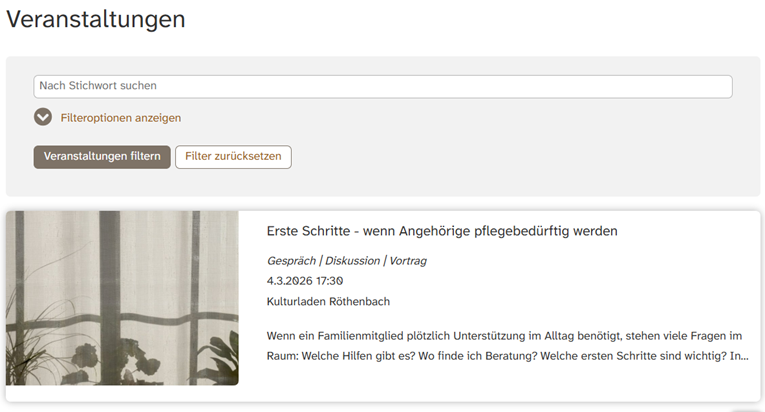
Jede Veranstaltung hat einen eigenen weißen Kasten.
Links ist immer ein Bild.
Rechts stehen diese Informationen:
der Name von der Veranstaltung
die Art von der VeranstaltungZum Beispiel: Konzert.
das Datum und die Uhr·zeit von der Veranstaltung
der Ort von der VeranstaltungZum Beispiel: Kultur·laden Röthenbach.
eine kurze Beschreibung von der Veranstaltung.
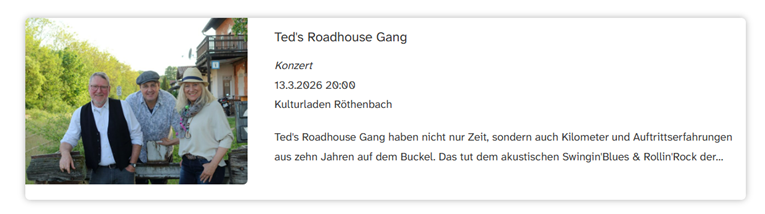
Sie können jede Veranstaltung anklicken.
Sie klicken die Veranstaltung an?
Dann öffnet sich ein neues Fenster.
In dem neuen Fenster finden Sie die ausführliche Beschreibung von der Veranstaltung.
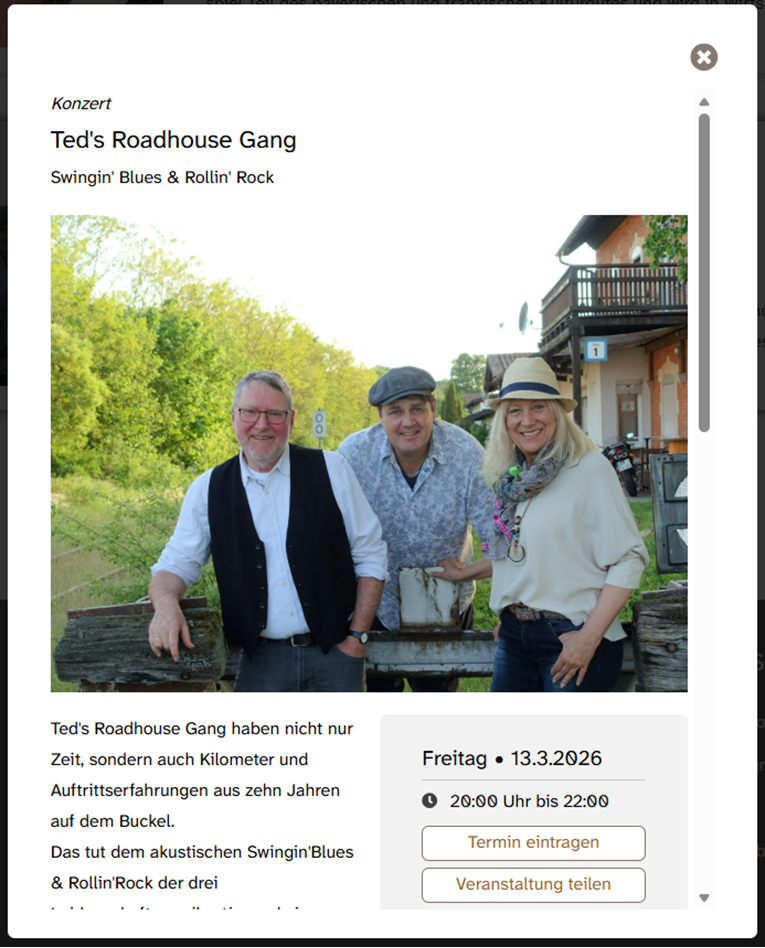
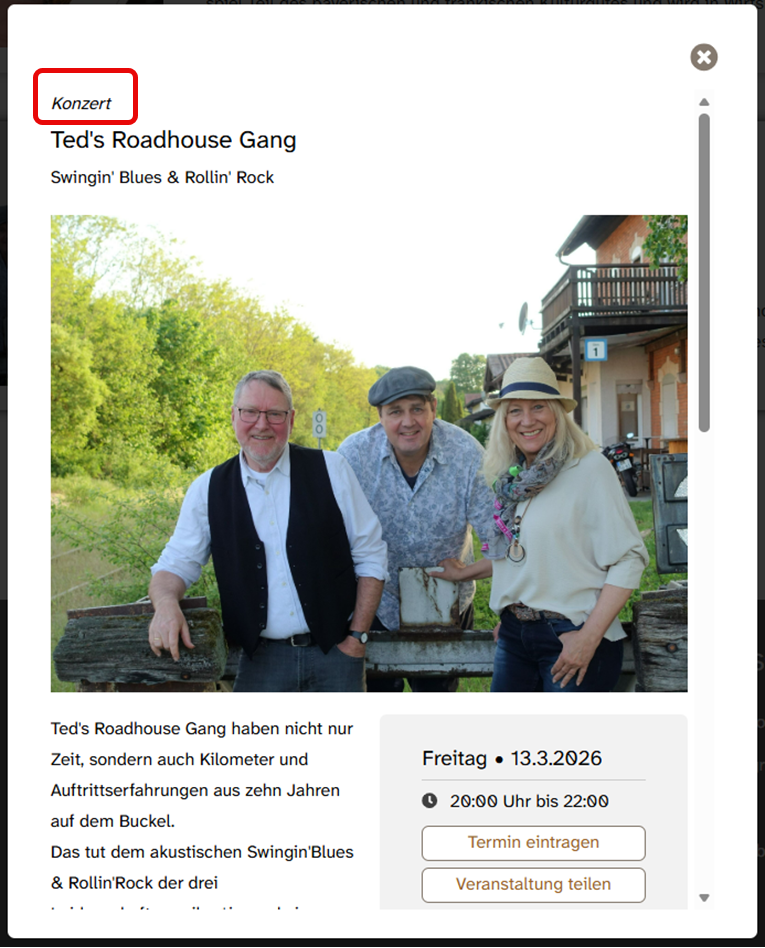
Ganz oben finden Sie die Art von der Veranstaltung.
Unter der Art von der Veranstaltung finden Sie den Namen von der Veranstaltung.
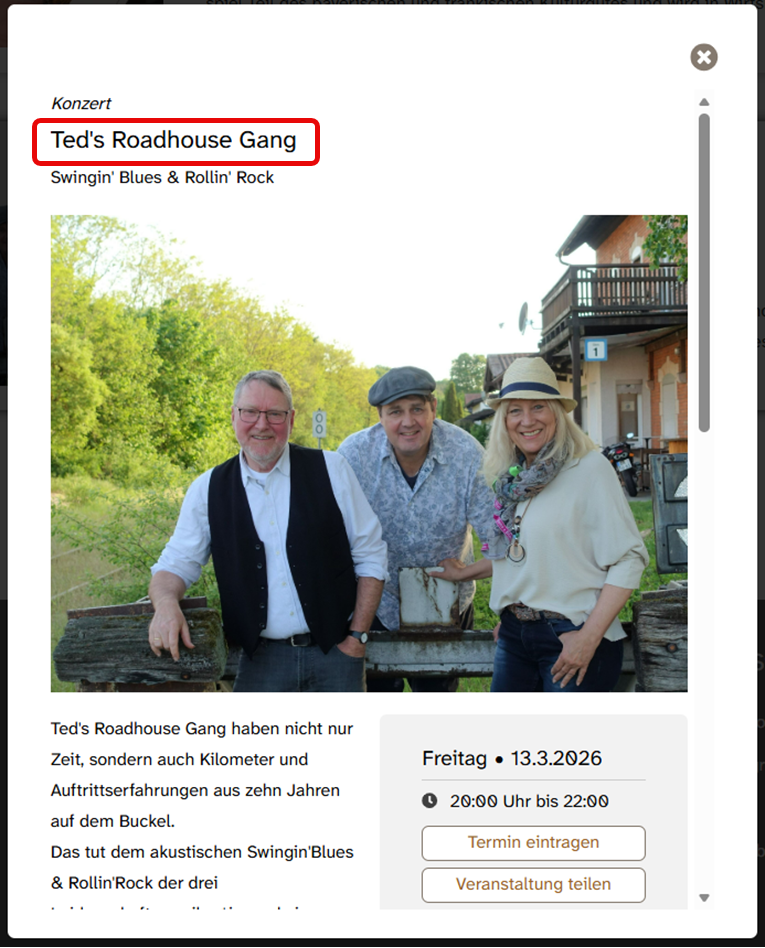
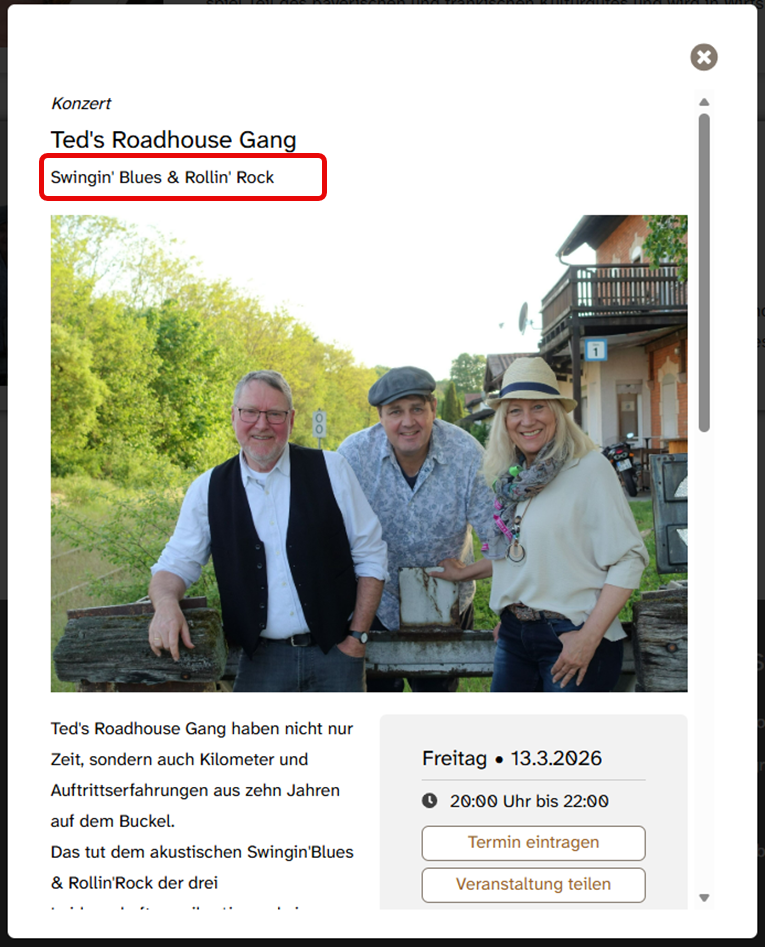
Unter dem Namen von der Veranstaltung finden Sie den Unter·titel.
Der Unter·titel beschreibt die Veranstaltung noch einmal genauer.Zum Beispiel bei einem Konzert:
Welche Musik spielt die Band?
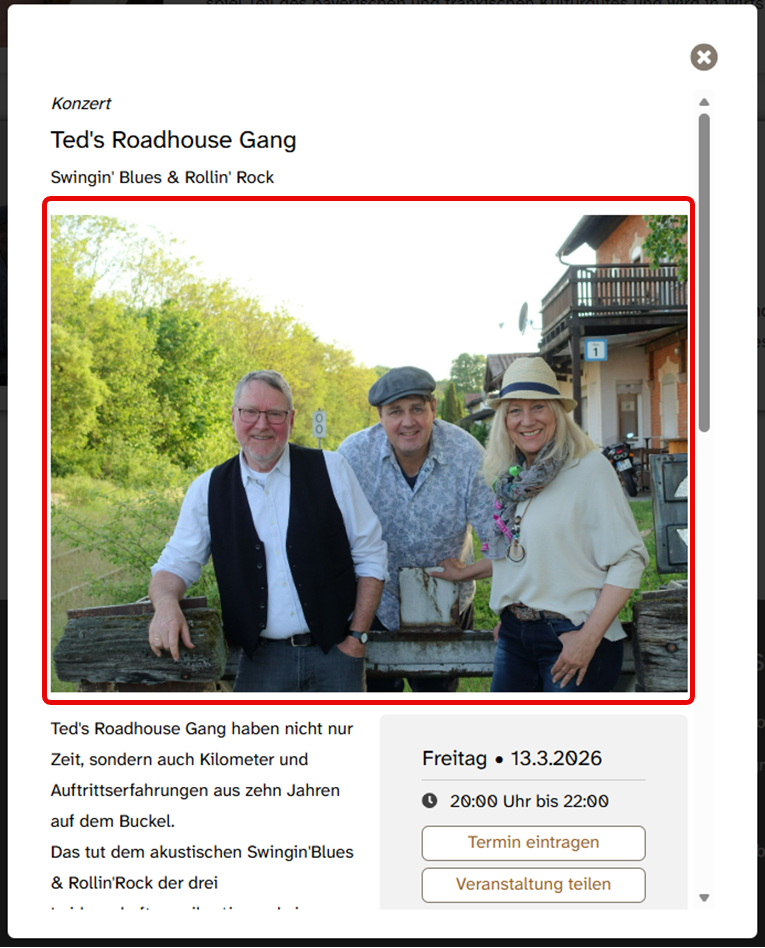
Unter dem Unter·titel ist immer ein Bild zu der Veranstaltung.
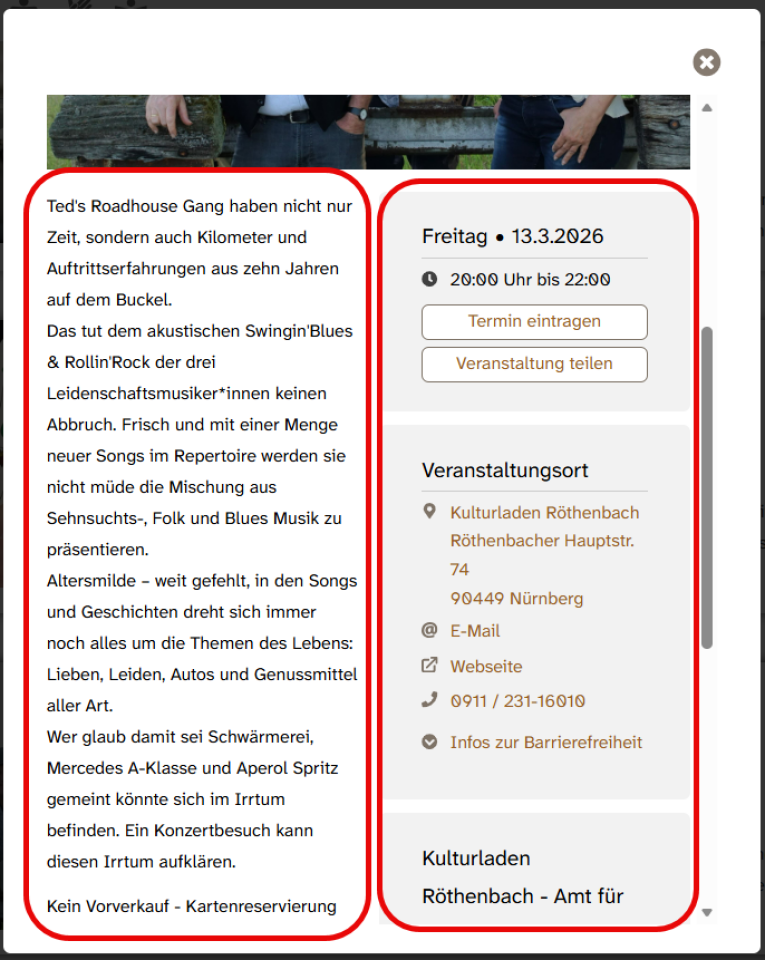
Unter dem Bild finden Sie noch:
eine ausführliche Beschreibung von der Veranstaltung
Die Beschreibung steht links.
wichtige Informationen zur Veranstaltung.
Die Informationen stehen rechts.Hier steht zum Beispiel noch einmal das Datum von der Veranstaltung
oder der Ort von der Veranstaltung.
Sie suchen nach einer bestimmten Veranstaltung?
Oder Sie suchen nach einem bestimmten Thema?
Dann haben Sie 2 Möglichkeiten.

Gehen Sie auf die Internet·seite vom KUF.
Im Menü finden Sie den Menü·punkt: Veranstaltungen suchen.
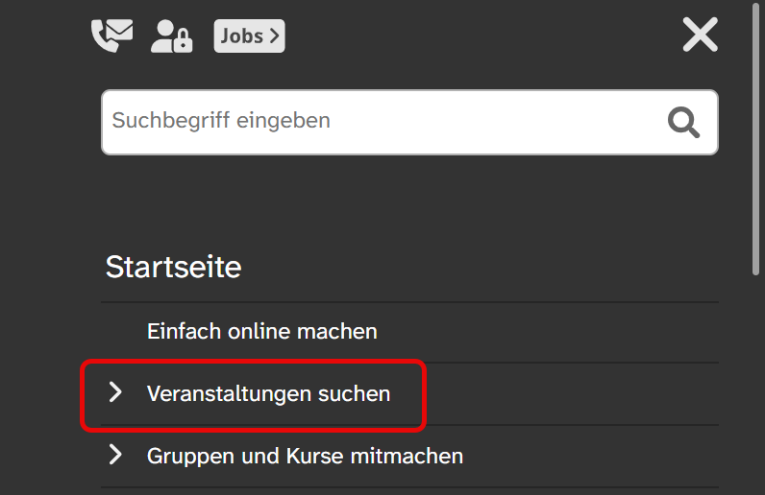
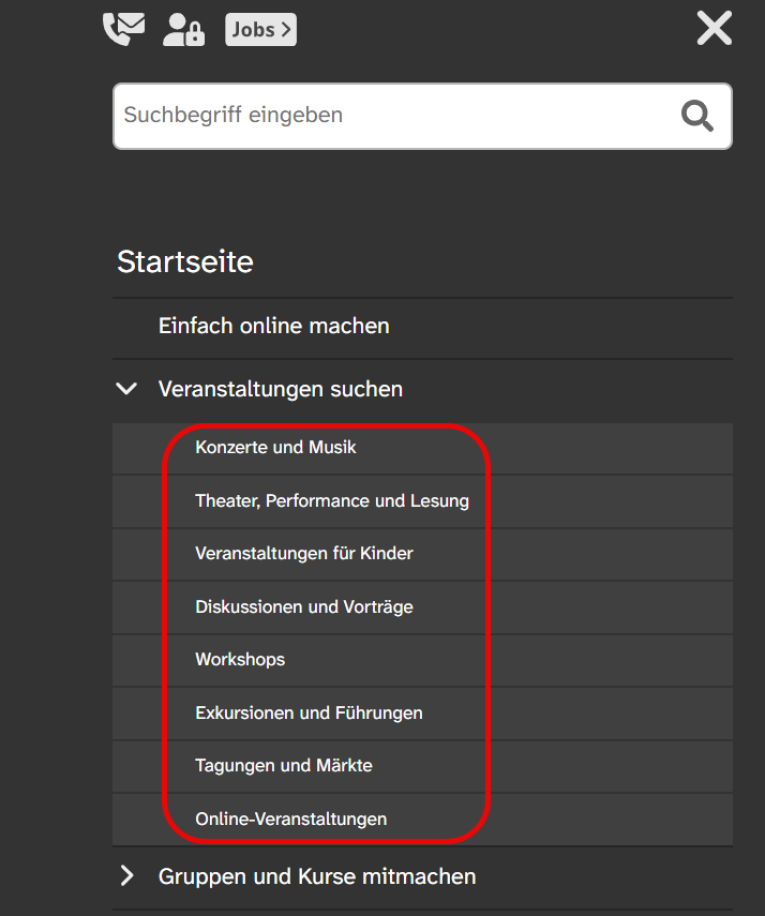
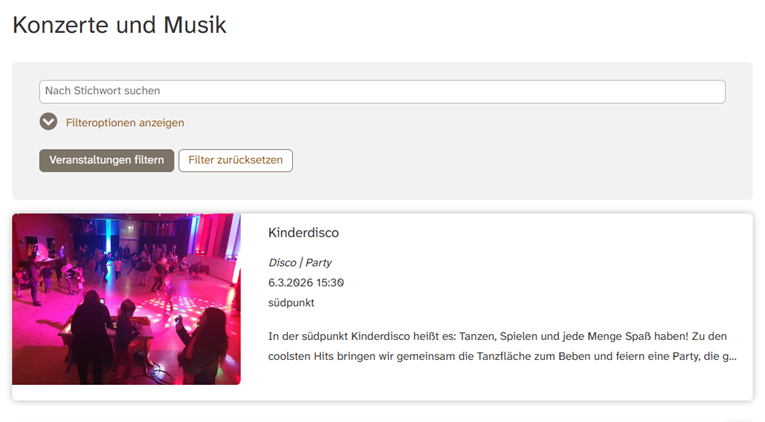
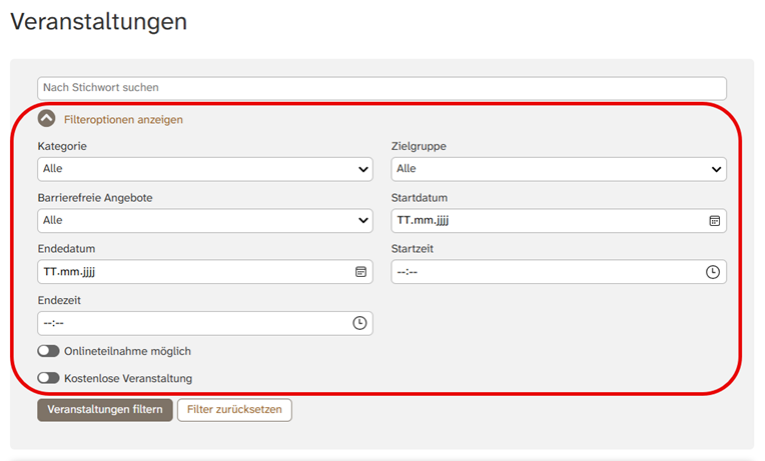
Dann öffnet sich eine neue Internet·seite zu der Veranstaltungs·art.Zum Beispiel : Konzerte und Musik.Auf dieser Internet·seite stehen dann nur solche Veranstaltungen.
Das sieht zum Beispiel so aus:
Sie suchen nach einer ganz bestimmten Veranstaltung?
Dann schreiben Sie ein Such·wort in das Such·feld.
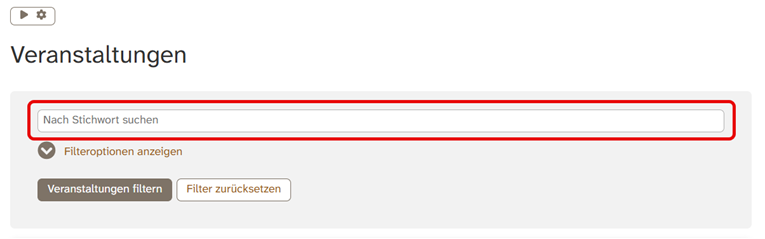
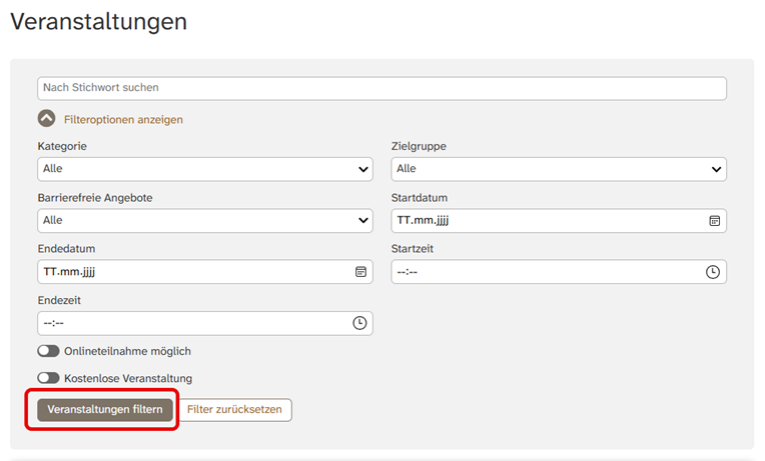
Klicken Sie auf das Feld: Veranstaltungen filtern.
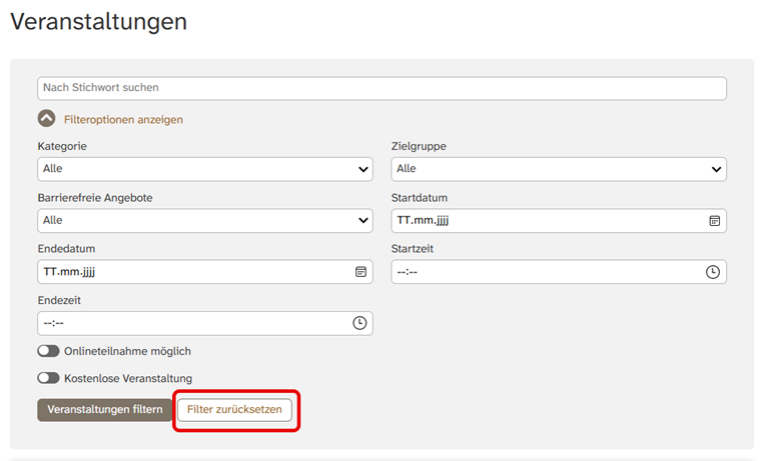
Sie haben Fragen?
Oder Sie haben einen Wunsch?
Melden Sie sich bei uns.
Wir freuen uns auf Ihre Nachricht!

Das Kontakt·formular ist nicht in Leichter Sprache.
Das Kontakt·formular sieht so aus:
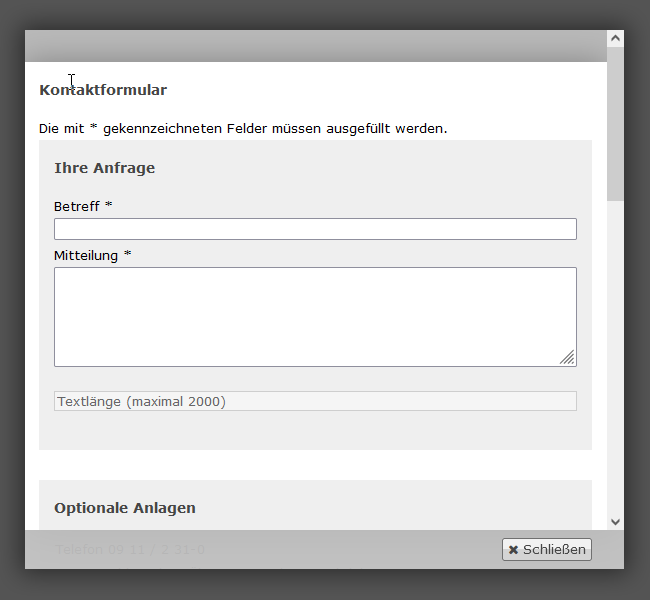
In dem Formular gibt es leere Felder.
Über jedem leeren Feld steht:
Was sollen Sie in das leere Feld schreiben?
Manchmal ist da auch ein kleiner Stern.
Der kleine Stern sieht so aus: *.
In die leeren Felder mit dem kleinen Stern
müssen Sie immer etwas schreiben.
Die leeren Felder ohne Stern können Sie auch leer lassen.
Sie wollen mit Ihrer Nachricht einen Anhang schicken?
Das können Sie in diesem Teil machen:
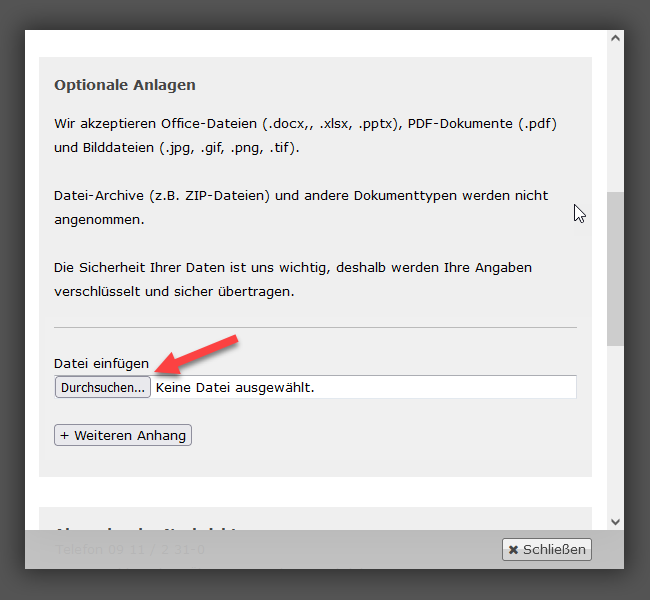
Sie können nur diese Datei-Formate schicken:
Ganz unten in dem weißen Kasten gibt es ein Recht·eck.
Das Recht·eck ist auf der rechten Seite.
In dem Recht·eck steht das Wort: Ab·senden.
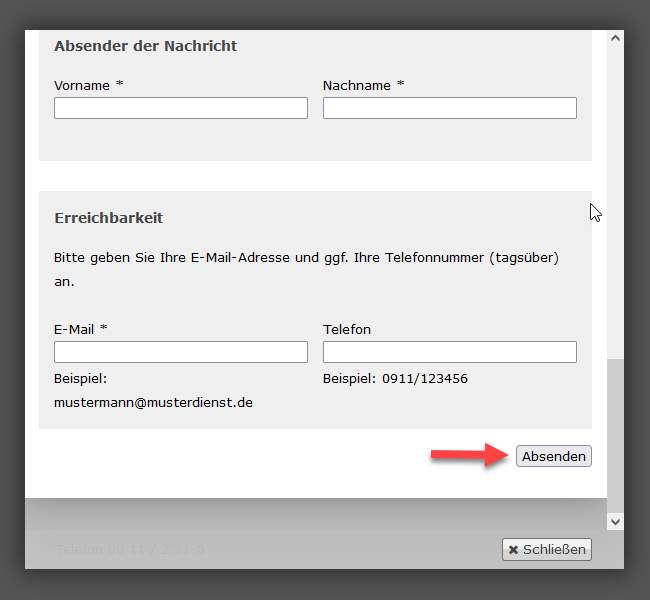
Sie sind fertig mit dem Schreiben?
Dann klicken Sie auf das Recht·eck mit dem Wort: Ab·senden.
Wir bekommen dann Ihre Nachricht.
Dann melden wir uns bei Ihnen.
Sie können das in Gebärden·sprache machen.
Machen Sie einfach ein Video.
Schicken Sie das Video an uns.
Wir antworten Ihnen auch in Gebärden·sprache.
Das geht über SQAT.


Das Thema von dem Video steht in der Überschrift.
Die Überschrift finden Sie über dem Video.
Es gibt 2 Möglichkeiten:

Es gibt 2 Möglichkeiten:

Es gibt 2 Möglichkeiten:

Gehen Sie mit dem Zeiger von der Computer·maus in das Video.
Unten im Bild sehen Sie dann verschiedene Zeichen.
Klicken Sie auf dieses Zeichen: 
Das ist das Zeichen für: Video-Loop.
Das Zeichen ist rechts unten im Video.
Gehen Sie mit dem Zeiger von der Computer·maus in das Video.
Unten im Bild sehen Sie dann verschiedene Zeichen.
Es gibt 2 Möglichkeiten:

Gehen Sie mit dem Zeiger von der Computer·maus in das Video.
Unten im Bild sehen Sie dann verschiedene Zeichen.
Klicken Sie auf dieses Zeichen:
Das ist das Zeichen für: Laut·stärke.
Das Zeichen ist links unten im Video.
Dann erscheint rechts daneben ein Laut·stärke·regler.
Der Laut·stärke·regler sieht so aus: 
Klicken Sie weiter rechts auf die Linie.
Klicken Sie weiter links auf die Linie.
Gehen Sie mit dem Zeiger von der Computer·maus in das Video.
Unten im Bild sehen Sie dann verschiedene Zeichen.
Klicken Sie auf dieses Zeichen: 
Das ist das Zeichen für: Vollbildmodus aktivieren.
Das Zeichen ist rechts unten im Video.
Das Video ist dann so groß wie Ihr Bildschirm.
Dann drücken Sie diese Taste auf der Computer·tastatur: Esc.
Die Taste ist links oben auf der Computer·tastatur.
Gehen Sie mit dem Zeiger von der Computer·maus in das Video.
Unten im Bild sehen Sie dann verschiedene Zeichen.
Klicken Sie auf dieses Zeichen: 
Das ist das Zeichen für: Spracheinstellungen öffnen.
Das Zeichen ist rechts unten im Video.
Wählen Sie dieses Feld aus: Deutsch.
Gehen Sie mit dem Zeiger von der Computer·maus in das Video.
Unten im Bild sehen Sie dann verschiedene Zeichen.
Klicken Sie auf dieses Zeichen:
Das ist das Zeichen für: Spracheinstellungen öffnen.
Das Zeichen ist rechts unten im Video.
Wählen Sie dieses Feld aus: Aus.
Gehen Sie mit dem Zeiger von der Computer·maus in das Video.
Unten im Bild sehen Sie dann verschiedene Zeichen.
Klicken Sie auf dieses Zeichen: 
Das ist das Zeichen für: Einstellungen öffnen.
Das Zeichen ist rechts unten im Video.
Klicken Sie auf: Geschwindigkeit.
Wählen Sie die gewünschte Geschwindigkeit aus:
Klicken Sie danach noch einmal auf dieses Zeichen:
Das ist das Zeichen für: Einstellungen öffnen.
Das Zeichen ist rechts unten im Video.
Dann verschwindet das Menü wieder.
Sie haben uns ein SQAT-Video geschickt?
Dann antworten wir Ihnen auch mit einem DGS-Video.
Wir haben aber noch mehr Informationen für Sie?Zum Beispiel Links oder Downloads.Dann nennen wir Ihnen in dem Video noch eine bestimmte Internet·seite.
Auf dieser Internet·seite haben wir für Sie noch weitere Informationen gesammelt.
Das erklären wir auf dieser Internet·seite:

Hier kommen Sie zum Glossar:

Das erklären wir auf dieser Internet·seite:

Der Text in Leichter Sprache soll Sie informieren.
Der Text ist ein Zusatz·angebot.
Der Text in Leichter Sprache ist nicht der rechtlich verbindliche Text.Das bedeutet:
Mit dem Text in Leichter Sprache können Sie vor Gericht nichts einfordern.

Wer hat den Text in Leichter Sprache gemacht?
Der Text ist von der Firma media.plus X GmbH.
Wer hat den Text in Leichter Sprache geprüft?
Die Prüf·gruppe von der Lebens·hilfe Braunschweig hat den Text geprüft.
Von wem sind die Bilder?
Die Informationen zu den Bildern stehen ganz unten auf der Internet·seite.
Von wann ist der Text in Leichter Sprache?
Der Text ist vom Oktober 2023.
Wir haben die Internet·seite im März 2026 das letzte Mal neu gemacht.