Amt für Kultur und Freizeit
in Leichter Sprache


Der mobile Kultur·laden KommVorZone

Herzlich willkommen!

Das ist die Internet∙seite vom mobilen Kultur·laden KommVorZone.
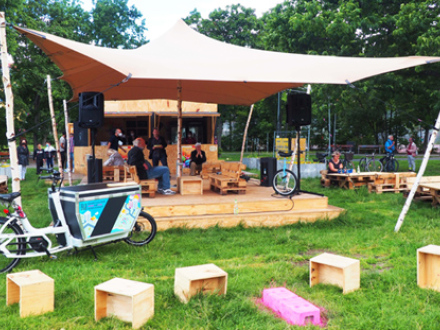
    Foto vom mobilen Kultur·laden KommVorZone im Anna·park. Auf einer Wiese steht ein Zelt. Unter dem Zelt steht eine Bühne aus Holz. vor der Bühne stehen Holz·würfel zum Sitzen., Bild © Stadt Nürnberg

    Das steht auf dieser Seite:


    Was ist die KommVorZone?

    Die KommVorZone gehört zu den 12 Nürnberger Kultur∙läden°. 
    Die KommVorZone ist ein beweglicher Kultur∙laden.Das bedeutet:
    Es gibt keinen festen Standort.

    Bei der KommVorZone überlegen sich Bewohner*innen von einem Stadt·teil die Veranstaltungen. 
    Die Bewohner*innen gehören dann zur Projekt∙gruppe von der KommVorZone.
    Bei der Projekt∙gruppe können alle Menschen mit·machen.

    2 Mitarbeiterinnen unterstützen die Projekt∙gruppe beim Organisieren von den Veranstaltungen.
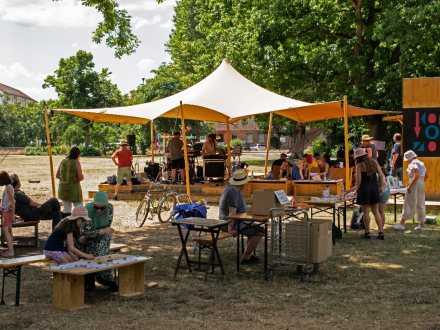
      Foto von Menschen an Tischen und Bänken auf einer Wiese. Im Hintergrund ist ein Zelt·dach aufgebaut. Unter dem Zelt·dach ist eine Bühne., Bild © Harald Schmidt

      Die KommVorZone sammelt auch Wünsche und Sorgen von Bewohner*innen.
      Die KommVorZone gibt die Wünsche und Sorgen dann an Politiker*innen weiter.
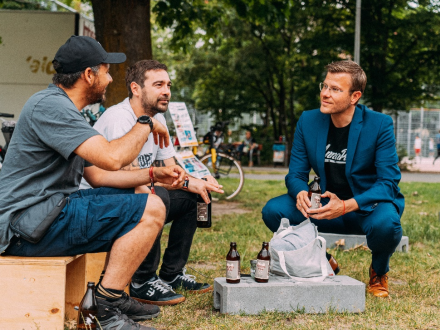
        Foto von 3 Männern auf einer Wiese. 2 Männer sitzen auf niedrigen Holz·hockern. Die 2 Männer sind sportlich gekleidet. Der 3. Mann sitzt in der Hocke. Der Mann trägt einen Anzug. Die Männer halten Getränke∙flaschen in der Hand. Und die Männer unterhalten sich., Bild © Kit Viatkin

        Was gibt es bei uns?

        Bei uns gibt es viele verschiedene Veranstaltungen.

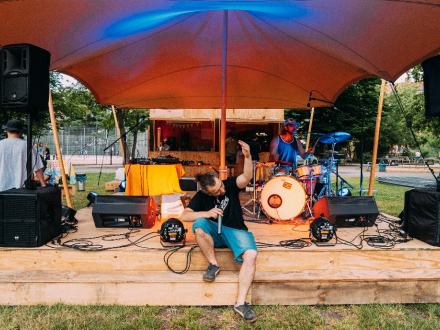
          • Konzerte

            Foto von einer Bühne aus Holz. Auf der Bühne stehen viele Geräte und Instrumente verteilt. Vorne an der Bühne sitzt ein Mann mit einem Mikrofon in der Hand., Bild © Kit Viatkin
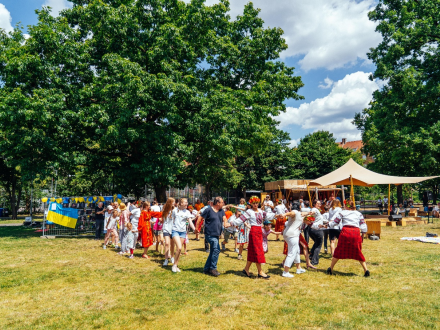
          • Kurse

            Foto von vielen Menschen auf einer Wiese. Die Menschen halten sich an den Händen und tanzen. Manche Menschen sind verkleidet., Bild © Kit Viatkin
          • Veranstaltungen für Kinder und Jugendliche
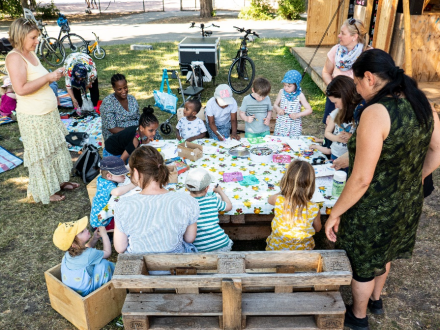
            Foto von einer Gruppe von Kindern und Erwachsenen um einen Tisch herum. Die Kinder basteln. Auf der Wiese im Hintergrund liegen Picknick·decken., Bild © Harald Schmidt
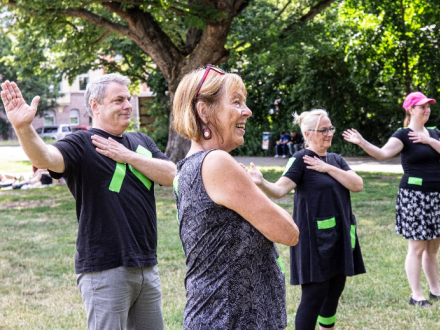
          • ein Sport∙programm

            Foto von einer Gruppe von Menschen. Die Menschen stehen auf einer Wiese. Die Menschen machen alle die gleiche Bewegung: Die linke Hand liegt über der rechten Brust. Der rechte Arm ist zur Seite ausgestreckt., Bild © Olga Komarova
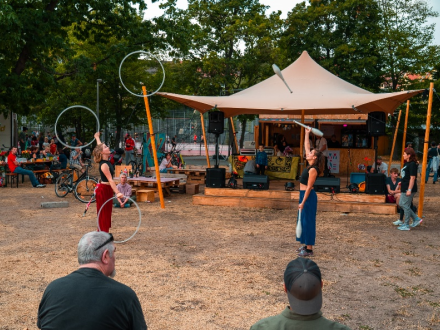
          • und Theater.

            Foto von 2 Menschen auf einer Wiese. Die linke Person jongliert mit 3 Reifen. Die rechte Person jongliert mit 3 Keulen. Um die 2 Personen stehen und sitzen Menschen. Im Hintergrund ist ein Zelt∙dach aufgebaut., Bild © Kit Viatkin

          Die Projekt∙gruppe entscheidet:Diese Veranstaltungen soll es geben.Und die Menschen in der Projekt·gruppe überlegen:Wer möchte sich um welche Aufgaben kümmern?

            • Künstler*innen einladen

            • ein Tischtennis∙turnier organisieren

            • oder zusammen mit anderen kochen.

            Die 2 Mitarbeiterinnen von der KommVorZone helfen beim Organisieren von den Veranstaltungen. 
            Die 2 Mitarbeiterinnen machen Werbung für die Veranstaltungen.
            Und die 2 Mitarbeiterinnen kümmern sich um die Treffen von der Projekt∙gruppe.


              Wo finden Sie aktuelle Informationen?

              Sie suchen nach aktuellen Informationen über die KommVorZone?

                Symbol für: Information., Bild © Stadt Nürnberg

                Dann finden Sie hier aktuelle Informationen:

                Auf unserer Internet∙seite finden Sie wichtige Informationen.
                Hier kommen Sie zur Internet·seite von der KommVorZone:

                Symbol für: Internet·seite., Bild © Stadt Nürnberg

                Sie melden sich für den Newsletter an?
                Dann bekommen Sie regelmäßig E-Mails mit aktuellen Veranstaltungs∙terminen.
                Für unseren Newsletter können Sie sich hier anmelden:

                Symbol für: E-Mail., Bild © Stadt Nürnberg

                Wir teilen auf unserem Instagram-Kanal im Sommer viele Informationen.
                Und wir teilen auf unserem Instagram-Kanal Bilder und Videos.
                Zum Instagram-Kana kommen Sie hier:

                Logo von: Instagram., Bild © Meta Instagram

                In unserem Veranstaltungs∙kalender stehen alle aktuellen Veranstaltungen.
                Klicken Sie hier:
                Symbol für: Datum oder Termin., Bild © Stadt Nürnberg

                Wie können Sie zu uns kommen?

                Information:

                Die KommVorZone ist immer an anderen Orten.

                In unserem Veranstaltungs∙kalender steht:Wo genau ist die Veranstaltung?Hier kommen Sie zu unserem Veranstaltungs·kalender in Alltags·sprache:

                Symbol für: Datum oder Termin., Bild © Stadt Nürnberg

                Wie können Sie zu den Veranstaltungen kommen?

                Sie können zu allen Orten mit öffentlichen Verkehrs·mitteln kommen. 
                  Symbol für: öffentliche Verkehrs·mittel., Bild © Stadt Nürnberg

                  Sie können zu allen Orten mit dem Fahrrad kommen. 
                    Ein Fahrrad an einem Fahrrad·ständer., Bild © Stadt Nürnberg

                    Sie können zu allen Orten zu Fuß kommen.  
                      Symbol für: Zu Fuß., Bild © Stadt Nürnberg

                      Sie kommen mit dem Auto?  
                      Dann prüfen Sie vorher:Gibt es in der Nähe von der Veranstaltung Park·plätze?
                        Symbol für: Auto., Bild © Stadt Nürnberg

                        Wann haben wir geöffnet?

                        Die Veranstaltungen von der KommVorZone sind immer
                        zu verschiedenen Uhr·zeiten.
                        In unserem Veranstaltungs∙kalender steht:Wann genau sind die Veranstaltungen? 
                          Symbol für: Uhr·zeit., Bild © Stadt Nürnberg

                          Wie viel kostet eine Veranstaltung bei uns?

                          Unsere Veranstaltungen sind alle kosten∙los.
                            Symbol für: Was kostet der Eintritt?, Bild © Stadt Nürnberg

                            Wie barriere·frei ist die KommVorZone?

                            Die KommVorZone ist unterschiedlich barriere·frei.
                              Symbol für: Barriere·freiheit. Zum Beispiel: Angebote für gehör·lose Menschen., Bild © Stadt Nürnberg

                              Informationen zur Barriere·freiheit:

                              Alle Veranstaltungen von der KommVorZone sind draußen.
                              Deshalb sind die meisten Veranstaltungen für Rollstuhl∙fahrer*innen geeignet. 
                                Symbol für: barriere·frei., Bild © Stadt Nürnberg

                                Vielleicht gibt es im Sommer Veranstaltungen für Menschen
                                mit einer Hör∙beeinträchtigung.  
                                  Symbol für: Hier gibt es Angebote für Menschen mit einer Hör·beeinträchtigung., Bild © Stadt Nürnberg

                                  Und vielleicht gibt es im Sommer Veranstaltungen für Menschen
                                  mit einer Seh∙beeinträchtigung. 
                                    Symbol für: Hier gibt es Angebote für seh·behinderte und blinde Personen., Bild © Stadt Nürnberg

                                    Sie möchten für Ihren Besuch mehr über die Barriere∙freiheit wissen?

                                    Dann melden Sie sich gerne bei uns.


                                    So erreichen Sie uns

                                    Sie haben Fragen?
                                    Oder Sie haben einen Wunsch?
                                    Melden Sie sich bei uns.
                                    Wir freuen uns auf Ihre Nachricht!

                                      Foto von einer Frau vor einer beige·farbenen Wand. Die Frau hat ein Handy in der Hand und schaut auf das Display., Bild © deagreez / stock.adobe

                                      Kontakt:

                                      Ihre Ansprech·person ist:
                                      das Team vom mobilen Kultur·laden KommVorZone

                                      Sie können uns anrufen.
                                      Die Telefon·nummer ist: 09 11 231 14 17 5

                                      Sie können uns eine Nachricht über den Computer schreiben.
                                      Bitte benutzen Sie unser Kontakt∙formular.
                                      Das Kontakt∙formular finden Sie mit diesem Link:Hier können Sie uns schreiben</global/ajax_kontaktformular.html?cfid=102178>

                                      Hinweis

                                      Das Kontakt·formular ist nicht in Leichter Sprache.

                                      Wie sieht das Kontakt·formular aus?

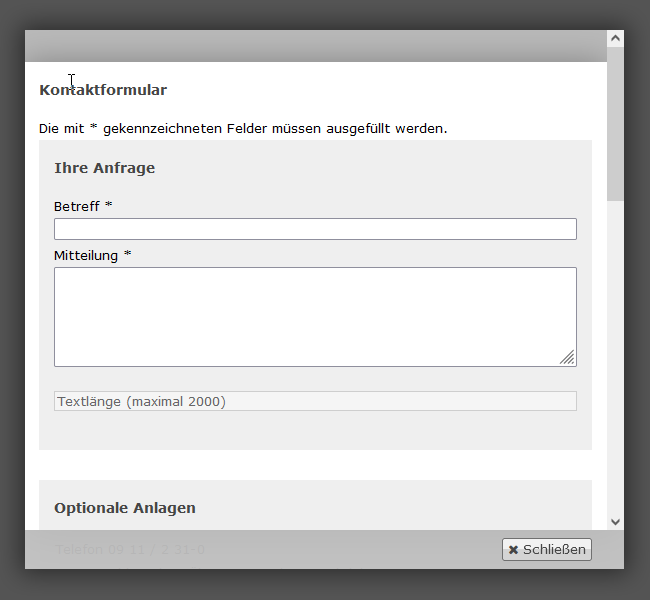
                                      Das Kontakt·formular sieht so aus:

                                      Bild vom Kontakt·formular

                                      In dem Formular gibt es leere Felder.
                                      Über jedem leeren Feld steht:
                                      Was sollen Sie in das leere Feld schreiben?

                                      Manchmal ist da auch ein kleiner Stern.
                                      Der kleine Stern sieht so aus: *.
                                      In die leeren Felder mit dem kleinen Stern
                                      müssen Sie immer etwas schreiben.
                                      Die leeren Felder ohne Stern können Sie auch leer lassen.

                                      Wie schicke ich Anhänge?

                                      Sie wollen mit Ihrer Nachricht einen Anhang schicken?
                                      Das können Sie in diesem Teil machen:
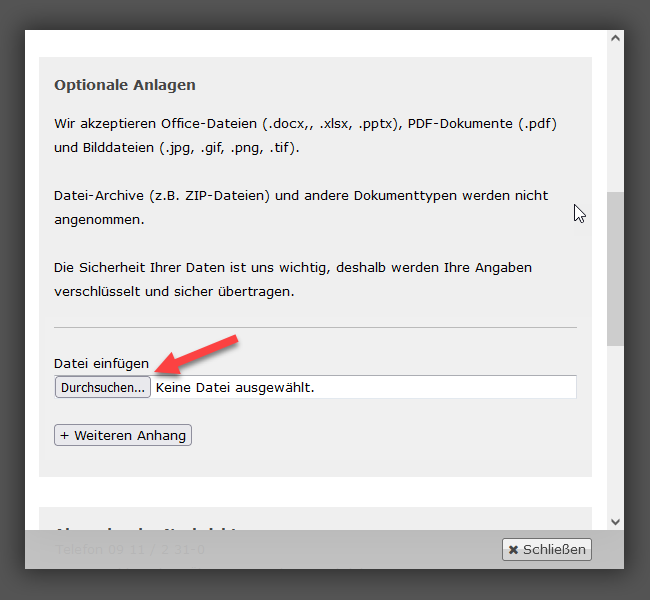
                                      Bild vom Kontakt·formular-Teil, in dem ein Anhang hochgeladen werden kann

                                      Sie können nur diese Datei-Formate schicken:

                                      • Word
                                      • Excel
                                      • Power·point
                                      • PDF.

                                      Wie schicke ich das Formular ab?

                                      Ganz unten in dem weißen Kasten gibt es ein Recht·eck.
                                      Das Recht·eck ist auf der rechten Seite.
                                      In dem Recht·eck steht das Wort: Ab·senden.
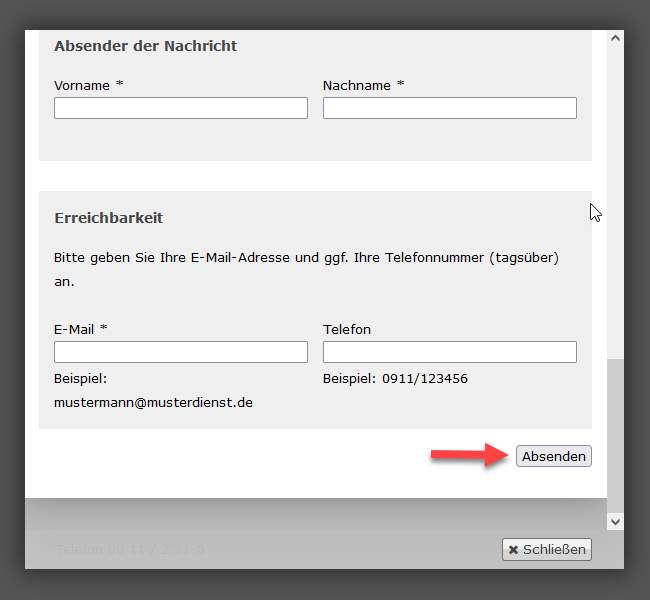
                                      Bild vom Kontakt·formular·ende mit dem Absenden-Button

                                      Sie sind fertig mit dem Schreiben?
                                      Dann klicken Sie auf das Recht·eck mit dem Wort: Ab·senden.
                                      Wir bekommen dann Ihre Nachricht.
                                      Dann melden wir uns bei Ihnen.

                                      Sie haben Fragen an das Amt für Kultur und Freizeit?
                                      Oder Sie möchten einfach etwas rückmelden?

                                      Sie können das in Gebärden·sprache machen.
                                      Machen Sie einfach ein Video.
                                      Schicken Sie das Video an uns.
                                      Wir antworten Ihnen auch in Gebärden·sprache.
                                      Das geht über SQAT.

                                        Foto von einer Frau mit einem Laptop auf dem Schoß. Die Frau macht gerade ein Video in Gebärden·sprache., Bild © Bliss / stock.adobe

                                        Hier können Sie ein SQAT-Video machen und an die Stadt Nürnberg schicken:

                                        Das SQAT-Logo

                                        Wir erklären SQAT auch in diesem DGS-Video:

                                        Worum geht es in dem Video?

                                        Das Thema von dem Video steht in der Überschrift.
                                        Die Überschrift finden Sie über dem Video.

                                        Wie schauen Sie sich ein Video an?

                                        Es gibt 2 Möglichkeiten:

                                        • Möglichkeit 1:
                                          Klicken Sie auf das Bild von dem Video.
                                          Das Video fängt dann automatisch an.
                                        • Möglichkeit 2:
                                          Klicken Sie auf den farbigen Pfeil: Bild vom farbigen Pfeil

                                        Wie machen Sie eine Pause beim Video?

                                        Es gibt 2 Möglichkeiten:

                                        • Möglichkeit 1:
                                          Gehen Sie mit dem Zeiger von der Computer·maus in das Video.
                                          Unten im Bild sehen Sie dann verschiedene Zeichen.
                                          Klicken Sie auf dieses Zeichen: Bild vom Pause·zeichen
                                          Das ist das Zeichen für: Video pausieren. Das Zeichen ist links unten im Video.
                                        • Möglichkeit 2:
                                          Klicken Sie in das Video hinein.

                                        Wie starten Sie das Video nach einer Pause wieder?

                                        Es gibt 2 Möglichkeiten:

                                        • Möglichkeit 1:
                                          Klicken Sie auf dieses Zeichen: Bild vom Wiedergabe·zeichen
                                          Das ist das Zeichen für: Video wiedergeben. Das Zeichen ist links unten im Video.
                                        • Möglichkeit 2:
                                          Klicken Sie in das Video hinein.

                                        Wie können Sie sich das Video noch einmal anschauen?

                                        Gehen Sie mit dem Zeiger von der Computer·maus in das Video.
                                        Unten im Bild sehen Sie dann verschiedene Zeichen.
                                        Klicken Sie auf dieses Zeichen: Bild vom Loop·zeichen
                                        Das ist das Zeichen für: Video-Loop. Das Zeichen ist rechts unten im Video.

                                        Wie können Sie den Ton ganz ausmachen?

                                        Gehen Sie mit dem Zeiger von der Computer·maus in das Video.
                                        Unten im Bild sehen Sie dann verschiedene Zeichen.
                                        Es gibt 2 Möglichkeiten:

                                        • Möglichkeit 1:
                                          Klicken Sie auf dieses Zeichen: Bild vom Laut·stärke·zeichen
                                          Das ist das Zeichen für: Laut·stärke. Das Zeichen ist links unten im Video.
                                        • Möglichkeit 2:
                                          Sie können auch auf den Buchstaben M
                                          auf Ihrer Computer·tastatur drücken.

                                        Wie können Sie den Ton lauter oder leiser machen?

                                        Gehen Sie mit dem Zeiger von der Computer·maus in das Video.
                                        Unten im Bild sehen Sie dann verschiedene Zeichen.
                                        Klicken Sie auf dieses Zeichen: Bild vom Laut·stärke·zeichen
                                        Das ist das Zeichen für: Laut·stärke. Das Zeichen ist links unten im Video. Dann erscheint rechts daneben ein Laut·stärke·regler.
                                        Der Laut·stärke·regler sieht so aus: Bild vom Laut·stärke·regler
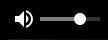
                                        Sie wollen lauter machen?

                                        Klicken Sie weiter rechts auf die Linie.

                                        Sie wollen leiser machen?

                                        Klicken Sie weiter links auf die Linie.

                                        Wie können Sie das Video größer machen?

                                        Gehen Sie mit dem Zeiger von der Computer·maus in das Video.
                                        Unten im Bild sehen Sie dann verschiedene Zeichen.
                                        Klicken Sie auf dieses Zeichen: Bild vom Vollbildmodus·zeichen
                                        Das ist das Zeichen für: Vollbildmodus aktivieren. Das Zeichen ist rechts unten im Video. Das Video ist dann so groß wie Ihr Bildschirm.

                                        Sie wollen das Video wieder kleiner sehen?

                                        Dann drücken Sie diese Taste auf der Computer·tastatur: Esc.
                                        Die Taste ist links oben auf der Computer·tastatur.

                                        Wie können Sie Unter·titel sehen?

                                        Gehen Sie mit dem Zeiger von der Computer·maus in das Video.
                                        Unten im Bild sehen Sie dann verschiedene Zeichen.
                                        Klicken Sie auf dieses Zeichen: Bild vom Zeichen für Spracheinstellungen
                                        Das ist das Zeichen für: Spracheinstellungen öffnen. Das Zeichen ist rechts unten im Video. Wählen Sie dieses Feld aus: Deutsch.

                                        Wie können Sie Unter·titel aus·schalten?

                                        Gehen Sie mit dem Zeiger von der Computer·maus in das Video.
                                        Unten im Bild sehen Sie dann verschiedene Zeichen.
                                        Klicken Sie auf dieses Zeichen: Bild vom Zeichen für Spracheinstellungen
                                        Das ist das Zeichen für: Spracheinstellungen öffnen. Das Zeichen ist rechts unten im Video. Wählen Sie dieses Feld aus: Aus.

                                        Wie können Sie das Video langsamer oder schneller machen?

                                        Gehen Sie mit dem Zeiger von der Computer·maus in das Video.
                                        Unten im Bild sehen Sie dann verschiedene Zeichen.
                                        Klicken Sie auf dieses Zeichen: Bild vom Zeichen für Einstellungen öffnen
                                        Das ist das Zeichen für: Einstellungen öffnen. Das Zeichen ist rechts unten im Video. Klicken Sie auf: Geschwindigkeit.
                                        Wählen Sie die gewünschte Geschwindigkeit aus:

                                        • 0.25x
                                          Das Video ist sehr langsam.
                                        • 0.75x
                                          Das Video ist langsam.
                                        • Normal
                                          Das Video ist normal.
                                        • 1.5x
                                          Das Video ist schnell.
                                        • 2x
                                          Das Video ist sehr schnell.

                                        Klicken Sie danach noch einmal auf dieses Zeichen: Bild vom Zeichen für Einstellungen öffnen
                                        Das ist das Zeichen für: Einstellungen öffnen. Das Zeichen ist rechts unten im Video. Dann verschwindet das Menü wieder.


                                        Weitere Informationen

                                        Das erklären wir auf dieser Internet·seite: 

                                        Symbol für: Internet·seite., Bild © Stadt Nürnberg

                                        Das erklären wir auf dieser Internet·seite:

                                        Foto von einer Regen·bogen·fahne. Die Regen·bogen·fahne ist das Symbol für: Gleich·berechtigung von allen Menschen., Bild © nancydowd / pixabay.com

                                        Der Text in Leichter Sprache soll Sie nur informieren.
                                        Der Text ist nur ein Zusatz·angebot.

                                        Der rechts·gültige Text ist das Gesetz.
                                        Der Text in Leichter Sprache ist rechts·unwirksam.
                                        Das bedeutet:
                                        Mit dem Text in Leichter Sprache können Sie vor Gericht nichts einfordern.

                                          Das Bild zeigt das Symbol für: Wichtige Information!, Bild © Stadt Nürnberg

                                          Wer hat den Text in Leichter Sprache gemacht?
                                          Der Text ist von der Firma media.plus X GmbH.

                                          Wer hat den Text in Leichter Sprache geprüft?
                                          Die Prüf·gruppe von der Lebens·hilfe Braunschweig hat den Text geprüft.

                                          Von wem sind die Bilder?
                                          Die Informationen zu den Bildern stehen ganz unten auf der Internet·seite.

                                          Von wann ist der Text in Leichter Sprache?
                                          Der Text ist vom Juli 2024.
                                          Wir haben die Internet·seite im Januar 2026 das letzte Mal neu gemacht.